Apoio / Yardstick Anywhere / Transferência a partir do computador Pesquisar na ajuda
Transferir o Yardstick do seu computador para o Yardstick Anywhere
Tudo começa com um botão no seu computador. O seu jardim, o respetivo histórico e tudo o que configurou são transferidos consigo, e a parte não utilizada de uma licença paga converte-se em crédito no Yardstick Anywhere.
1. No seu computador
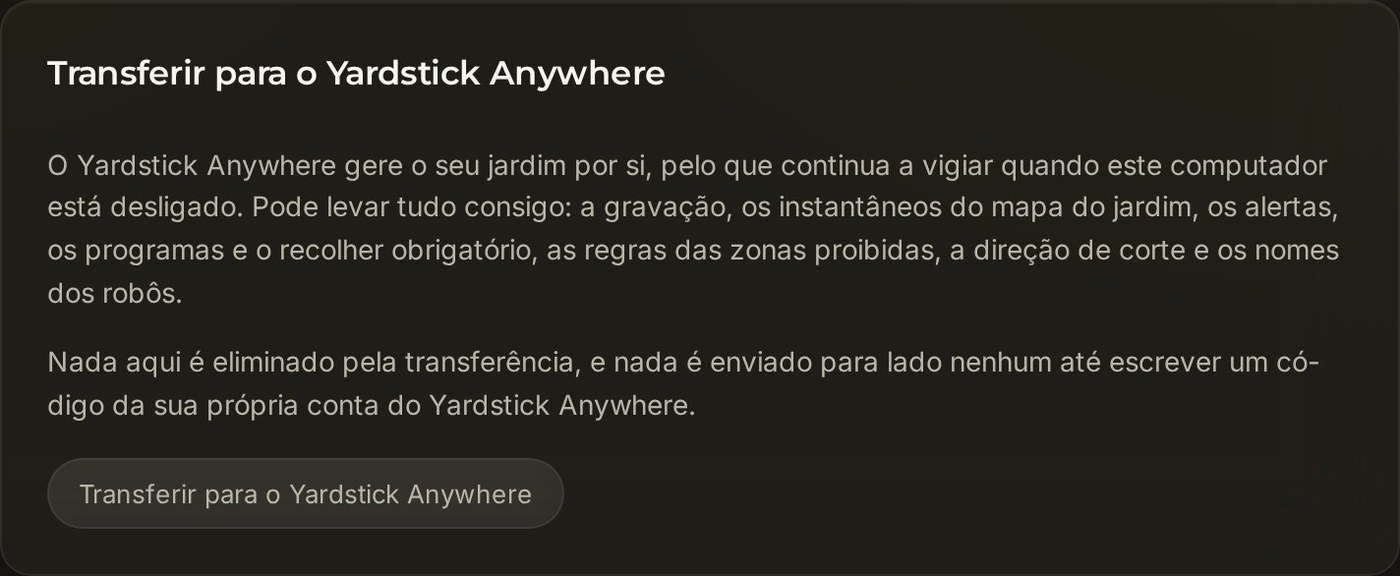
Abra Definições e depois Yardstick Anywhere
No Yardstick do seu computador, prima Definições no topo e escolha Yardstick Anywhere na secção Conta, à esquerda. Prima Transferir para o Yardstick Anywhere.
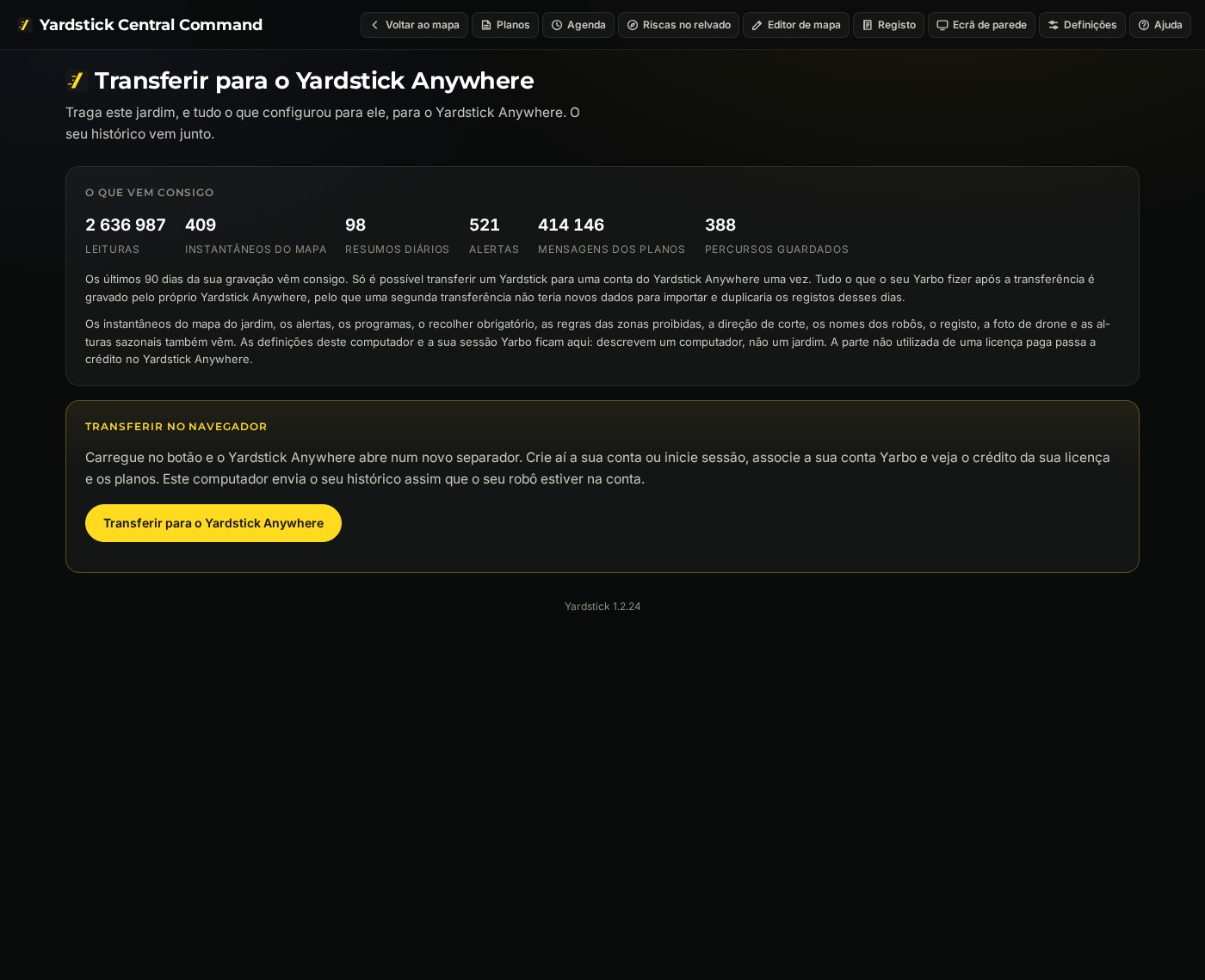
Confira o que será transferido e prima o botão amarelo
A página de transferência apresenta a contagem dos elementos a transferir: leituras, instantâneos do mapa, resumos diários, alertas e trajetos guardados. Prima Transferir para o Yardstick Anywhere na caixa amarela. O navegador abre o Yardstick Anywhere num novo separador.
2. No seu navegador
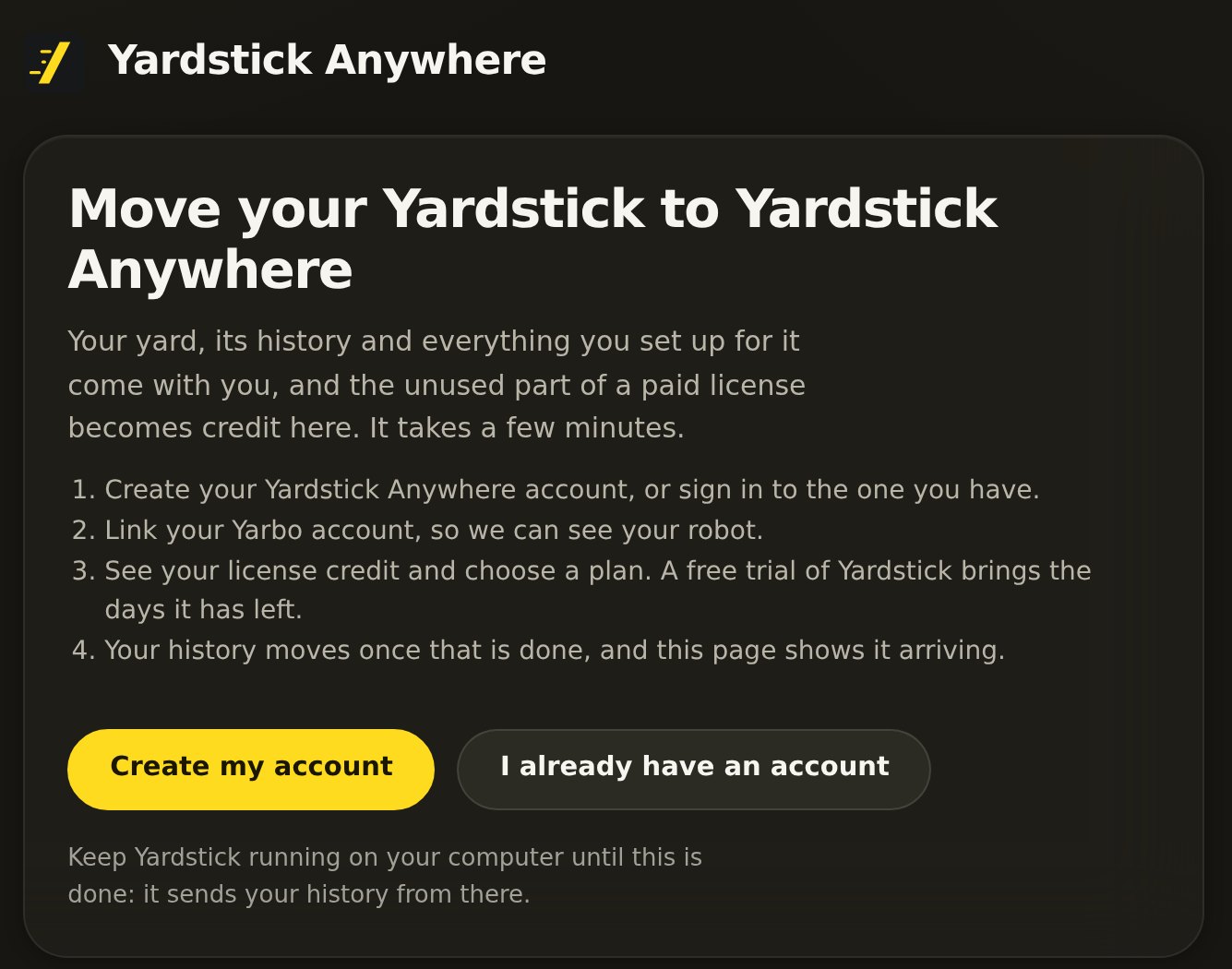
Uma faixa no topo mostra em que etapa se encontra: a sua conta, o seu Yarbo, o seu crédito, o seu plano e o seu histórico.
Crie a sua conta ou inicie sessão
É a primeira vez que usa o Yardstick Anywhere? Prima Criar a minha conta. Já tem uma conta? Prima Já tenho uma conta. Em ambos os casos, regressa diretamente à transferência.
Associe a sua conta Yarbo
Introduza o endereço de e-mail e a palavra-passe que usa na aplicação Yarbo. O Yardstick Anywhere verifica se o robô que está a transferir pertence a essa conta.
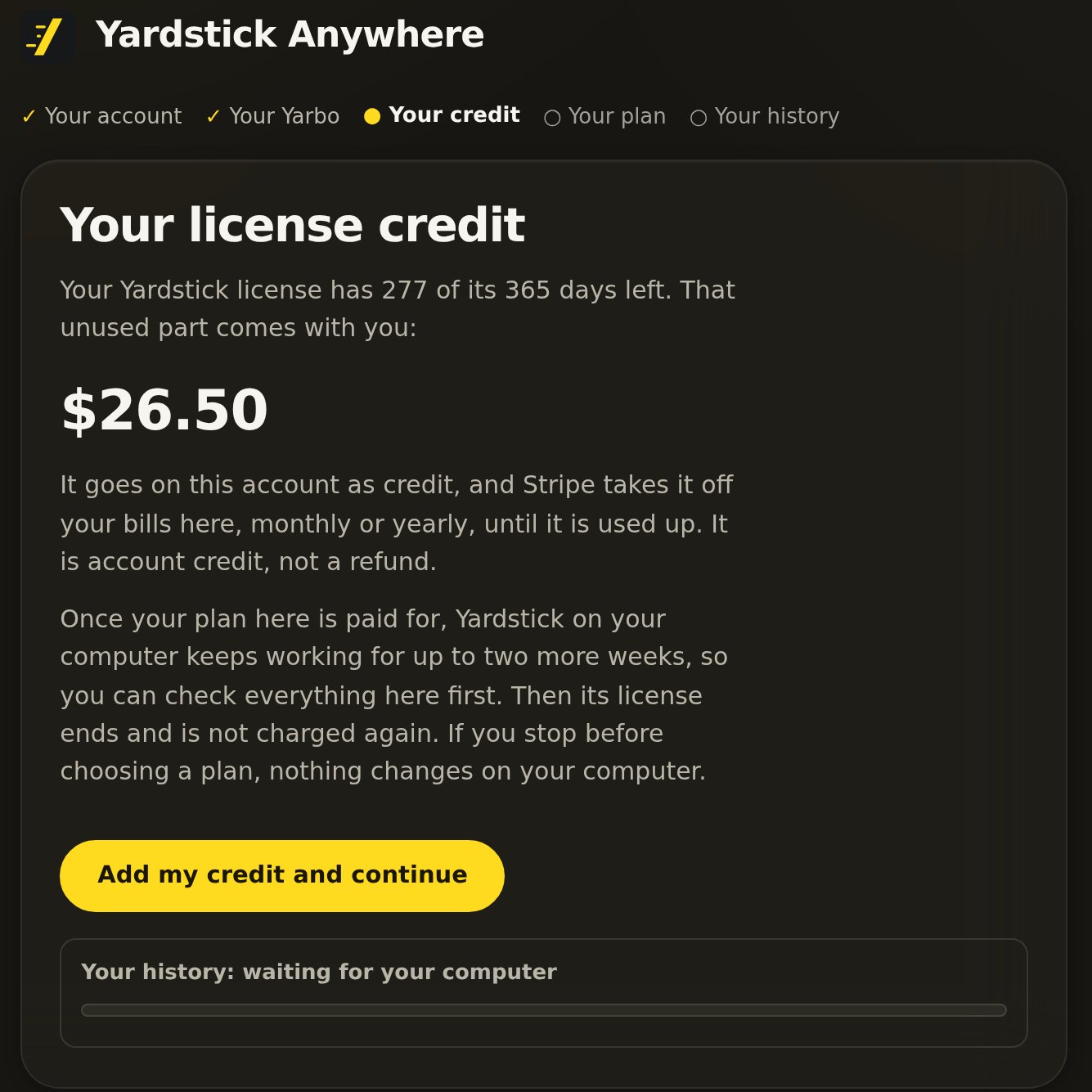
Consulte o crédito da sua licença
Se comprou uma licença Yardstick, a parte não utilizada é apresentada como crédito. Prima Adicionar o meu crédito e continuar. Esse valor é descontado na sua primeira fatura do Yardstick Anywhere. A licença do computador continua a funcionar até pagar o plano e, depois, durante mais duas semanas, no máximo, para que possa verificar tudo primeiro.
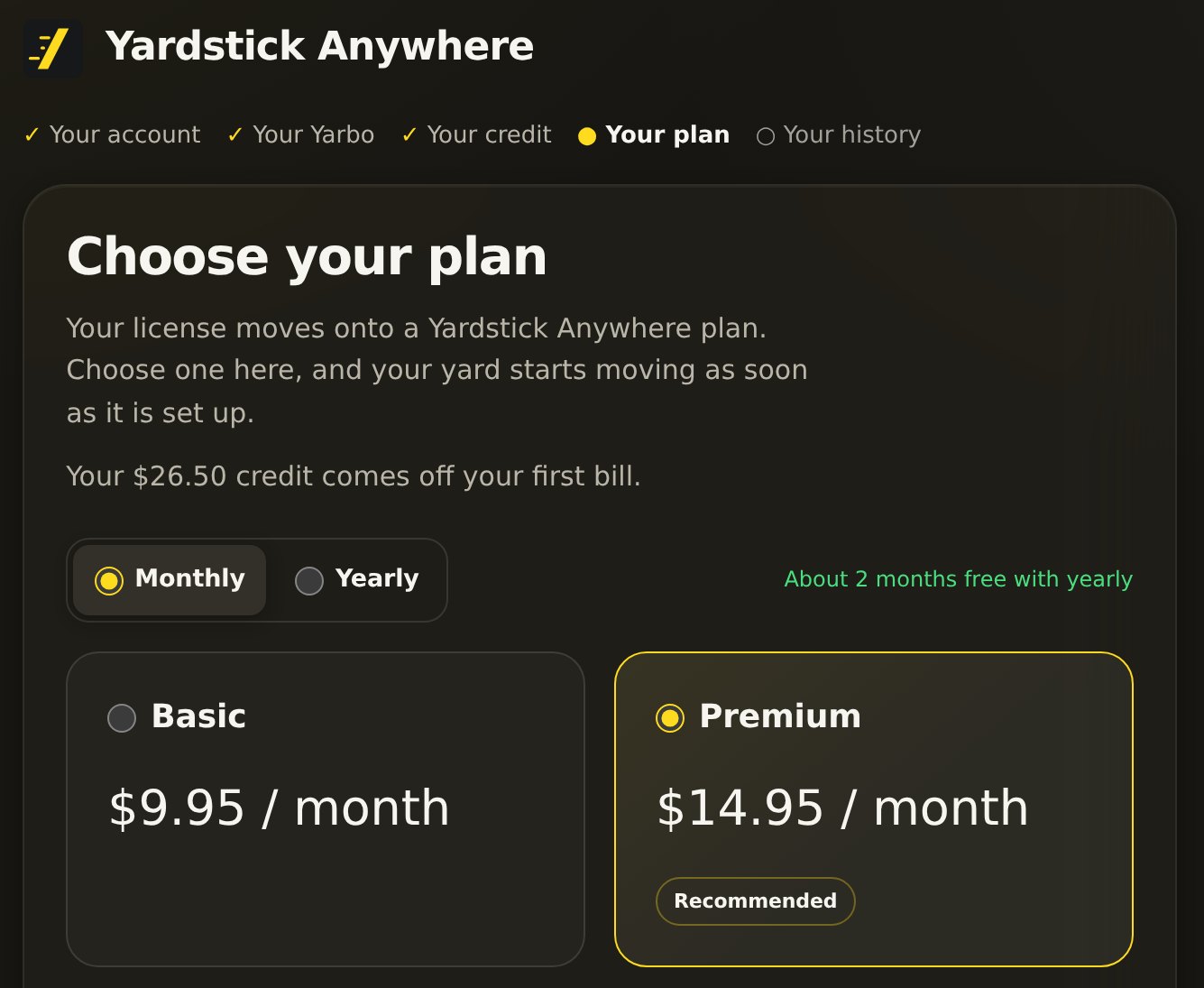
Escolha o seu plano
Escolha Basic ou Premium, com pagamento mensal ou anual, e conclua o pagamento. Se tiver uma licença paga, a escolha de um plano faz parte da transferência. Se estiver num período experimental gratuito, os dias restantes são transferidos consigo.
O seu histórico é transferido
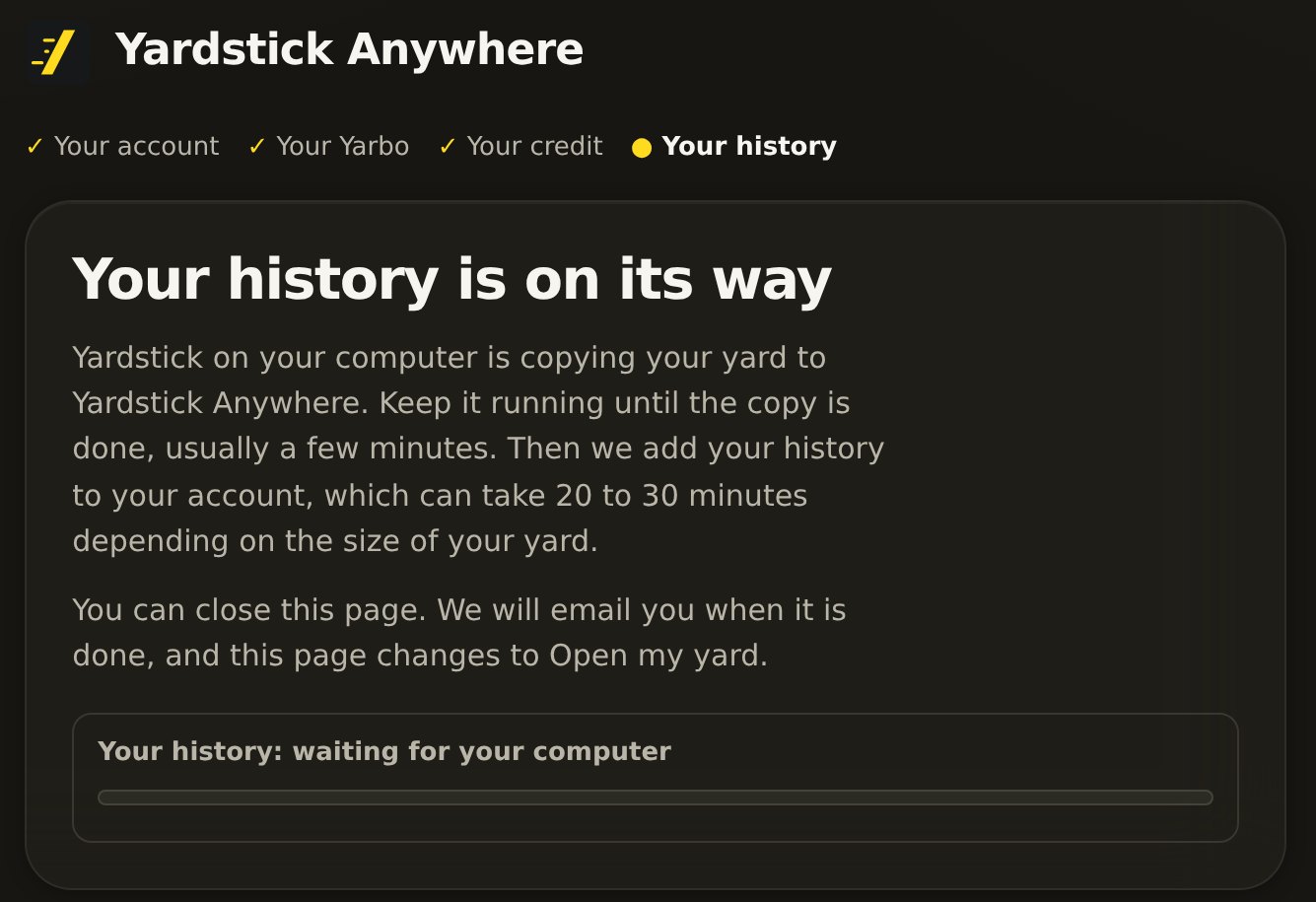
Assim que o plano estiver configurado, o Yardstick no seu computador começa a copiar o seu jardim. Mantenha-o em execução até a cópia terminar, o que costuma demorar alguns minutos. Depois, o Yardstick Anywhere adiciona o histórico à sua conta, o que pode demorar 20 a 30 minutos num jardim grande. Pode fechar a página: enviamos-lhe um e-mail quando terminar.
Após a transferência
Se o separador do navegador não tiver aberto
Abra-o a partir da página de transferência
Depois de premir o botão, a página de transferência apresenta Abrir novamente a página do Yardstick Anywhere. Clique para abrir o separador manualmente.
Continua sem abrir?
O navegador poderá estar a bloquear a abertura de novos separadores pelo Yardstick. Permita janelas pop-up para a página do Yardstick e volte a premir Transferir para o Yardstick Anywhere.
Aparece uma mensagem a indicar que já foi transferido um Yardstick para esta conta
Cada conta Yardstick Anywhere aceita uma transferência. Desde então, o Yardstick Anywhere tem gravado a atividade do seu robô, pelo que uma segunda transferência contaria esses dias duas vezes. Abra um pedido de apoio se precisar de transferir outro.
A transferência parou
Certifique-se de que o computador está ligado e de que o Yardstick está em execução: a transferência continua a partir do ponto onde parou.