Podpora / Yardstick Anywhere / Přesun z počítače Hledat v nápovědě
Přesun z Yardstick na počítači do Yardstick Anywhere
Přesun spustíte jediným tlačítkem na počítači. Vaše zahrada, její historie i vše, co jste nastavili, se přesunou s vámi. Nevyužitá část placené licence se převede na kredit v Yardstick Anywhere.
1. Na počítači
Otevřete Nastavení a potom Yardstick Anywhere
V Yardstick na počítači stiskněte nahoře Nastavení a vlevo v části Účet vyberte Yardstick Anywhere. Stiskněte Přesunout do Yardstick Anywhere.
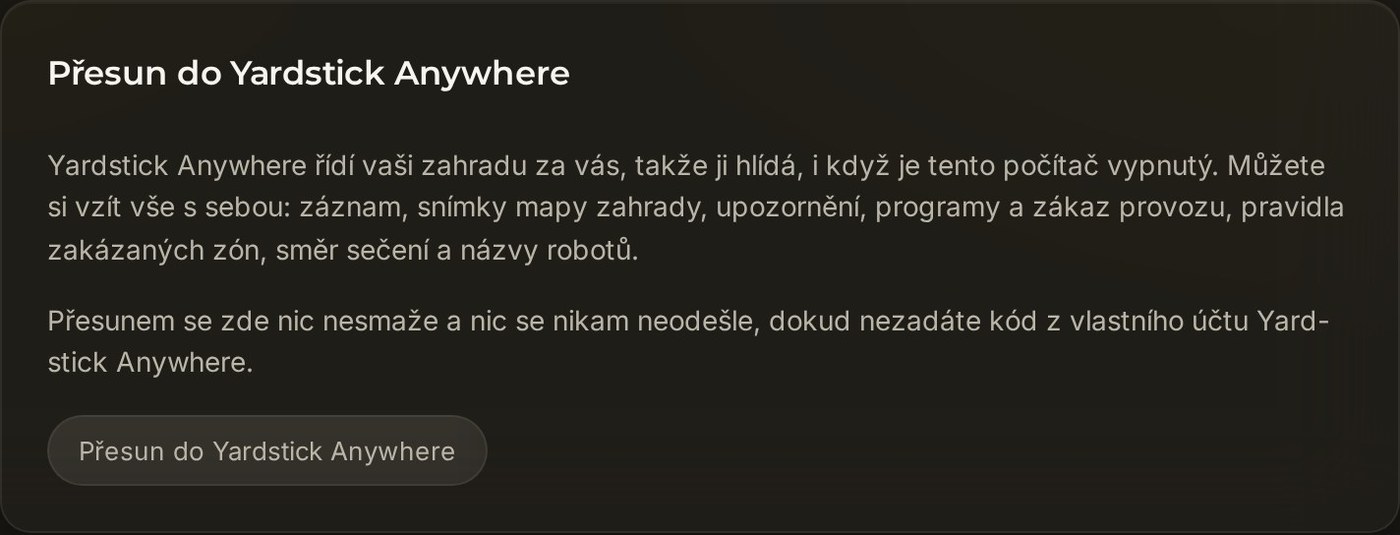
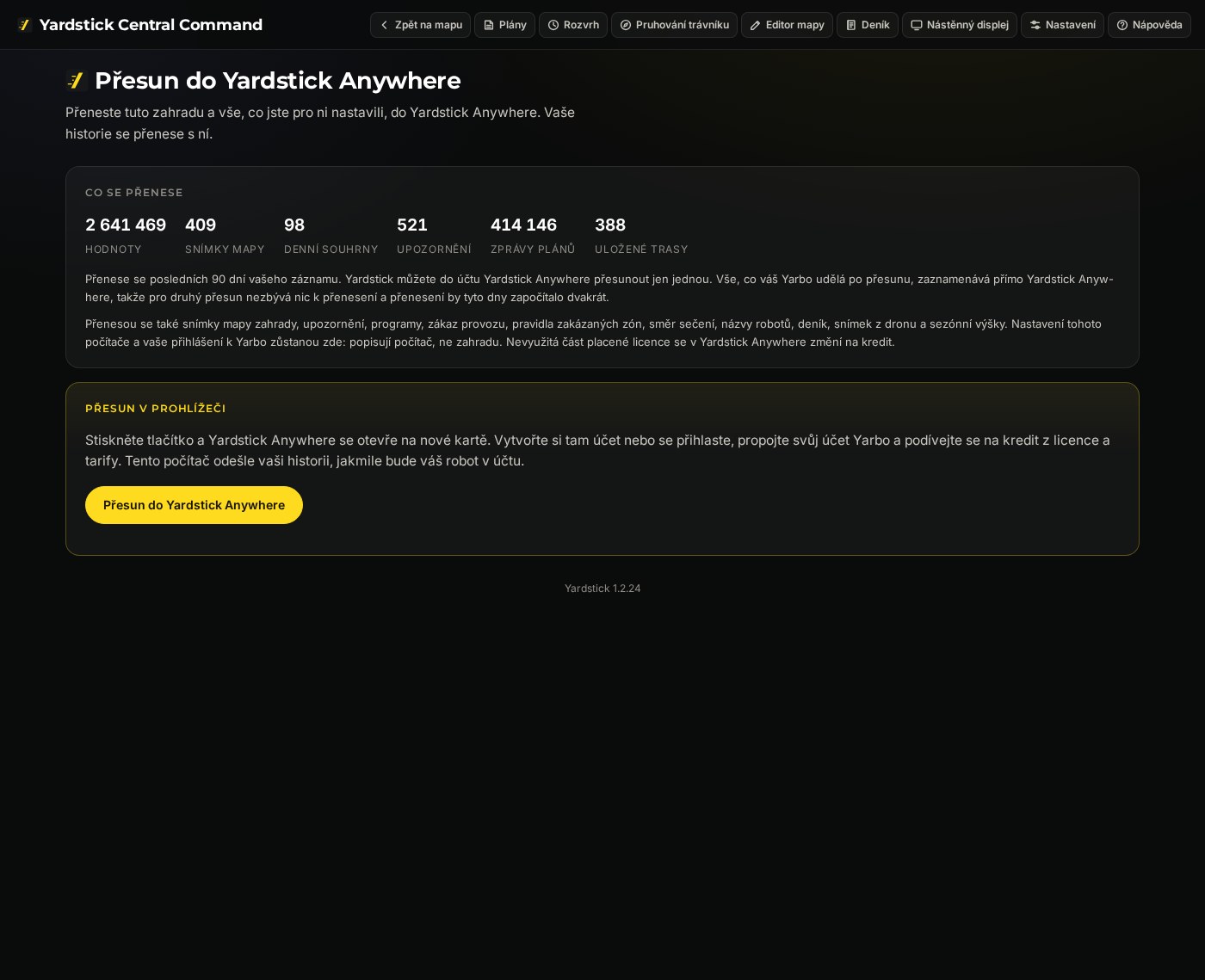
Zkontrolujte, co se přesune, a stiskněte žluté tlačítko
Stránka přesunu uvádí počty přenášených položek: hodnot, snímků mapy, denních souhrnů, upozornění a uložených tras. Ve žlutém poli stiskněte Přesunout do Yardstick Anywhere. V prohlížeči se na nové kartě otevře Yardstick Anywhere.
2. V prohlížeči
Lišta nahoře ukazuje, ve kterém kroku jste: váš účet, vaše Yarbo, váš kredit, váš tarif a vaše historie.
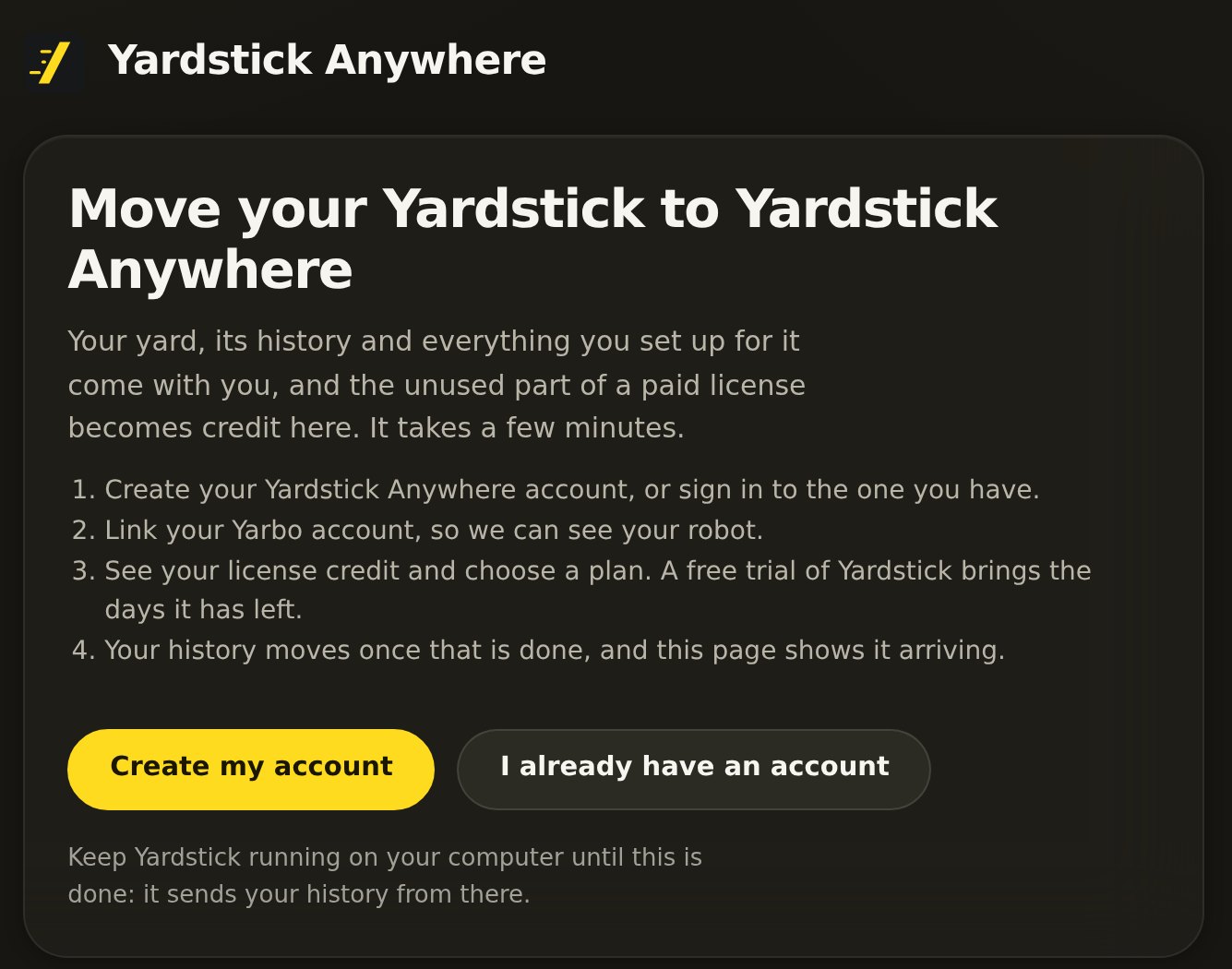
Vytvořte si účet nebo se přihlaste
Jste v Yardstick Anywhere poprvé? Stiskněte Vytvořit účet. Už účet máte? Stiskněte Už mám účet. V obou případech se pak vrátíte přímo k přesunu.
Propojte svůj účet Yarbo
Zadejte e-mail a heslo, které používáte v aplikaci Yarbo. Yardstick Anywhere ověří, že robot, kterého přesouváte, patří k tomuto účtu.
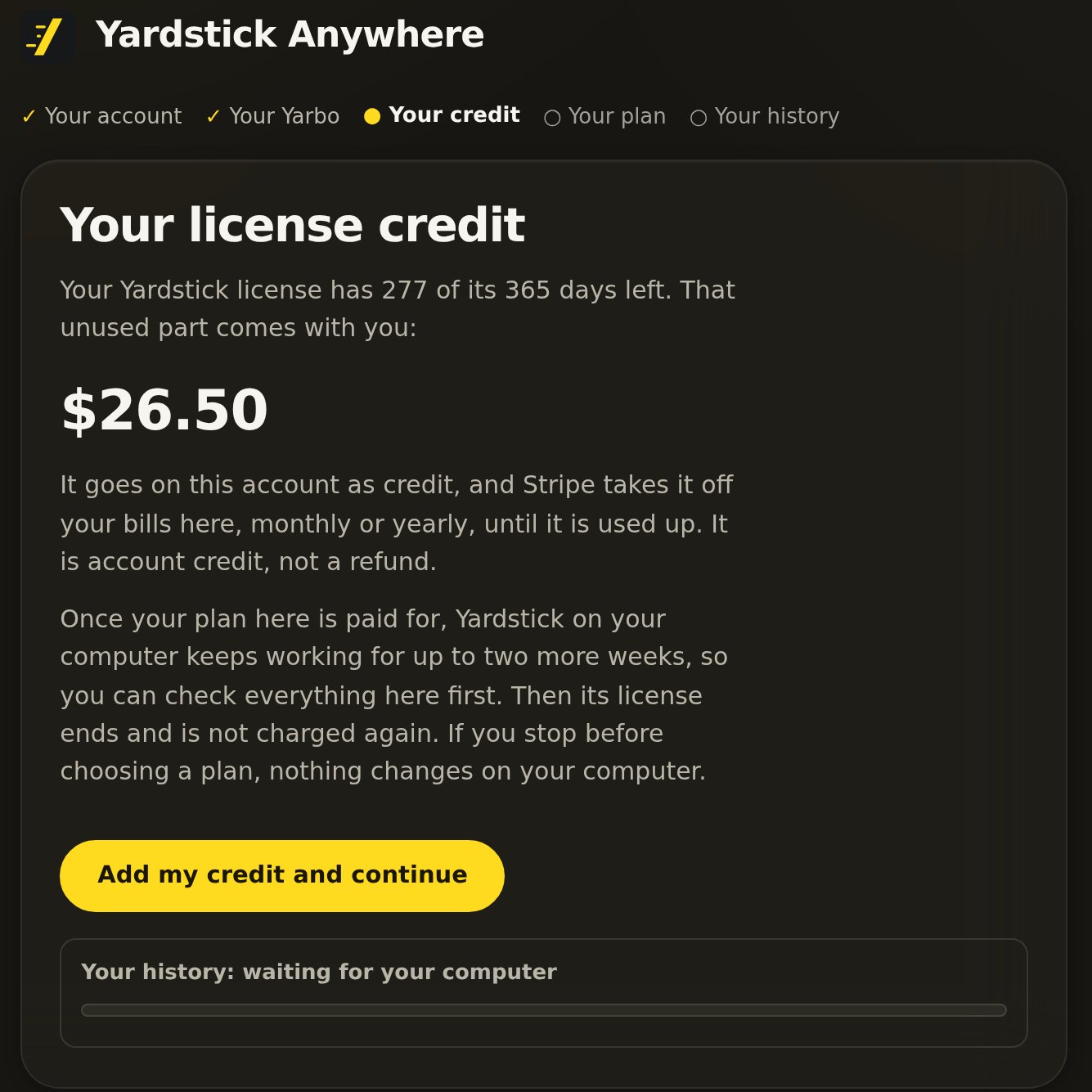
Zkontrolujte kredit za licenci
Pokud jste si koupili licenci Yardstick, její nevyužitá část se zobrazí jako kredit. Stiskněte Přidat kredit a pokračovat. Kredit se odečte z první platby za Yardstick Anywhere. Licence na počítači zůstane funkční až do zaplacení tarifu a poté ještě až dva týdny, abyste si mohli vše nejprve zkontrolovat.
Vyberte si tarif
Vyberte Basic nebo Premium s měsíční či roční platbou a dokončete objednávku. Pokud máte placenou licenci, je výběr tarifu součástí přesunu. Pokud využíváte bezplatné zkušební období, přesunou se s vámi i jeho zbývající dny.
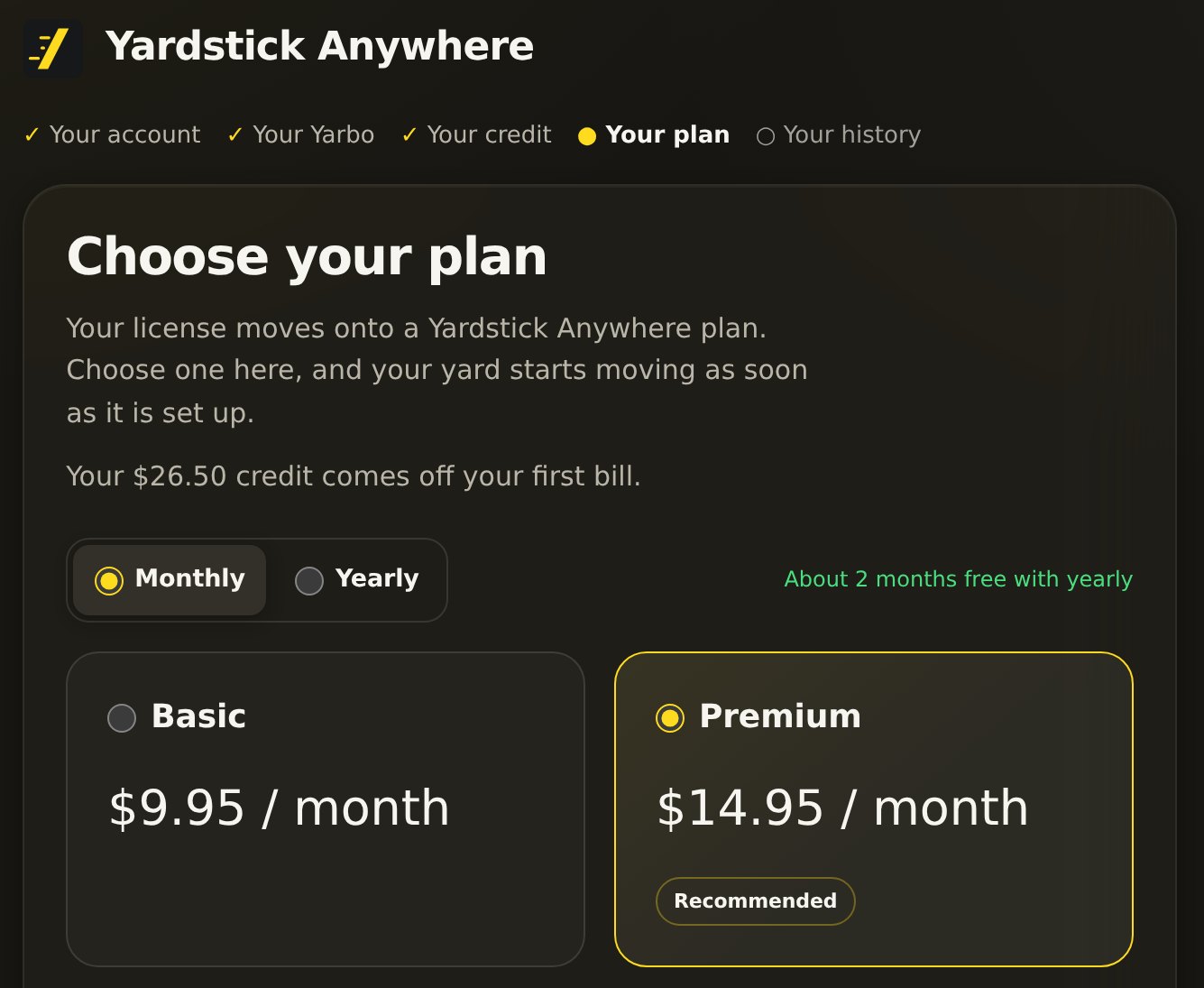
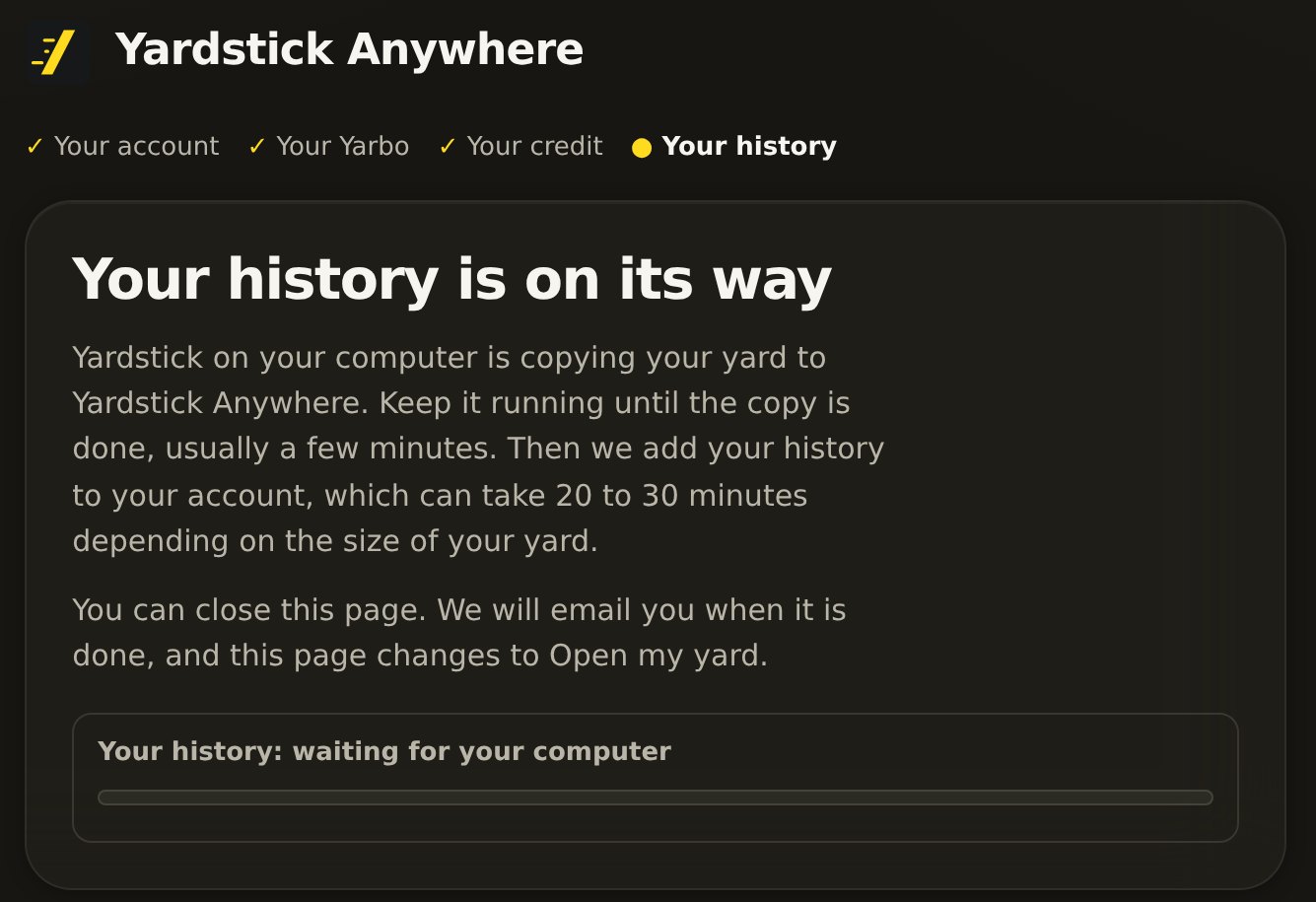
Vaše historie se přesouvá
Jakmile je tarif nastavený, Yardstick na počítači začne kopírovat vaši zahradu. Nechte ho spuštěný, dokud se kopírování nedokončí, obvykle to trvá několik minut. Yardstick Anywhere pak přidá historii do vašeho účtu, což u velké zahrady může trvat 20 až 30 minut. Stránku můžete zavřít: až bude hotovo, pošleme vám e-mail.
Po přesunu
Pokud se karta prohlížeče neotevřela
Otevřete ji ze stránky přesunu
Po kliknutí na tlačítko se na stránce přesunu zobrazí Znovu otevřít stránku Yardstick Anywhere. Kliknutím na tento odkaz kartu otevřete sami.
Stále se nic neděje?
Váš prohlížeč možná blokuje otevírání nových karet z Yardstick. Povolte pro stránku Yardstick vyskakovací okna a znovu klikněte na Přesun do Yardstick Anywhere.
Zobrazuje se zpráva, že sem už byl Yardstick přesunut
Na každý účet Yardstick Anywhere lze provést jeden přesun. Od té doby Yardstick Anywhere zaznamenává činnost vašeho robota, takže druhý přesun by tyto dny započítal dvakrát. Pokud potřebujete přesunout další instalaci, odešlete požadavek na podporu.
Přesun se zastavil
Zkontrolujte, že je počítač zapnutý a Yardstick spuštěný: přesun bude pokračovat tam, kde se zastavil.