Soporte / Yardstick Anywhere / Traslado desde tu ordenador Buscar ayuda
Trasladar Yardstick de tu ordenador a Yardstick Anywhere
Todo empieza con un botón en tu ordenador. Tu jardín, su historial y todo lo que has configurado se van contigo, y la parte no utilizada de una licencia de pago se convierte en saldo a favor en Yardstick Anywhere.
1. En tu ordenador
Abre Ajustes y después Yardstick Anywhere
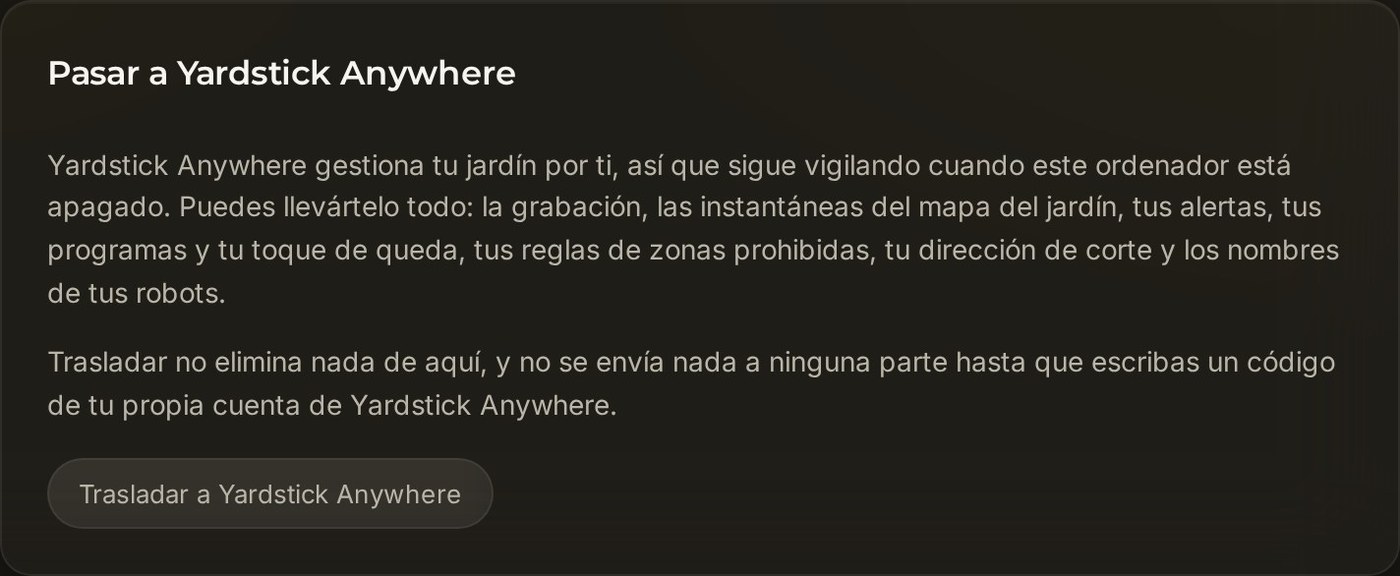
En Yardstick en tu ordenador, pulsa Ajustes en la parte superior y elige Yardstick Anywhere dentro de Cuenta, a la izquierda. Pulsa Trasladar a Yardstick Anywhere.
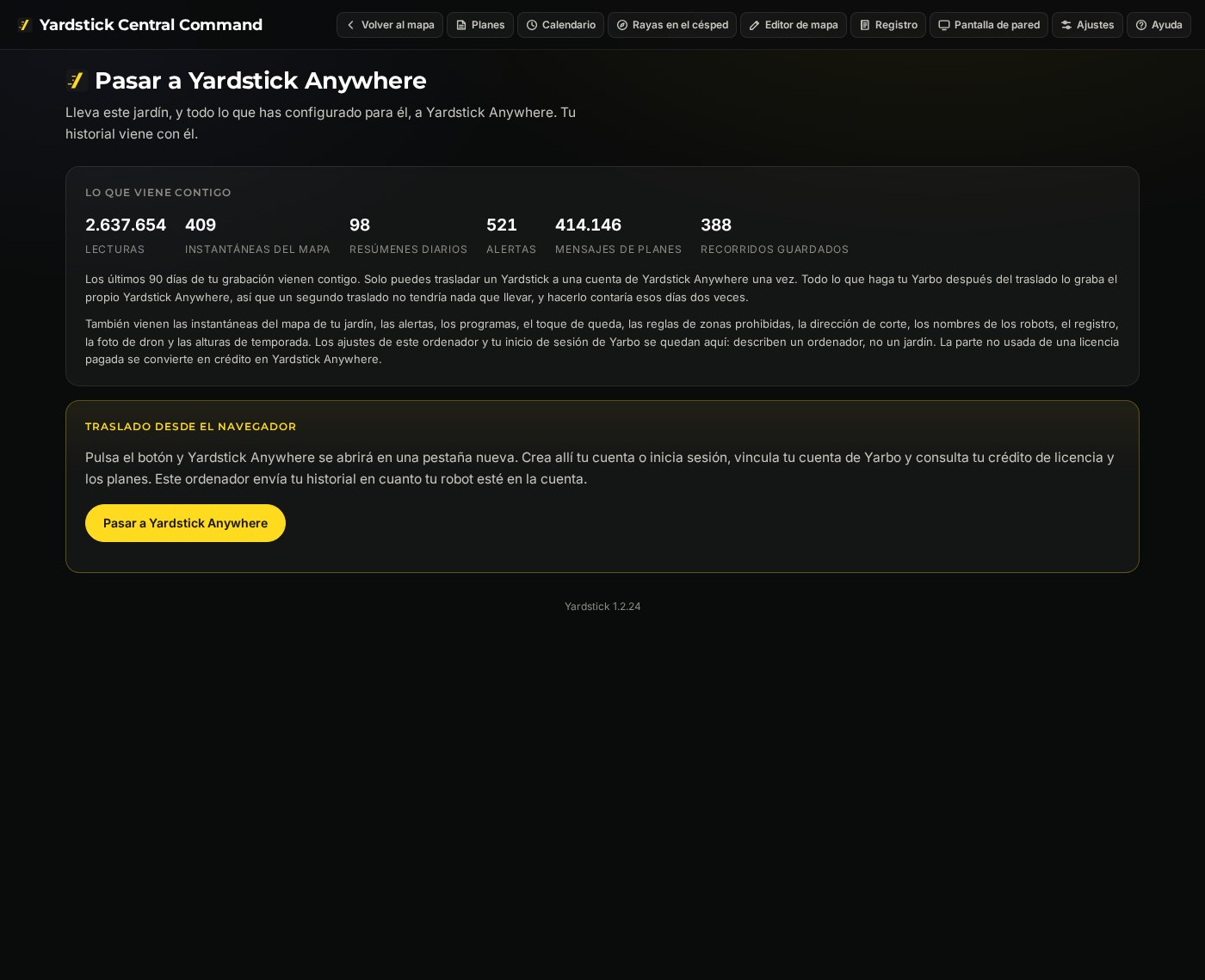
Comprueba lo que se va contigo y pulsa el botón amarillo
La página del traslado muestra cuántos elementos se transferirán: lecturas, instantáneas del mapa, resúmenes diarios, alertas y recorridos guardados. Pulsa Trasladar a Yardstick Anywhere en el recuadro amarillo. Tu navegador abre Yardstick Anywhere en una pestaña nueva.
2. En tu navegador
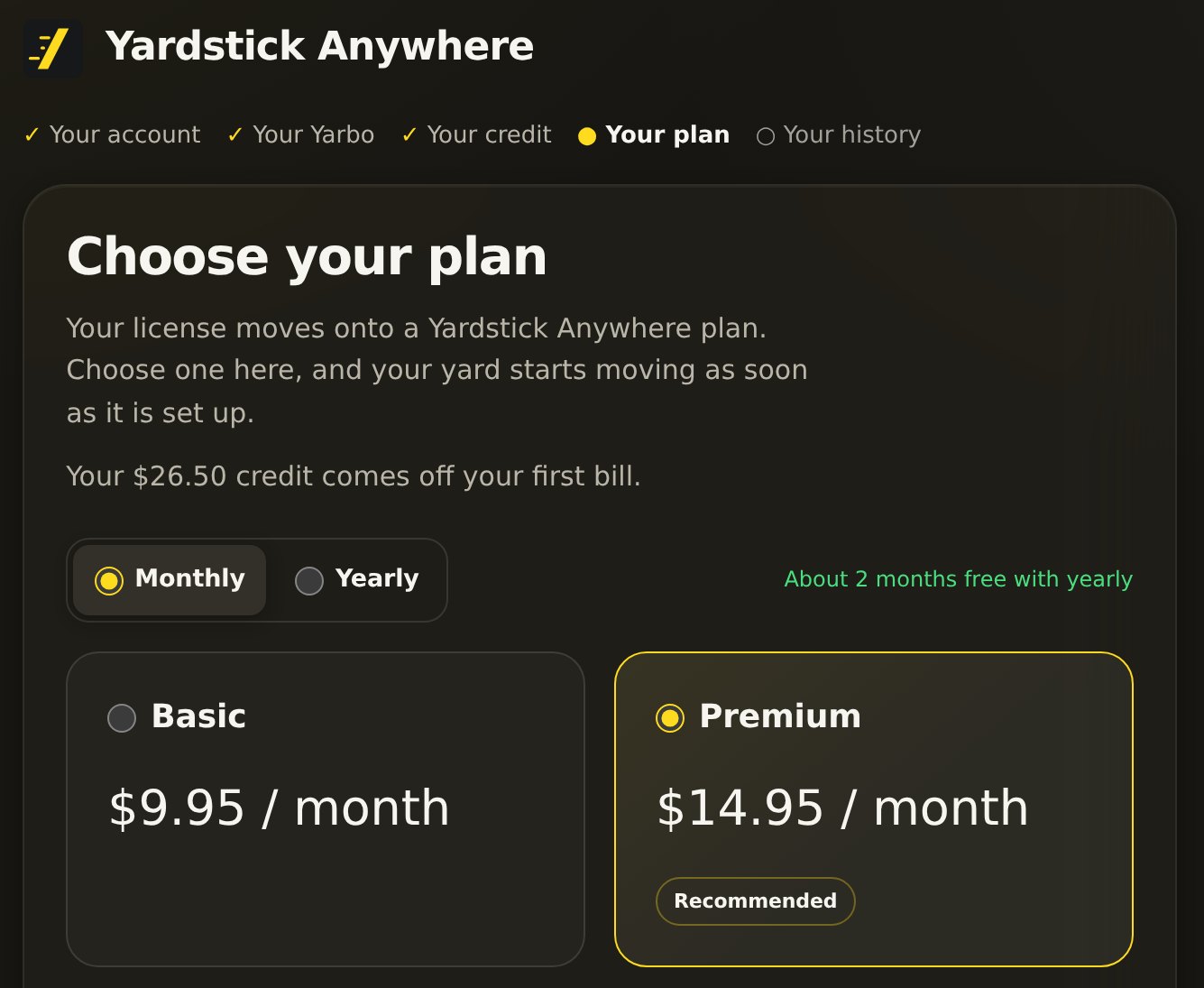
Una franja en la parte superior indica en qué paso estás: tu cuenta, tu Yarbo, tu saldo a favor, tu plan y tu historial.
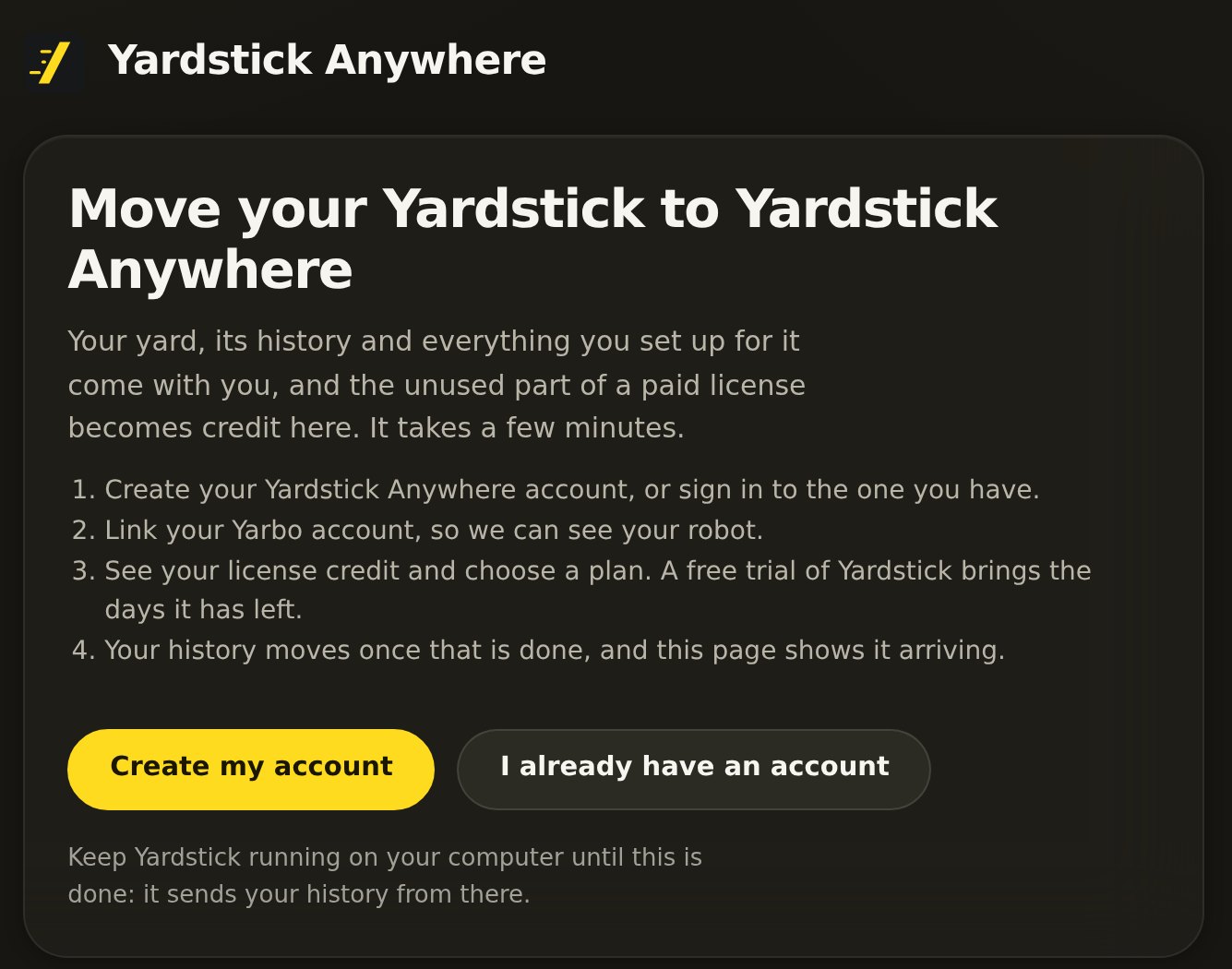
Crea tu cuenta o inicia sesión
¿Es tu primera vez en Yardstick Anywhere? Pulsa Crear mi cuenta. ¿Ya tienes una? Pulsa Ya tengo una cuenta. En ambos casos volverás directamente al traslado.
Vincula tu cuenta de Yarbo
Introduce el correo electrónico y la contraseña que usas en la app de Yarbo. Yardstick Anywhere comprueba que el robot que vas a trasladar esté en esa cuenta.
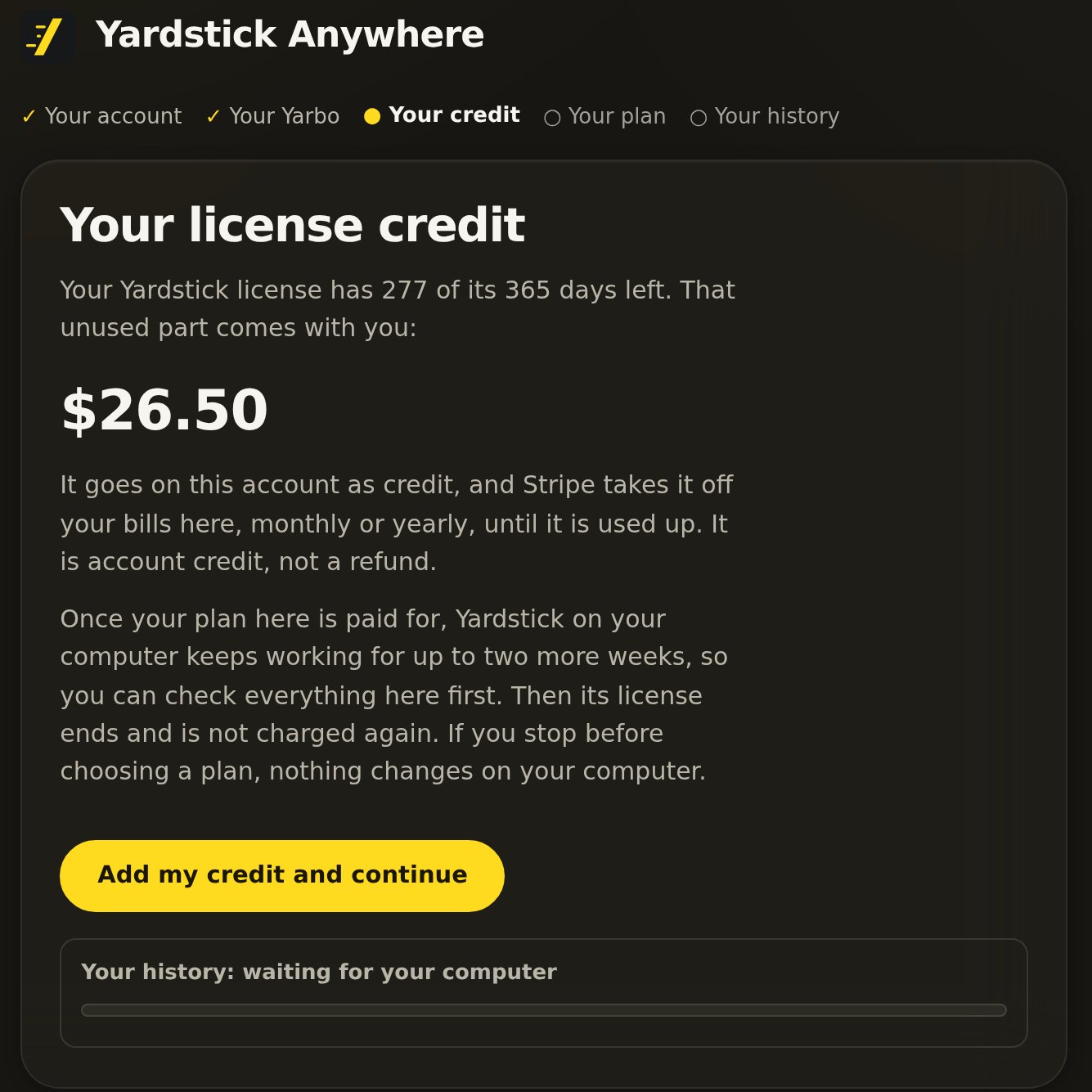
Consulta el saldo a favor de tu licencia
Si compraste una licencia de Yardstick, la parte no utilizada aparece como saldo a favor. Pulsa Añadir mi saldo y continuar. Se descontará de tu primera factura de Yardstick Anywhere. La licencia de tu ordenador sigue funcionando hasta que pagues el plan y, después, hasta dos semanas más, para que puedas comprobarlo todo primero.
Elige tu plan
Elige Basic o Premium, con pago mensual o anual, y completa el pago. Si tienes una licencia de pago, elegir un plan forma parte del traslado. Si estás en una prueba gratuita, los días que te quedan se van contigo.
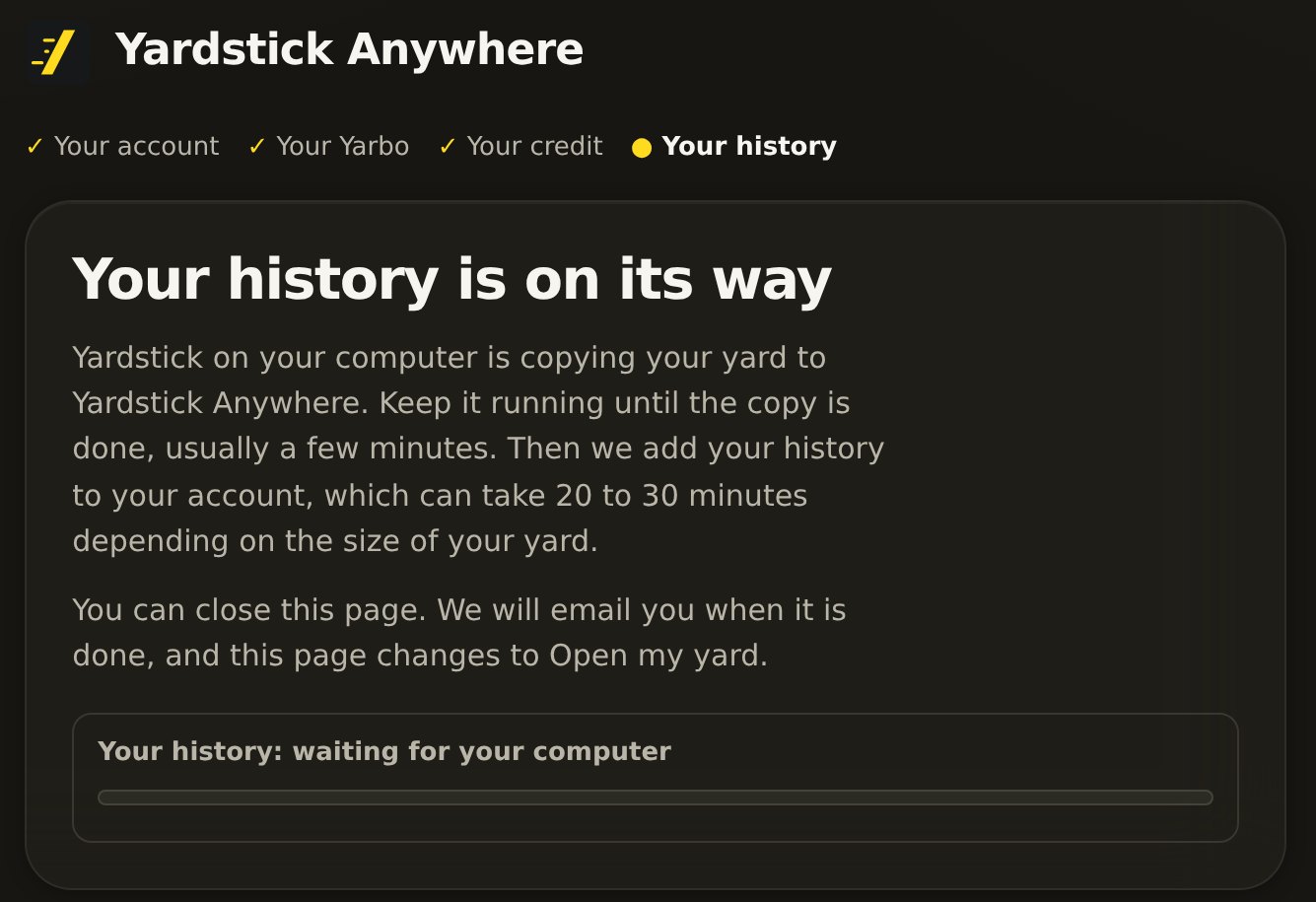
Tu historial se traslada
En cuanto tu plan esté configurado, Yardstick en tu ordenador empieza a copiar tu jardín. Déjalo funcionando hasta que termine la copia, normalmente unos minutos. Después, Yardstick Anywhere añade tu historial a tu cuenta, lo que puede tardar entre 20 y 30 minutos si el jardín es grande. Puedes cerrar la página: te enviaremos un correo cuando termine.
Después del traslado
Si no se abrió la pestaña del navegador
Ábrela desde la página de traslado
Después de pulsar el botón, la página de traslado muestra Abrir de nuevo la página de Yardstick Anywhere. Haz clic ahí para abrir tú mismo la pestaña.
¿Sigue sin abrirse?
Es posible que tu navegador esté bloqueando las pestañas nuevas que abre Yardstick. Permite las ventanas emergentes de la página de Yardstick y vuelve a pulsar Trasladar a Yardstick Anywhere.
Dice que ya se ha trasladado un Yardstick aquí
Cada cuenta de Yardstick Anywhere admite un traslado. Desde entonces, Yardstick Anywhere ha estado grabando la actividad de tu robot, así que un segundo traslado contaría esos días dos veces. Abre una solicitud de soporte si necesitas trasladar otro.
El traslado se ha detenido
Comprueba que el ordenador esté encendido y que Yardstick esté funcionando: continuará desde donde se detuvo.