Atbalsts / Yardstick Anywhere / Pārcelšana no datora Meklēt palīdzību
Pārcelšana no Yardstick datorā uz Yardstick Anywhere
Pārcelšanu sāk viena poga datorā. Jūsu dārzs, tā vēsture un visi iestatījumi tiek pārcelti līdzi, un apmaksātās licences neizmantotā daļa kļūst par kredītu pakalpojumā Yardstick Anywhere.
1. Datorā
Atveriet Iestatījumi un pēc tam Yardstick Anywhere
Datorā atveriet Yardstick, augšdaļā nospiediet Iestatījumi un kreisajā pusē zem Konts izvēlieties Yardstick Anywhere. Nospiediet Pārcelt uz Yardstick Anywhere.
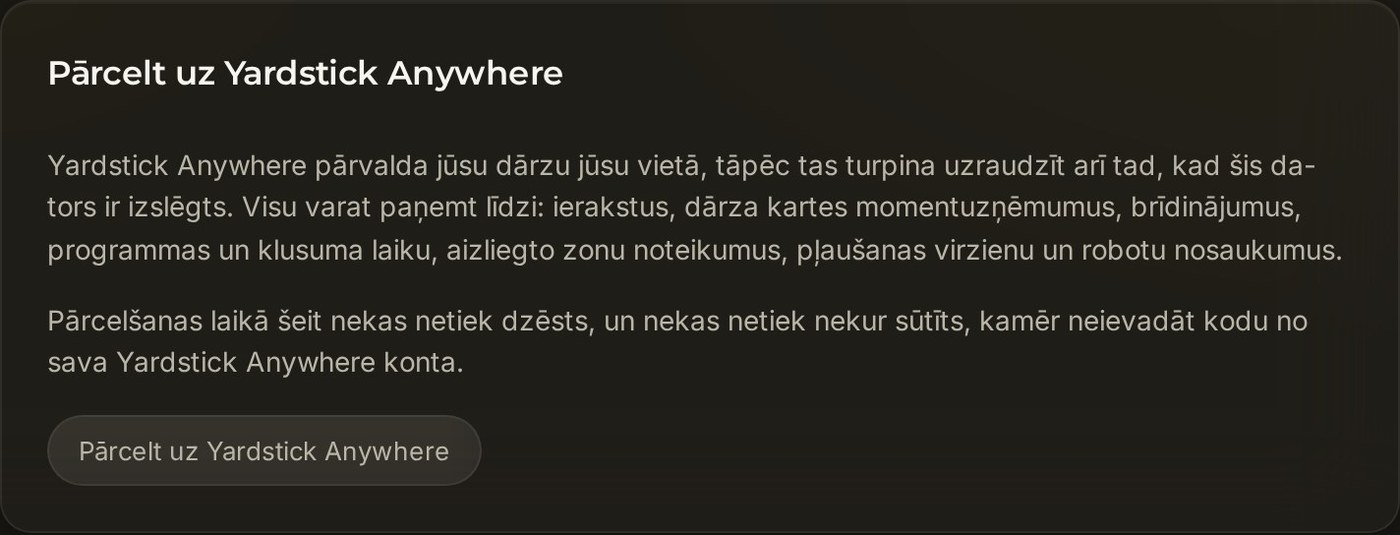
Pārbaudiet, kas tiks pārcelts, un nospiediet dzelteno pogu
Pārcelšanas lapā parādīts pārceļamo datu skaits: rādījumi, kartes momentuzņēmumi, dienas kopsavilkumi, brīdinājumi un saglabātie ceļi. Dzeltenajā blokā nospiediet Pārcelt uz Yardstick Anywhere. Pārlūkā jaunā cilnē atvērsies Yardstick Anywhere.
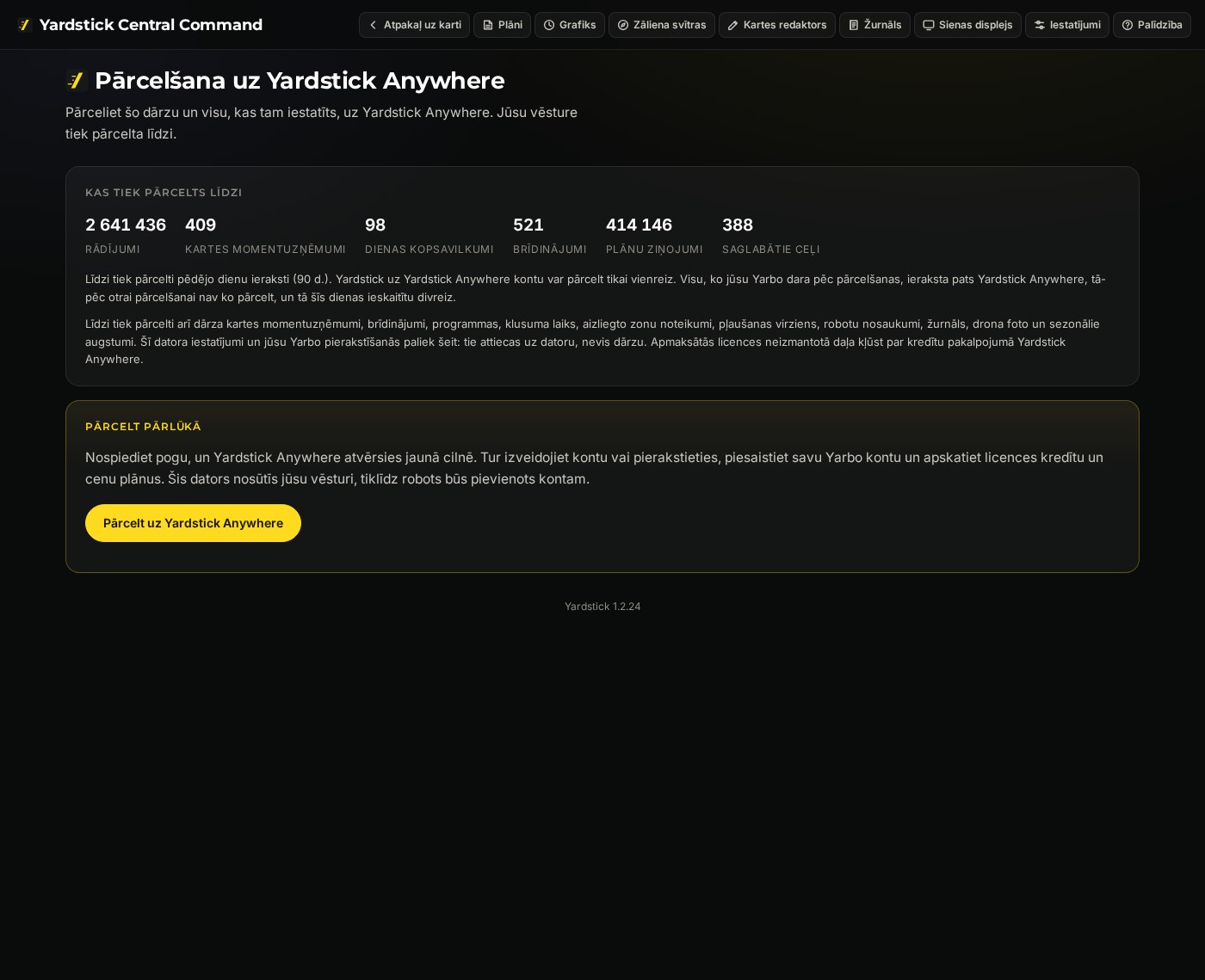
2. Pārlūkā
Josla augšdaļā rāda pašreizējo soli: jūsu konts, jūsu Yarbo, jūsu kredīts, jūsu plāns un jūsu vēsture.
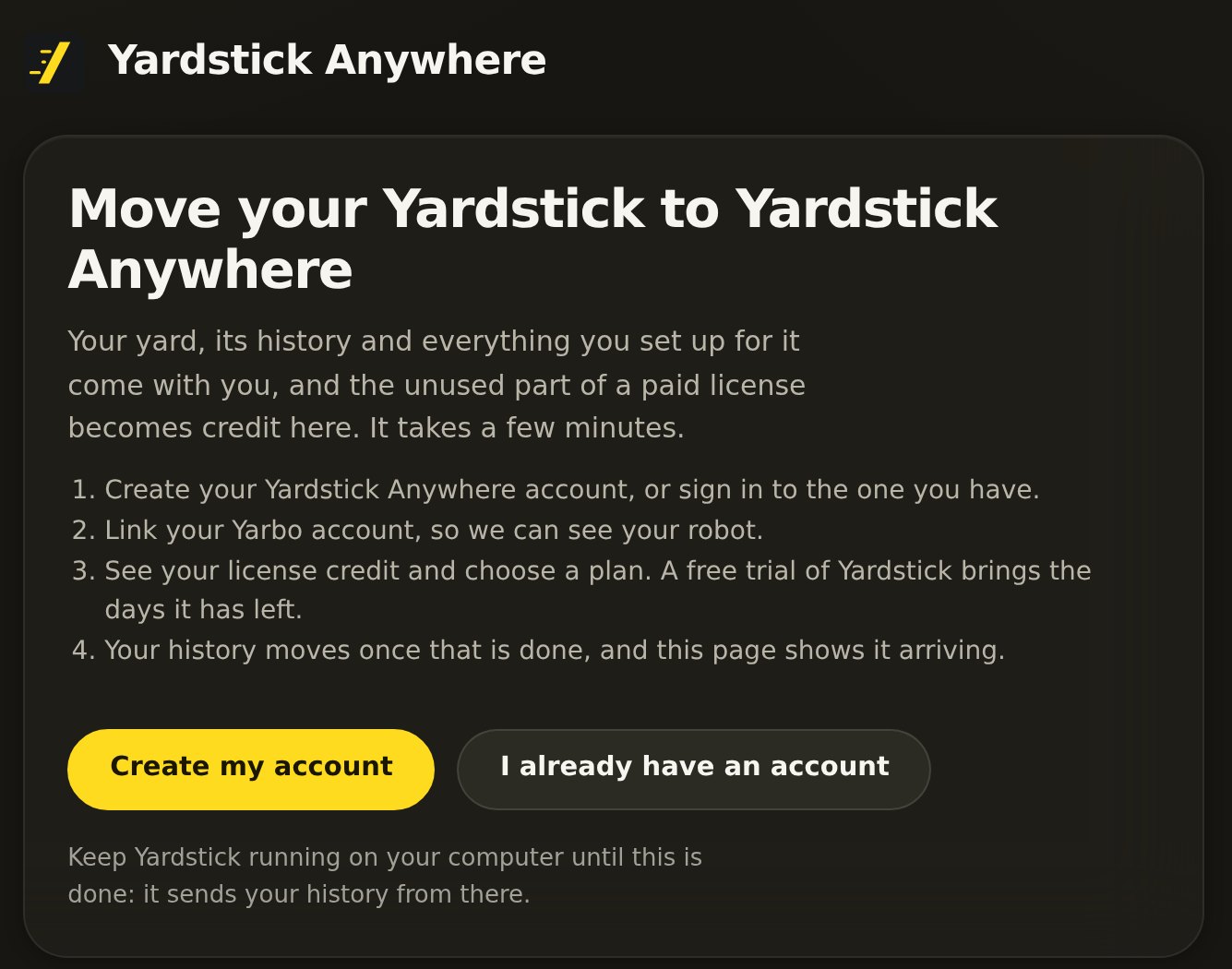
Izveidojiet kontu vai pierakstieties
Pirmo reizi izmantojat Yardstick Anywhere? Nospiediet Izveidot manu kontu. Konts jau ir? Nospiediet Man jau ir konts. Abos gadījumos uzreiz atgriezīsieties pie pārcelšanas.
Piesaistiet savu Yarbo kontu
Ievadiet e-pasta adresi un paroli, ko izmantojat Yarbo lietotnē. Yardstick Anywhere pārbauda, vai robots, kura datus pārceļat, ir piesaistīts šim kontam.
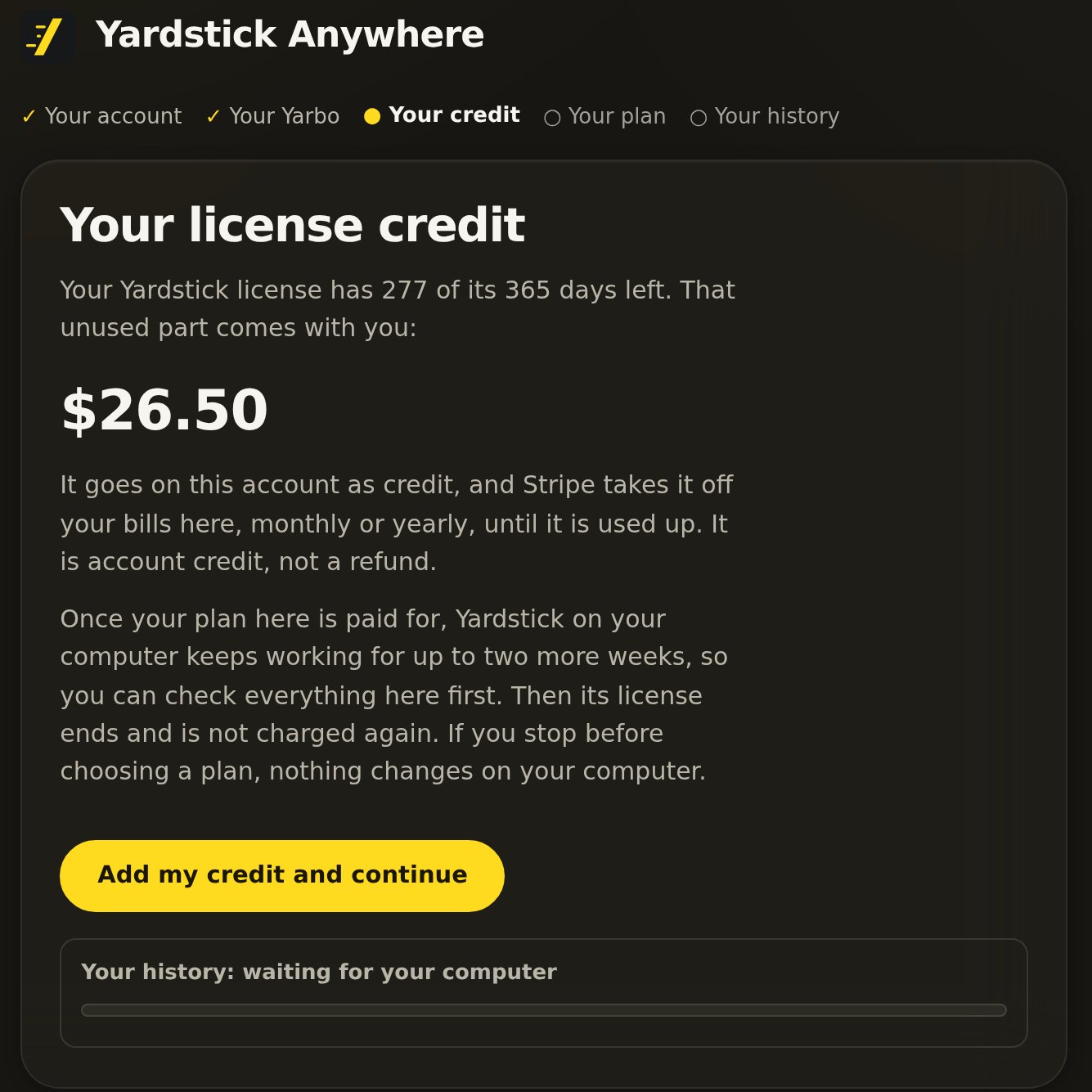
Apskatiet licences kredītu
Ja iegādājāties Yardstick licenci, tās neizmantotā daļa tiek parādīta kā kredīts. Nospiediet Pievienot manu kredītu un turpināt. Kredīts tiks atskaitīts no pirmā Yardstick Anywhere rēķina. Datora licence turpina darboties līdz plāna apmaksai un pēc tam vēl līdz divām nedēļām, lai jūs vispirms varētu visu pārbaudīt.
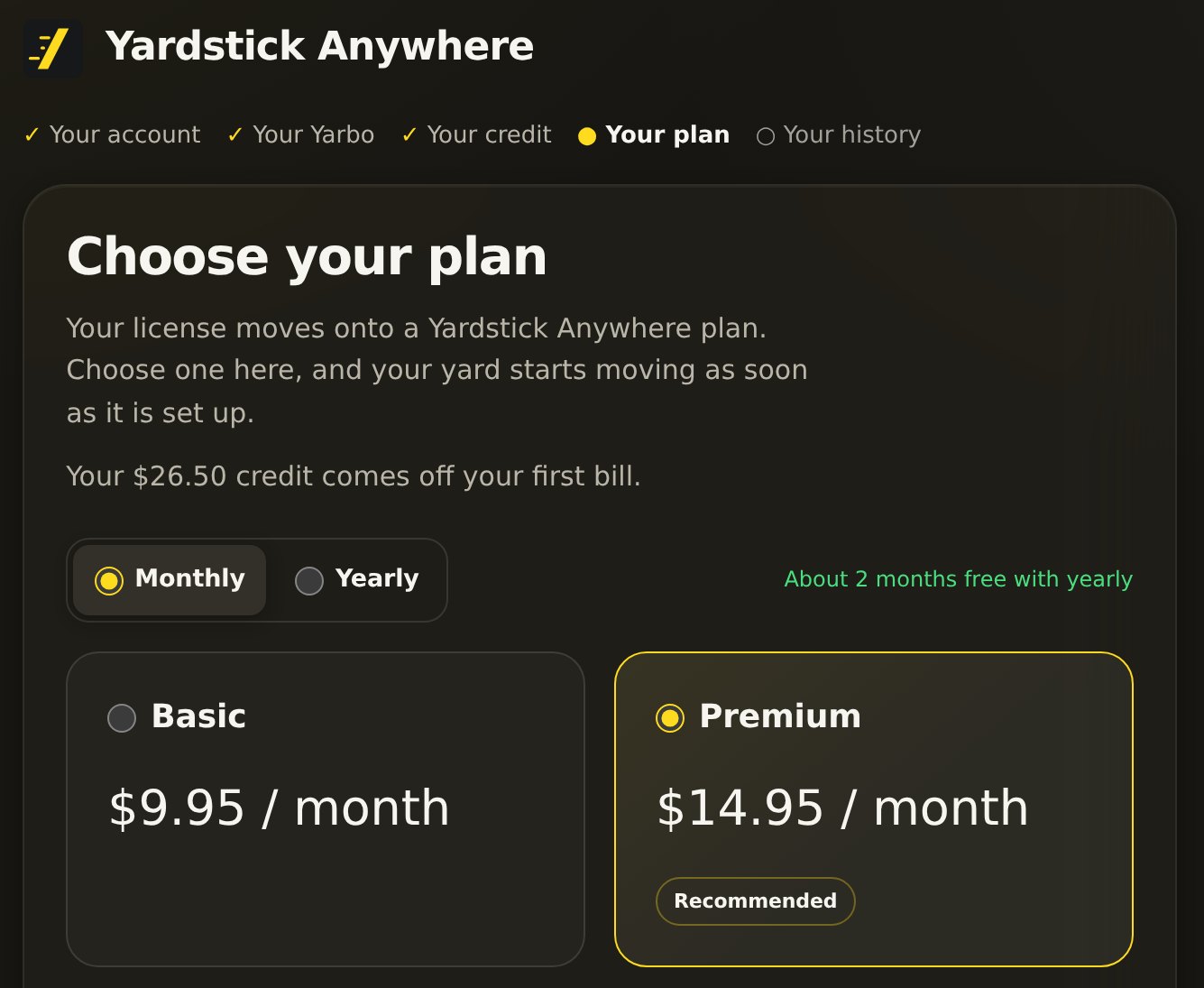
Izvēlieties plānu
Izvēlieties Basic vai Premium ar mēneša vai gada maksājumu un veiciet apmaksu. Ja jums ir apmaksāta licence, plāna izvēle ir pārcelšanas daļa. Ja izmantojat bezmaksas izmēģinājuma periodu, tā atlikušās dienas tiek pārceltas līdzi.
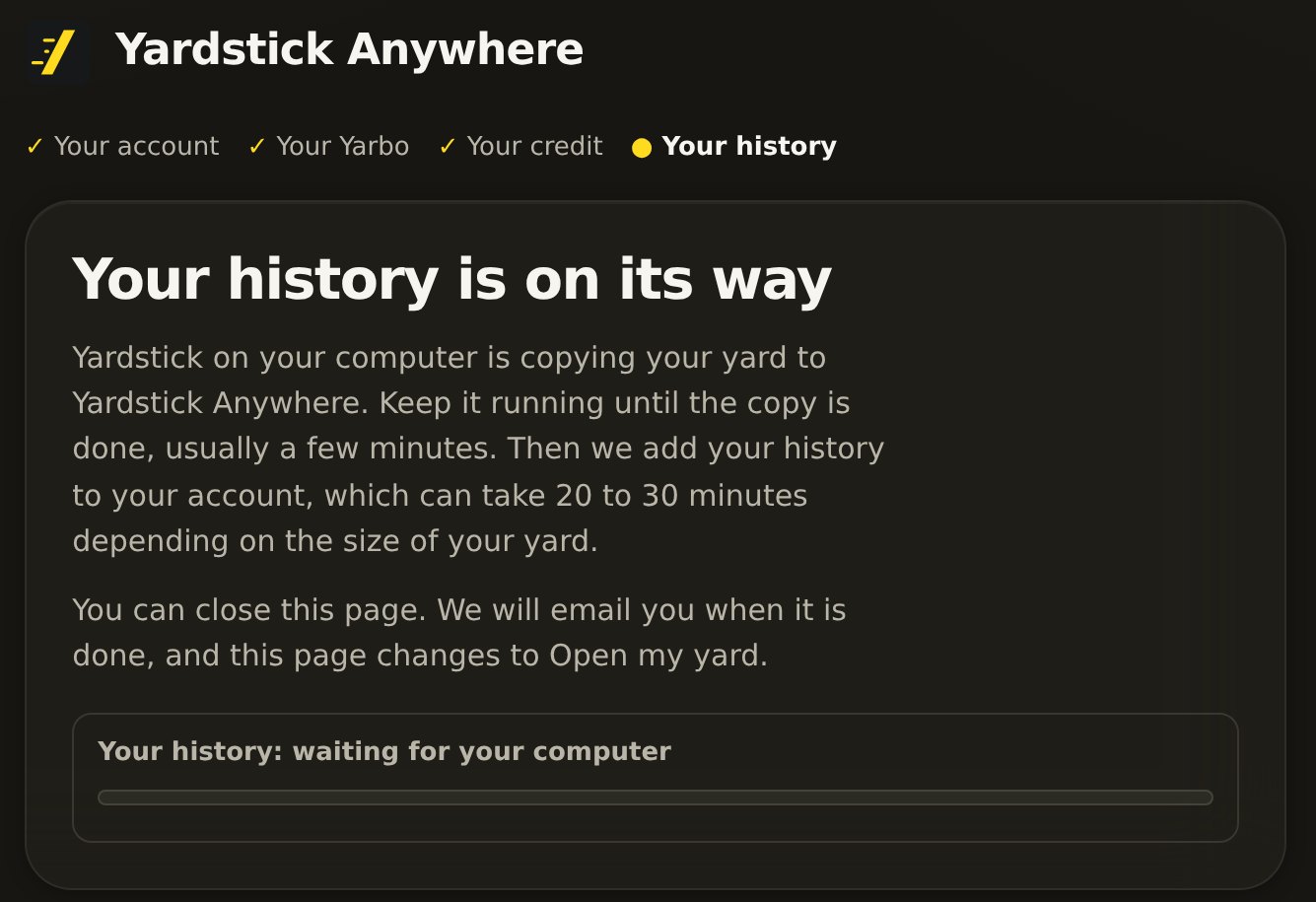
Jūsu vēsture tiek pārcelta
Tiklīdz plāns ir noformēts, Yardstick datorā sāk kopēt jūsu dārza datus. Atstājiet to ieslēgtu, līdz kopēšana ir pabeigta, parasti tas aizņem dažas minūtes. Pēc tam Yardstick Anywhere pievieno vēsturi jūsu kontam, un lielam dārzam tas var aizņemt 20 līdz 30 minūtes. Lapu varat aizvērt: kad viss būs pabeigts, nosūtīsim jums e-pastu.
Pēc pārcelšanas
Ja pārlūka cilne neatvērās
Atveriet to pārcelšanas lapā
Pēc pogas nospiešanas pārcelšanas lapā parādās Vēlreiz atvērt Yardstick Anywhere lapu. Noklikšķiniet uz tās, lai atvērtu cilni manuāli.
Joprojām nekas nenotiek?
Iespējams, pārlūks bloķē jaunu cilņu atvēršanu no Yardstick. Atļaujiet uznirstošos logus Yardstick lapai un vēlreiz nospiediet Pārcelt uz Yardstick Anywhere.
Parādās ziņojums, ka Yardstick jau ir pārcelts uz šo kontu
Uz katru Yardstick Anywhere kontu datus var pārcelt vienu reizi. Kopš tā brīža Yardstick Anywhere jau ieraksta jūsu robota darbību, tāpēc otra pārcelšana šīs dienas uzskaitītu divreiz. Izveidojiet atbalsta pieteikumu, ja nepieciešams pārcelt vēl vienu instalāciju.
Pārcelšana apstājās
Pārliecinieties, ka dators ir ieslēgts un Yardstick darbojas: pārcelšana turpināsies no vietas, kur tā apstājās.