Assistance / Yardstick Anywhere / Transfert depuis votre ordinateur Rechercher dans l’aide
Passer de Yardstick sur votre ordinateur à Yardstick Anywhere
Un bouton sur votre ordinateur suffit à lancer le transfert. Votre jardin, son historique et toute votre configuration vous suivent, et la part inutilisée d’une licence payante devient un avoir sur Yardstick Anywhere.
1. Sur votre ordinateur
Ouvrez Réglages, puis Yardstick Anywhere
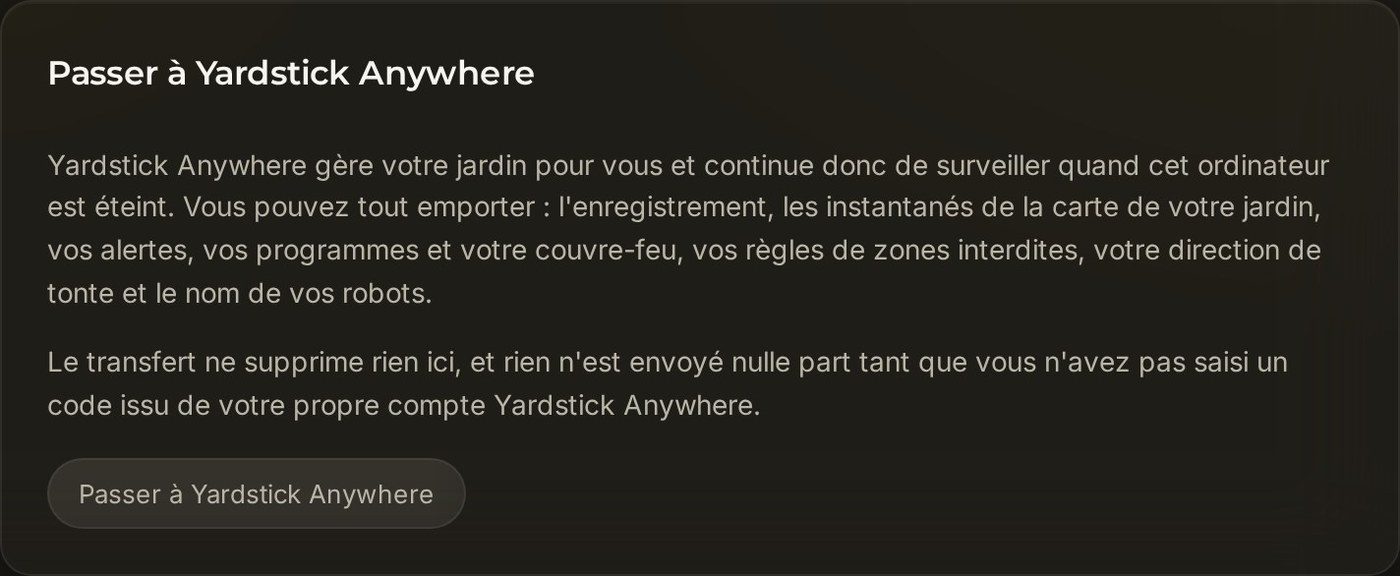
Dans Yardstick sur votre ordinateur, appuyez sur Réglages en haut, puis choisissez Yardstick Anywhere sous Compte à gauche. Appuyez sur Transférer vers Yardstick Anywhere.
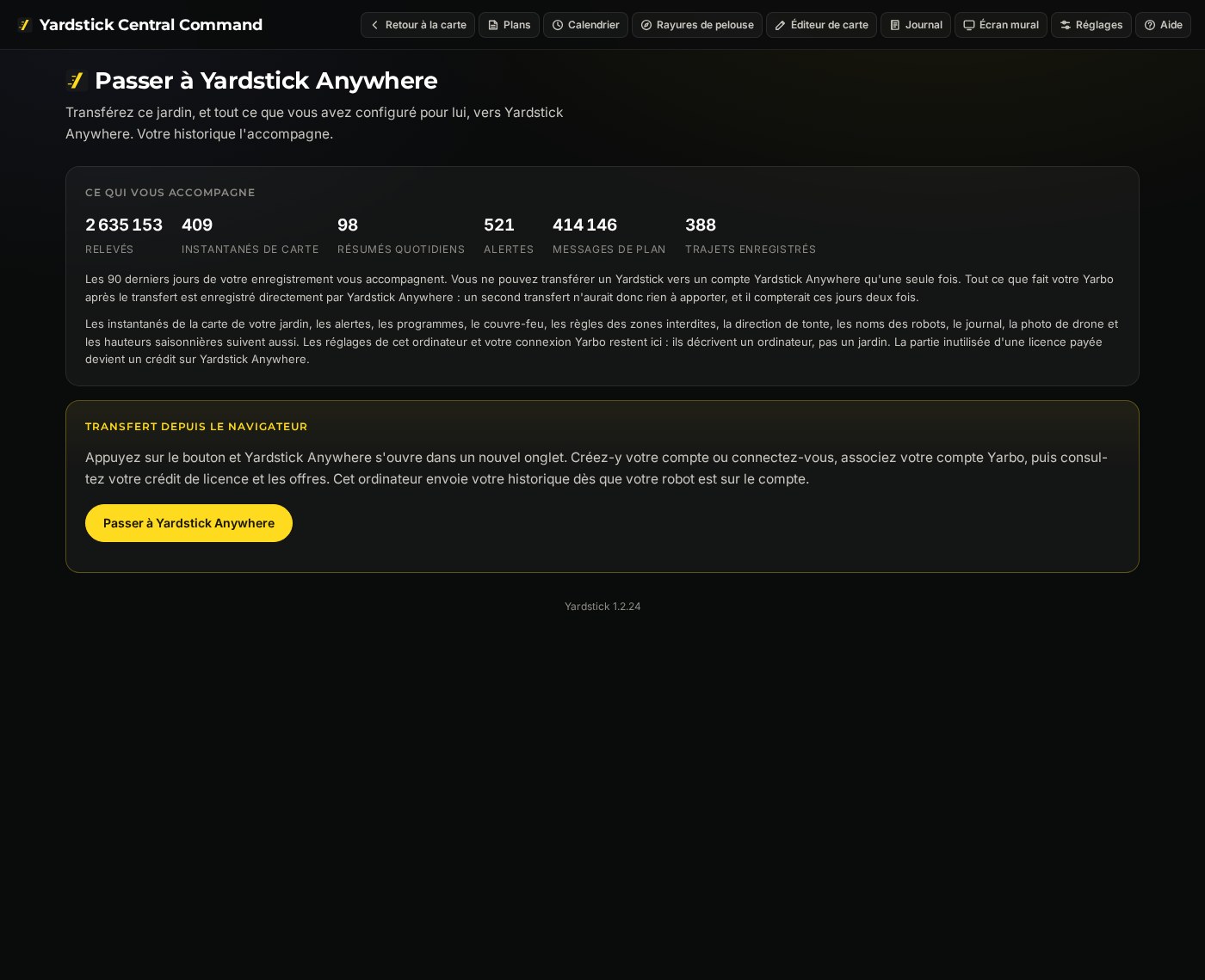
Vérifiez ce qui vous suit et appuyez sur le bouton jaune
La page de transfert dénombre les éléments qui seront transférés : relevés, instantanés de carte, résumés quotidiens, alertes et trajets enregistrés. Appuyez sur Transférer vers Yardstick Anywhere dans l’encadré jaune. Votre navigateur ouvre Yardstick Anywhere dans un nouvel onglet.
2. Dans votre navigateur
Un bandeau en haut indique où vous en êtes : votre compte, votre Yarbo, votre avoir, votre formule et votre historique.
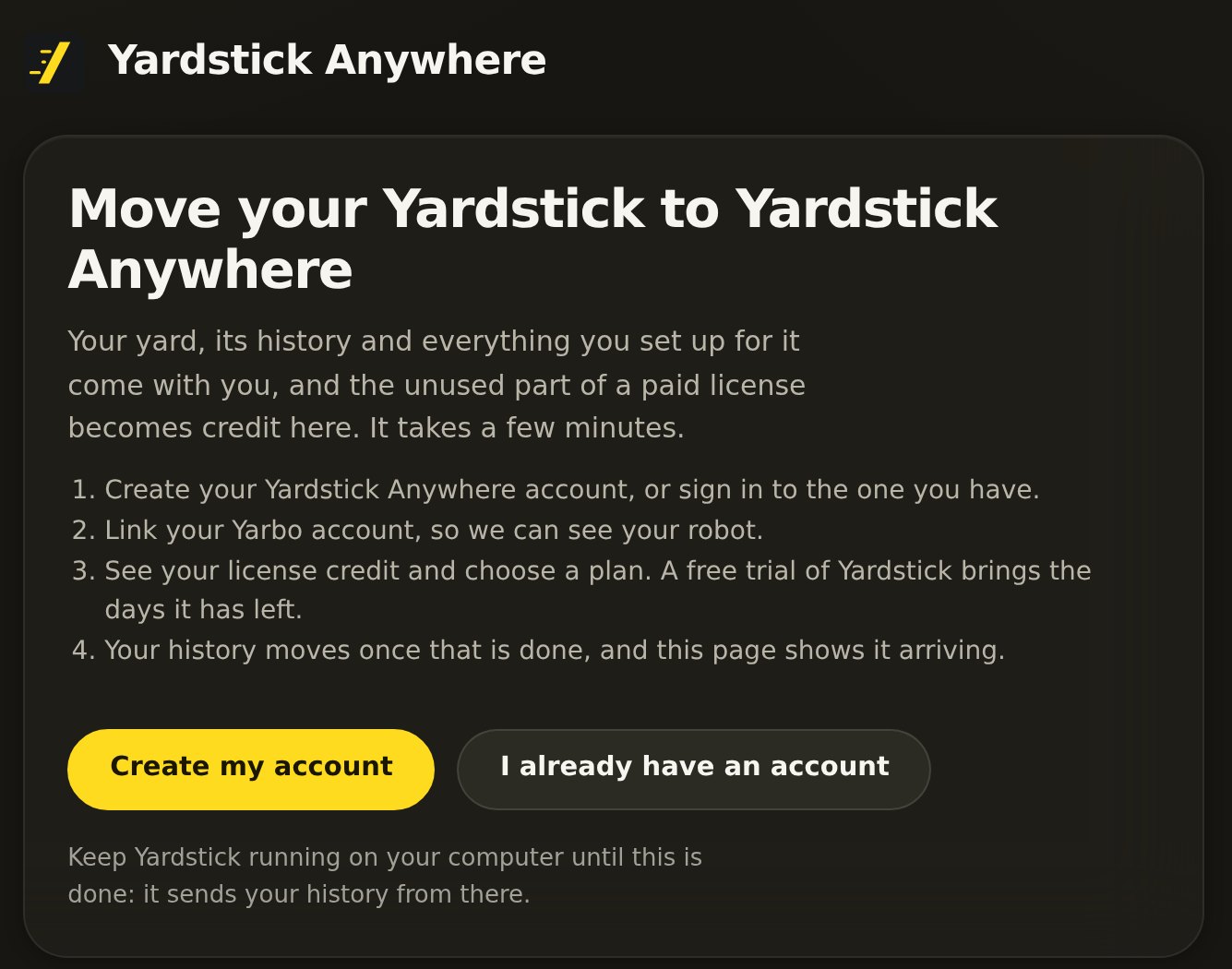
Créez votre compte ou connectez-vous
Vous découvrez Yardstick Anywhere ? Appuyez sur Créer mon compte. Vous avez déjà un compte ? Appuyez sur J’ai déjà un compte. Dans les deux cas, vous revenez directement au transfert.
Associez votre compte Yarbo
Saisissez l’adresse e-mail et le mot de passe que vous utilisez dans l’application Yarbo. Yardstick Anywhere vérifie que le robot concerné par le transfert est bien associé à ce compte.
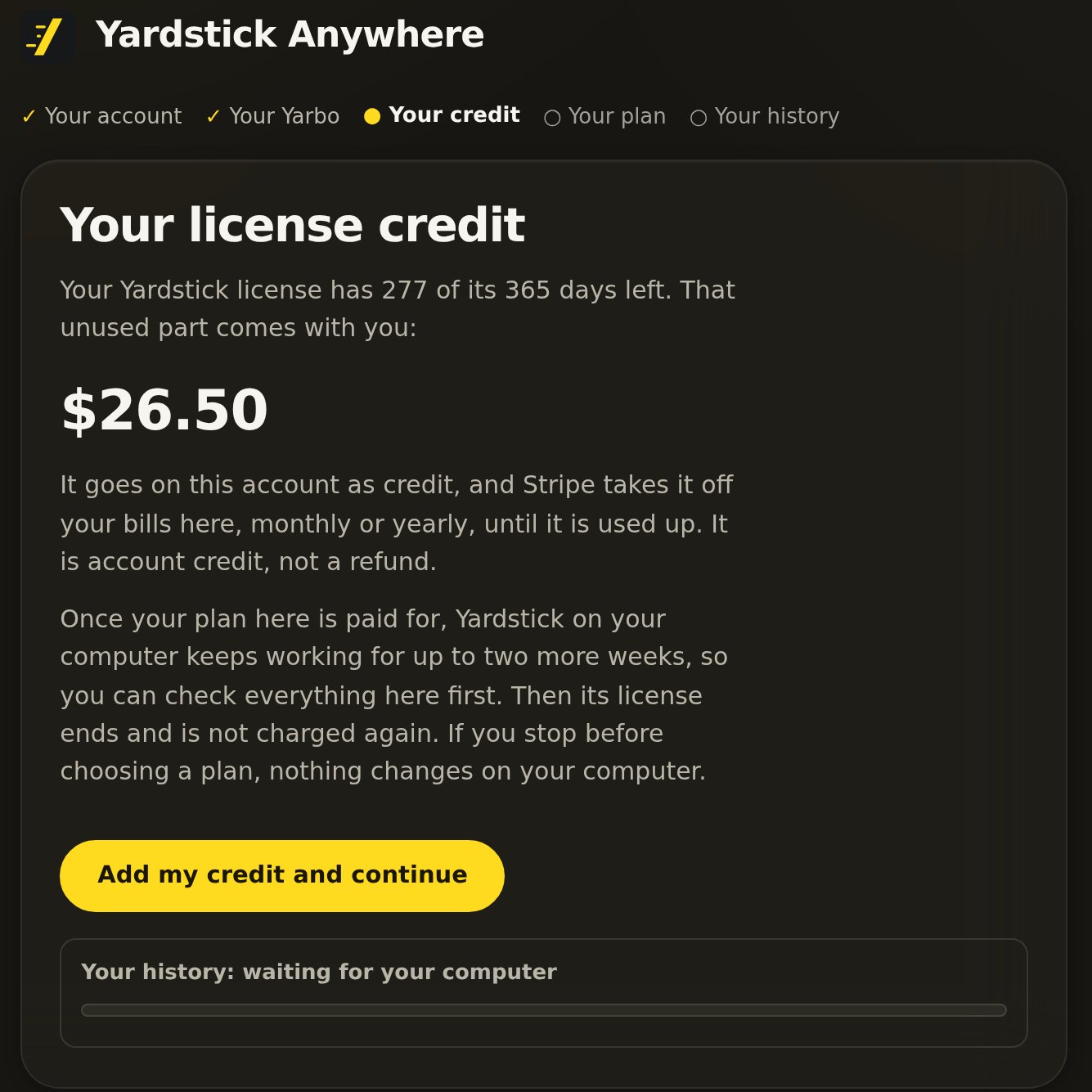
Consultez l’avoir lié à votre licence
Si vous avez acheté une licence Yardstick, sa part inutilisée s’affiche sous forme d’avoir. Appuyez sur Ajouter mon avoir et continuer. Il sera déduit de votre première facture Yardstick Anywhere. La licence sur votre ordinateur reste valide jusqu’au paiement de votre formule, puis pendant deux semaines supplémentaires au maximum, pour vous laisser le temps de tout vérifier.
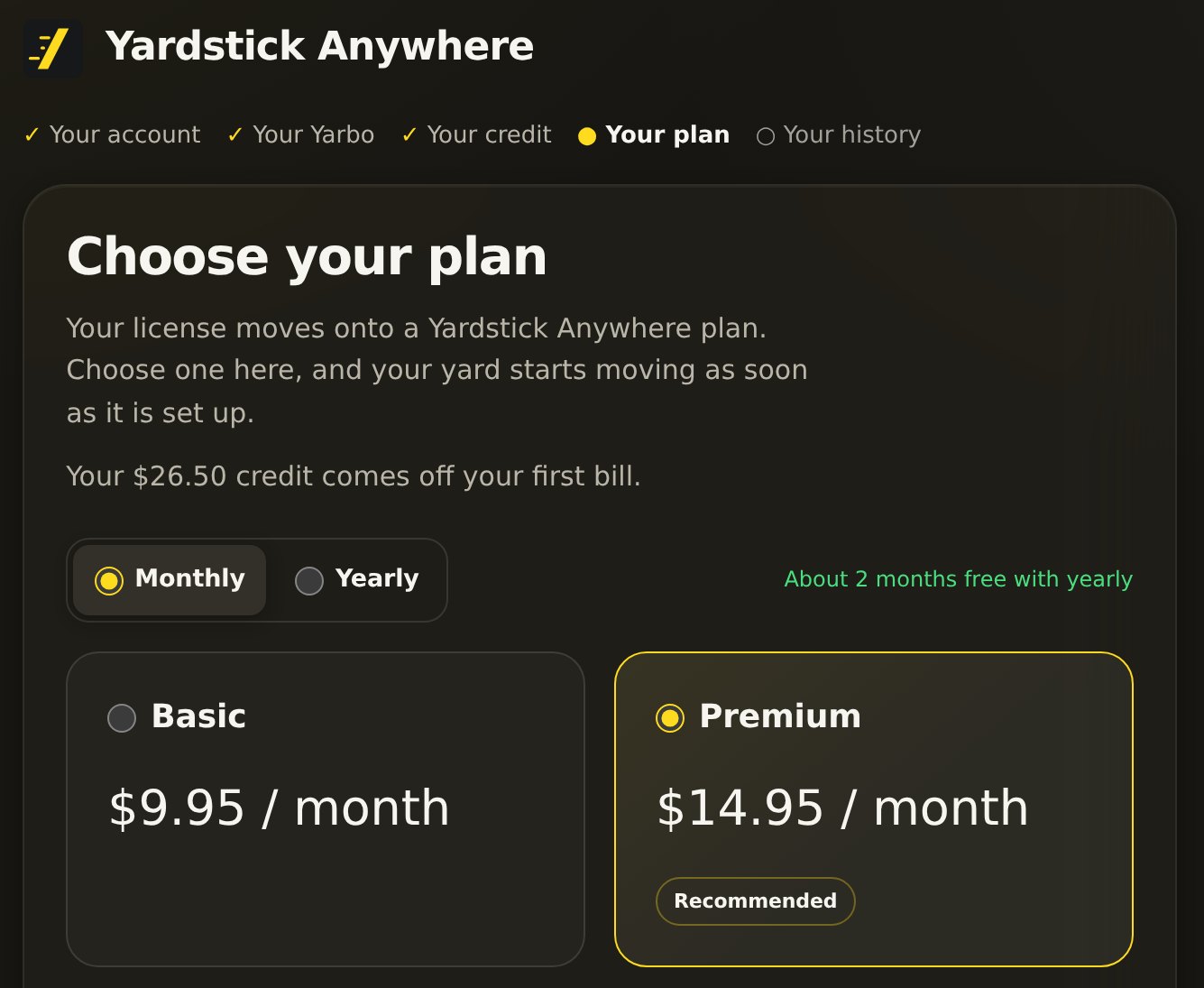
Choisissez votre formule
Choisissez Basic ou Premium, avec une facturation mensuelle ou annuelle, puis procédez au paiement. Si vous avez une licence payante, le choix d’une formule fait partie du transfert. Si vous bénéficiez d’un essai gratuit, les jours d’essai restants vous suivent.
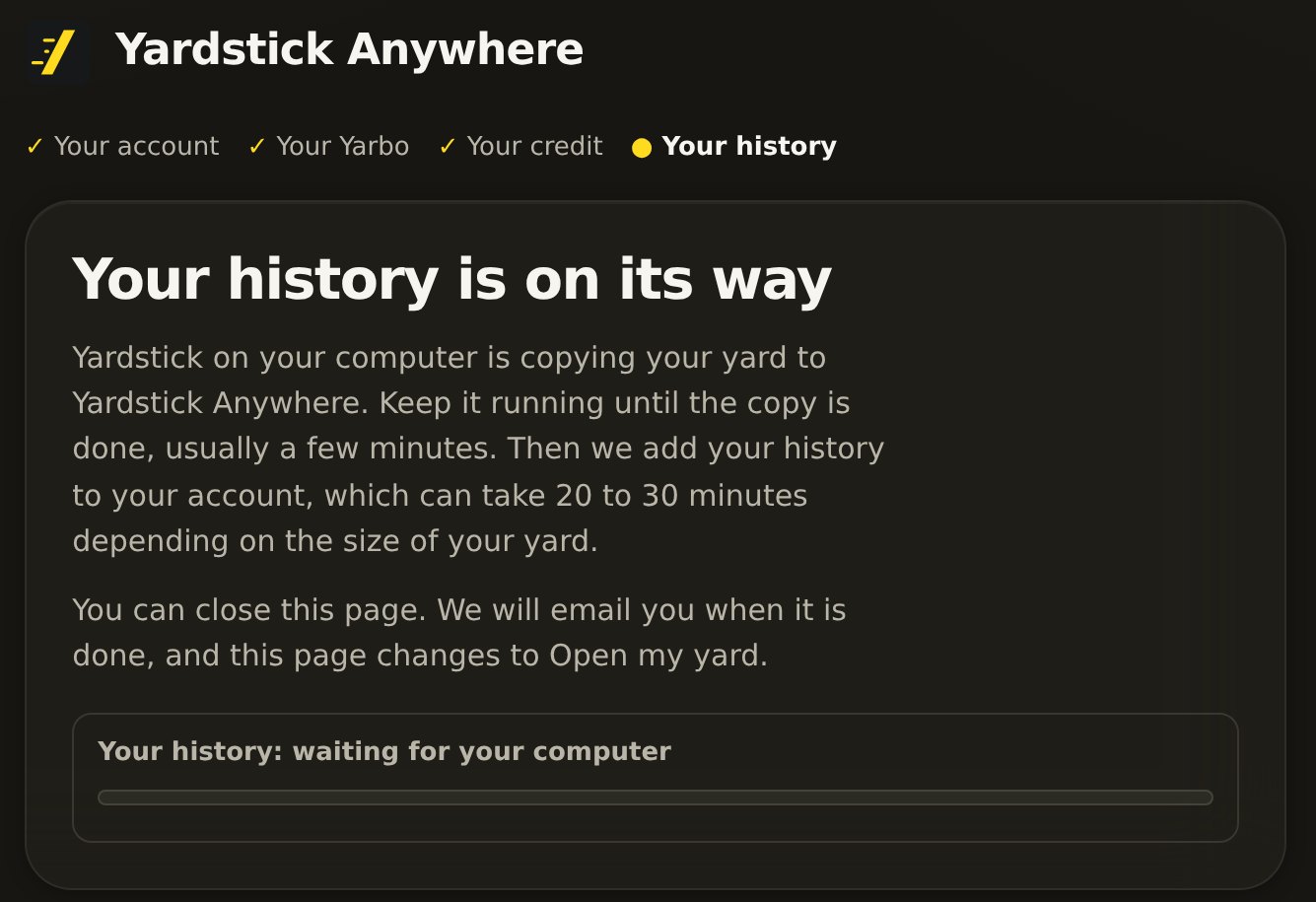
Votre historique est transféré
Dès que votre formule est activée, Yardstick sur votre ordinateur commence à copier votre jardin. Laissez-le fonctionner jusqu’à la fin de la copie, qui prend généralement quelques minutes. Yardstick Anywhere ajoute ensuite votre historique à votre compte, ce qui peut prendre 20 à 30 minutes pour un grand jardin. Vous pouvez fermer la page : nous vous envoyons un e-mail lorsque tout est terminé.
Après le transfert
Si l’onglet du navigateur ne s’est pas ouvert
Ouvrez-le depuis la page de transfert
Une fois que vous avez cliqué sur le bouton, la page de transfert affiche Rouvrir la page Yardstick Anywhere. Cliquez sur ce lien pour ouvrir vous-même l’onglet.
Toujours rien ?
Votre navigateur bloque peut-être l’ouverture de nouveaux onglets par Yardstick. Autorisez les fenêtres contextuelles pour la page Yardstick, puis cliquez à nouveau sur Transférer vers Yardstick Anywhere.
Un message indique qu’un Yardstick a déjà été transféré ici
Chaque compte Yardstick Anywhere ne peut recevoir qu’un seul transfert. Depuis ce transfert, Yardstick Anywhere enregistre l’activité de votre robot : un second transfert compterait donc ces journées en double. Ouvrez un ticket si vous devez en transférer un autre.
Le transfert s’est arrêté
Vérifiez que l’ordinateur est allumé et que Yardstick fonctionne : le transfert reprend là où il s’est arrêté.