Support / Yardstick Anywhere / Flytta från din dator Sök i hjälpen
Flytta från Yardstick på din dator till Yardstick Anywhere
En knapp på din dator startar flytten. Din trädgård, dess historik och allt du har ställt in följer med, och den oanvända delen av en betald licens blir ett tillgodohavande i Yardstick Anywhere.
1. På din dator
Öppna Inställningar och sedan Yardstick Anywhere
I Yardstick på din dator trycker du på Inställningar högst upp och väljer Yardstick Anywhere under Konto till vänster. Tryck på Flytta till Yardstick Anywhere.
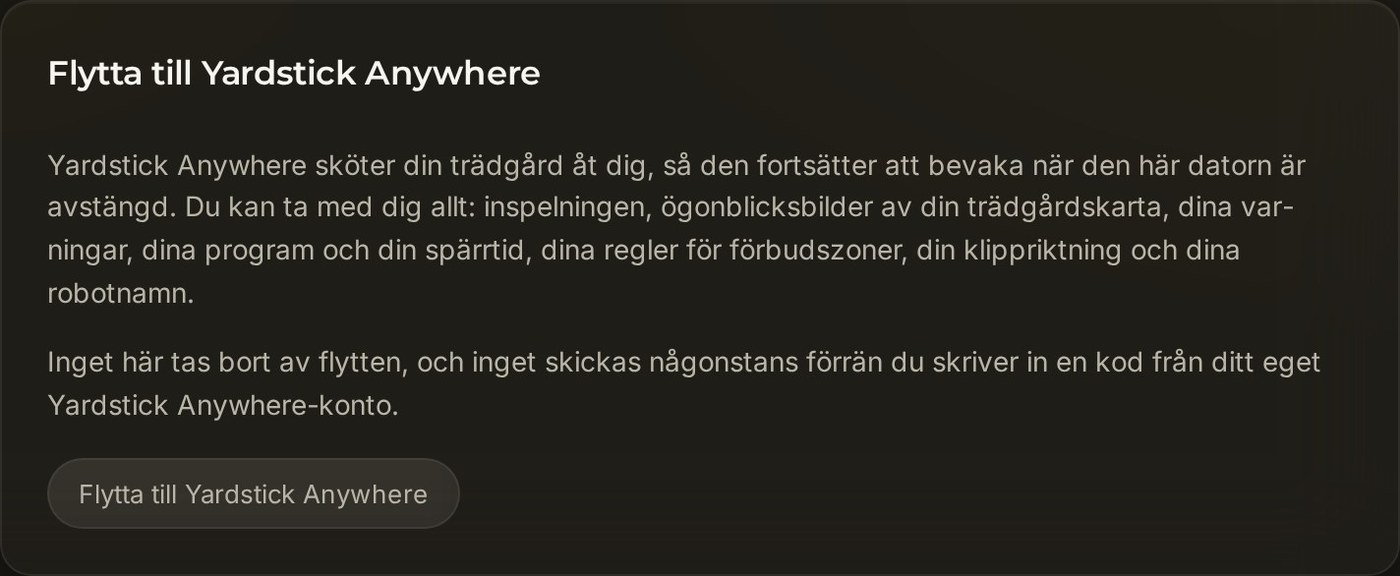
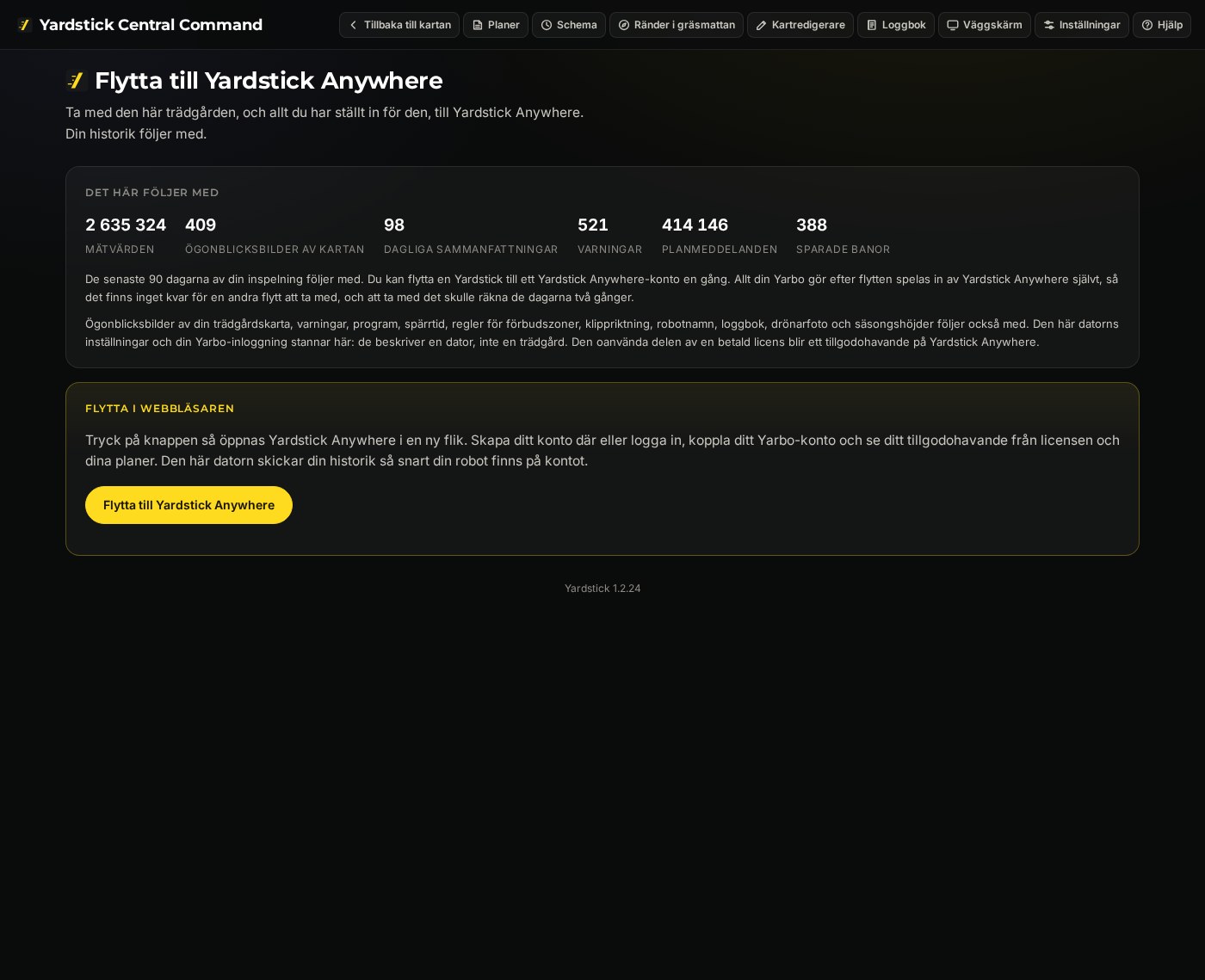
Kontrollera vad som följer med och tryck på den gula knappen
Flyttsidan räknar vad som ska följa med: mätvärden, ögonblicksbilder av kartan, dagliga sammanfattningar, varningar och sparade färdvägar. Tryck på Flytta till Yardstick Anywhere i den gula rutan. Din webbläsare öppnar Yardstick Anywhere i en ny flik.
2. I din webbläsare
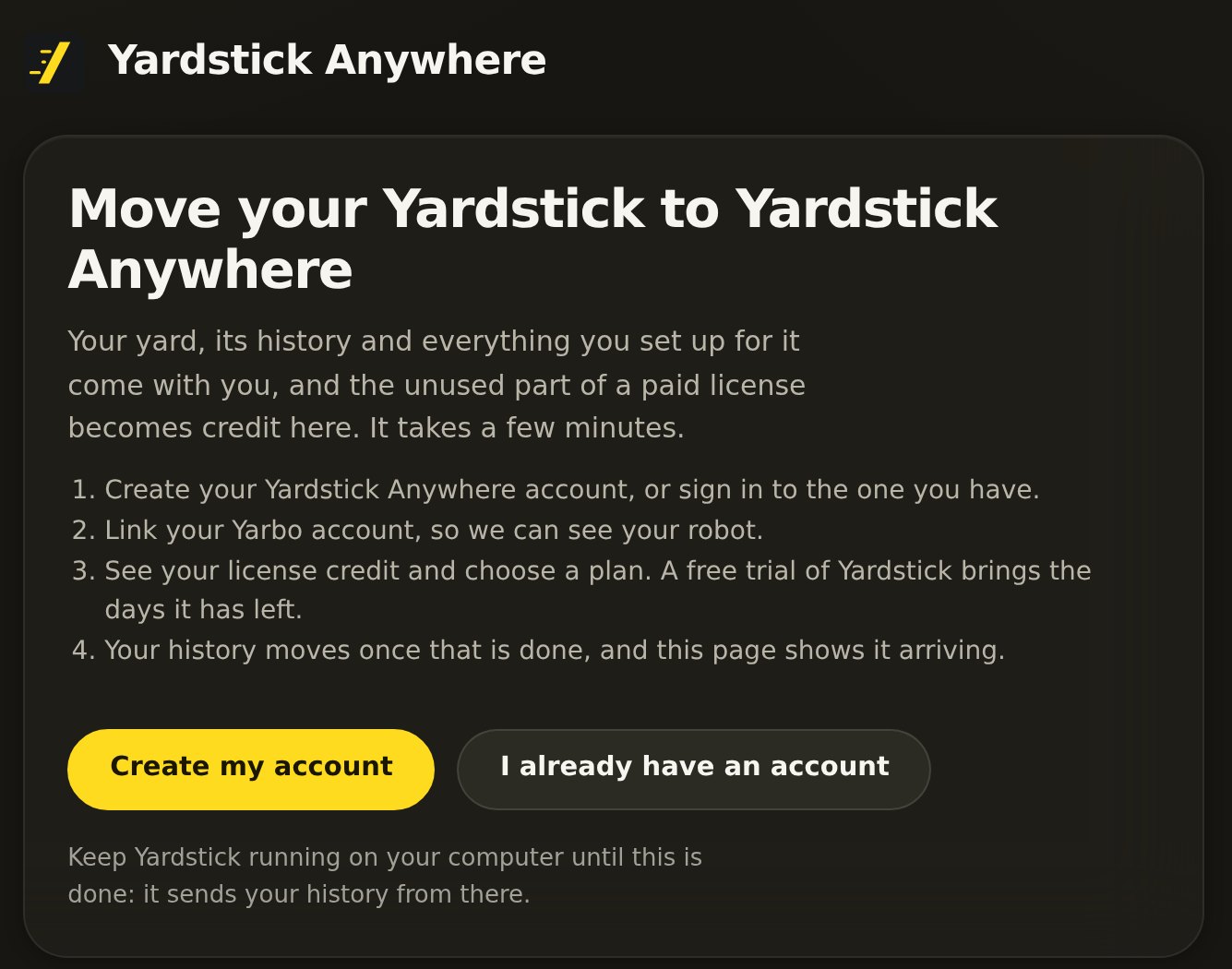
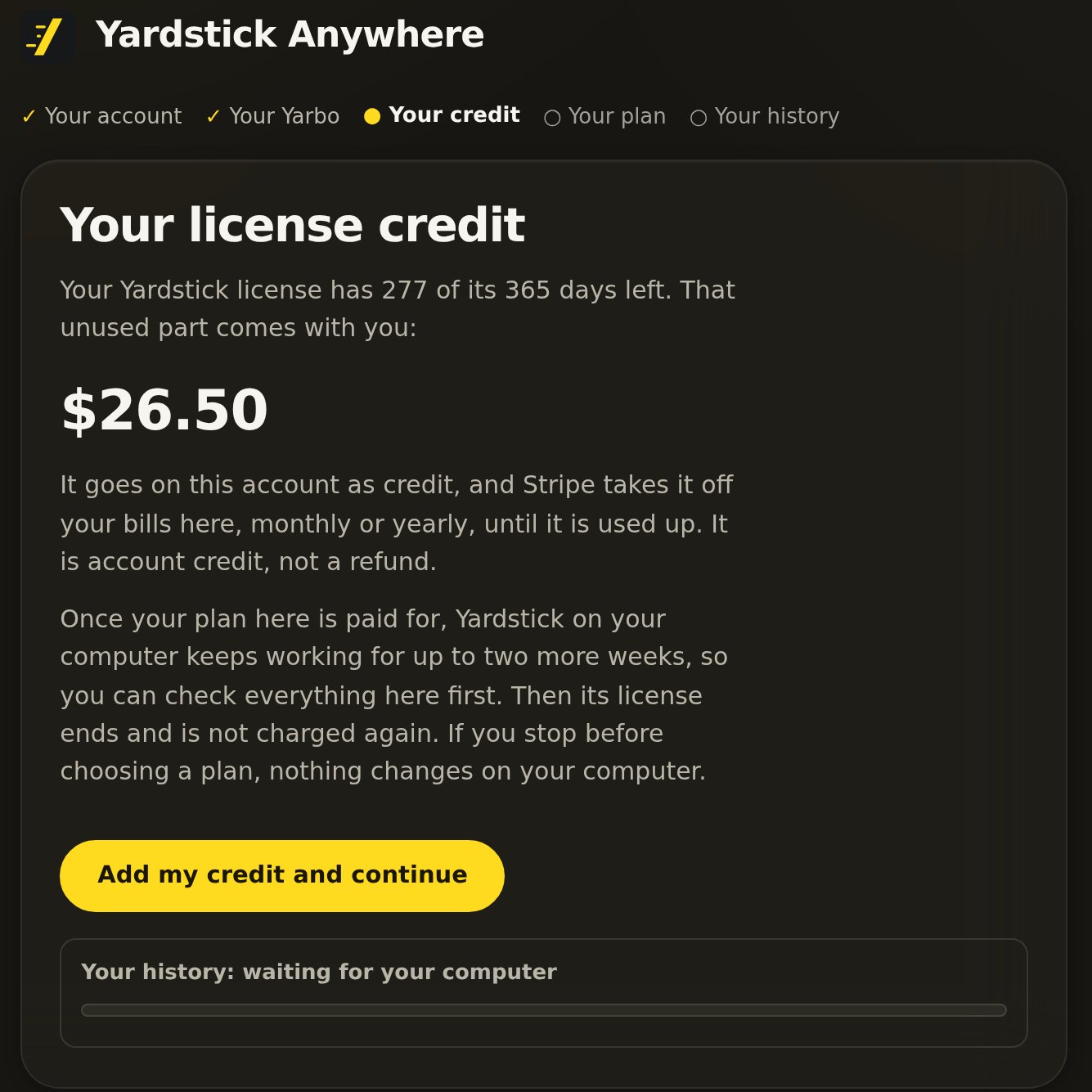
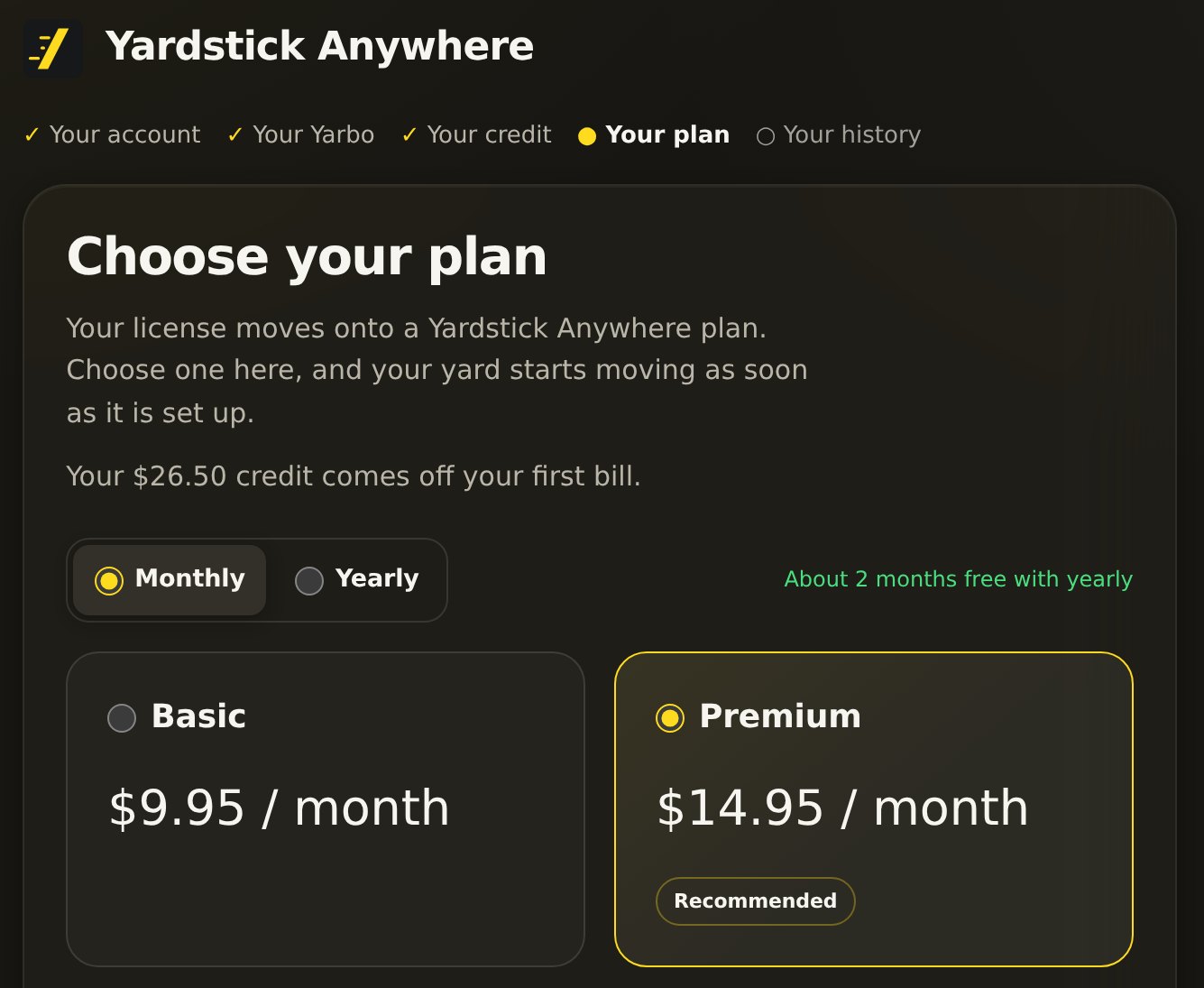
En rad högst upp visar var du är: ditt konto, din Yarbo, ditt tillgodohavande, din prenumeration och din historik.
Skapa ditt konto eller logga in
Ny på Yardstick Anywhere? Tryck på Skapa mitt konto. Har du redan ett? Tryck på Jag har redan ett konto. I båda fallen kommer du direkt tillbaka till flytten.
Koppla ditt Yarbo-konto
Ange den e-postadress och det lösenord du använder i Yarbo-appen. Yardstick Anywhere kontrollerar att roboten du flyttar finns på det kontot.
Se ditt tillgodohavande från licensen
Om du har köpt en Yardstick-licens visas den oanvända delen som ett tillgodohavande. Tryck på Lägg till mitt tillgodohavande och fortsätt. Det dras av från din första faktura för Yardstick Anywhere. Licensen på din dator fortsätter att fungera tills din prenumeration är betald och sedan i upp till två veckor till, så att du hinner kontrollera allt först.
Välj din prenumeration
Välj Basic eller Premium, månadsvis eller årsvis, och genomför betalningen. Med en betald licens ingår valet av prenumeration i flytten. Om du har en gratis provperiod följer de återstående provdagarna med.
Din historik flyttas
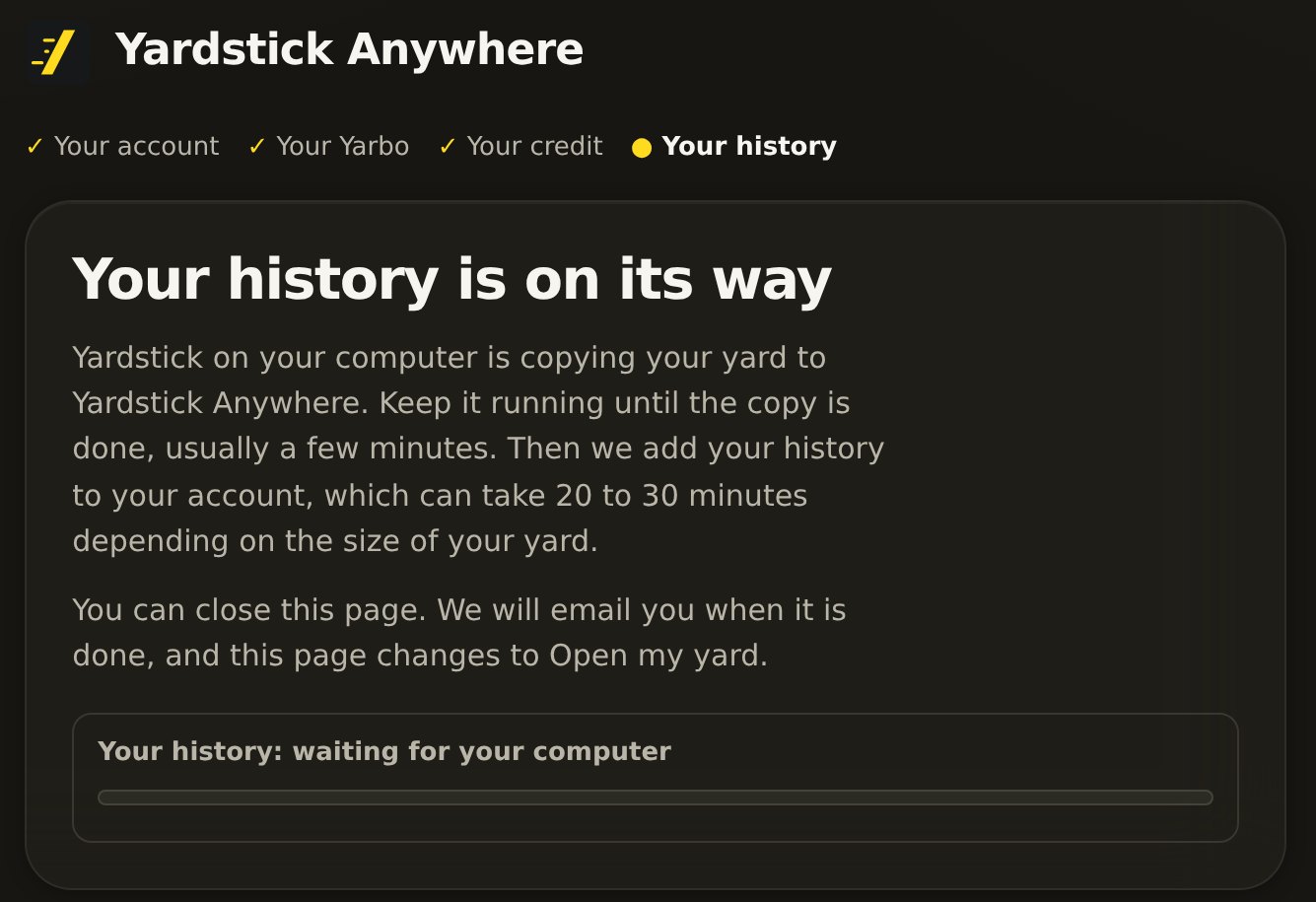
Så snart din prenumeration är klar börjar Yardstick på din dator kopiera din trädgård. Låt det vara igång tills kopieringen är klar, vanligtvis några minuter. Sedan lägger Yardstick Anywhere till din historik på ditt konto, vilket kan ta 20 till 30 minuter för en stor trädgård. Du kan stänga sidan: vi mejlar dig när det är klart.
Efter flytten
Om webbläsarfliken inte öppnades
Öppna den från flyttsidan
När du har tryckt på knappen visas Öppna Yardstick Anywhere-sidan igen på flyttsidan. Klicka på den för att öppna fliken själv.
Händer det fortfarande ingenting?
Din webbläsare kanske blockerar nya flikar från Yardstick. Tillåt popupfönster för Yardstick-sidan och tryck sedan på Flytta till Yardstick Anywhere igen.
Det står att ett Yardstick redan har flyttats hit
Varje Yardstick Anywhere-konto kan ta emot en flytt. Yardstick Anywhere har spelat in din robot sedan dess, så en andra flytt skulle räkna de dagarna två gånger. Skapa ett supportärende om du behöver flytta ytterligare en installation.
Flytten stannade
Se till att datorn är på och att Yardstick är igång: flytten fortsätter där den stannade.