Assistenza / Yardstick Anywhere / Trasferimento dal computer Cerca nella guida
Passa da Yardstick sul computer a Yardstick Anywhere
Basta un pulsante sul computer per iniziare. Il tuo giardino, il suo storico e tutto ciò che hai configurato vengono con te, e la parte non utilizzata di una licenza a pagamento diventa credito su Yardstick Anywhere.
1. Sul computer
Apri Impostazioni, poi Yardstick Anywhere
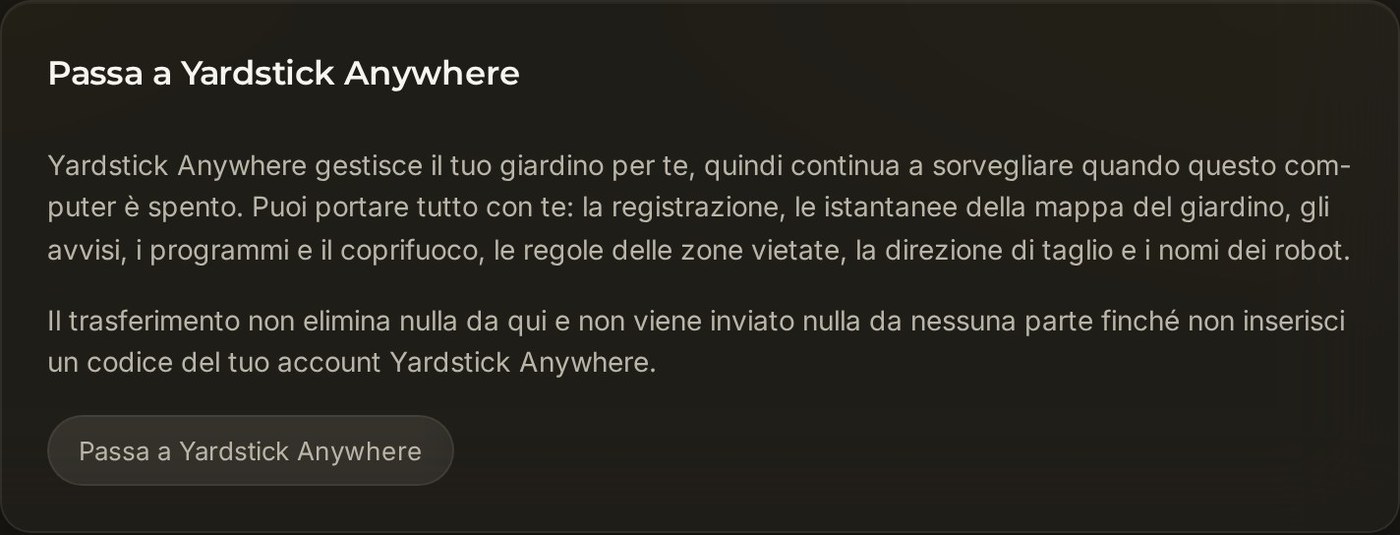
In Yardstick sul computer, premi Impostazioni in alto e scegli Yardstick Anywhere sotto Account a sinistra. Premi Trasferisci a Yardstick Anywhere.
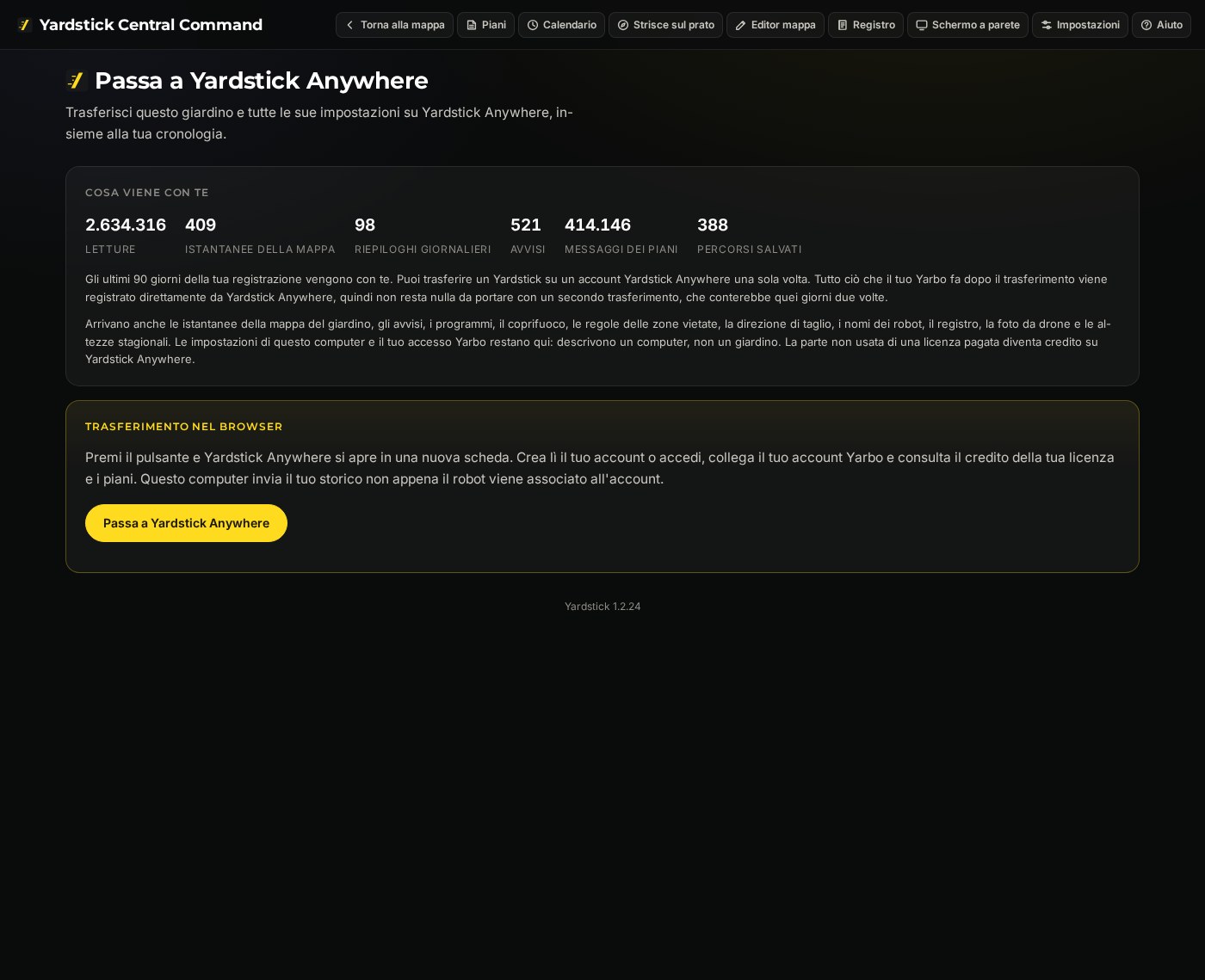
Controlla cosa viene trasferito e premi il pulsante giallo
La pagina del trasferimento mostra il conteggio dei dati che verranno trasferiti: letture, istantanee della mappa, riepiloghi giornalieri, avvisi e percorsi salvati. Premi Trasferisci a Yardstick Anywhere nel riquadro giallo. Il browser apre Yardstick Anywhere in una nuova scheda.
2. Nel browser
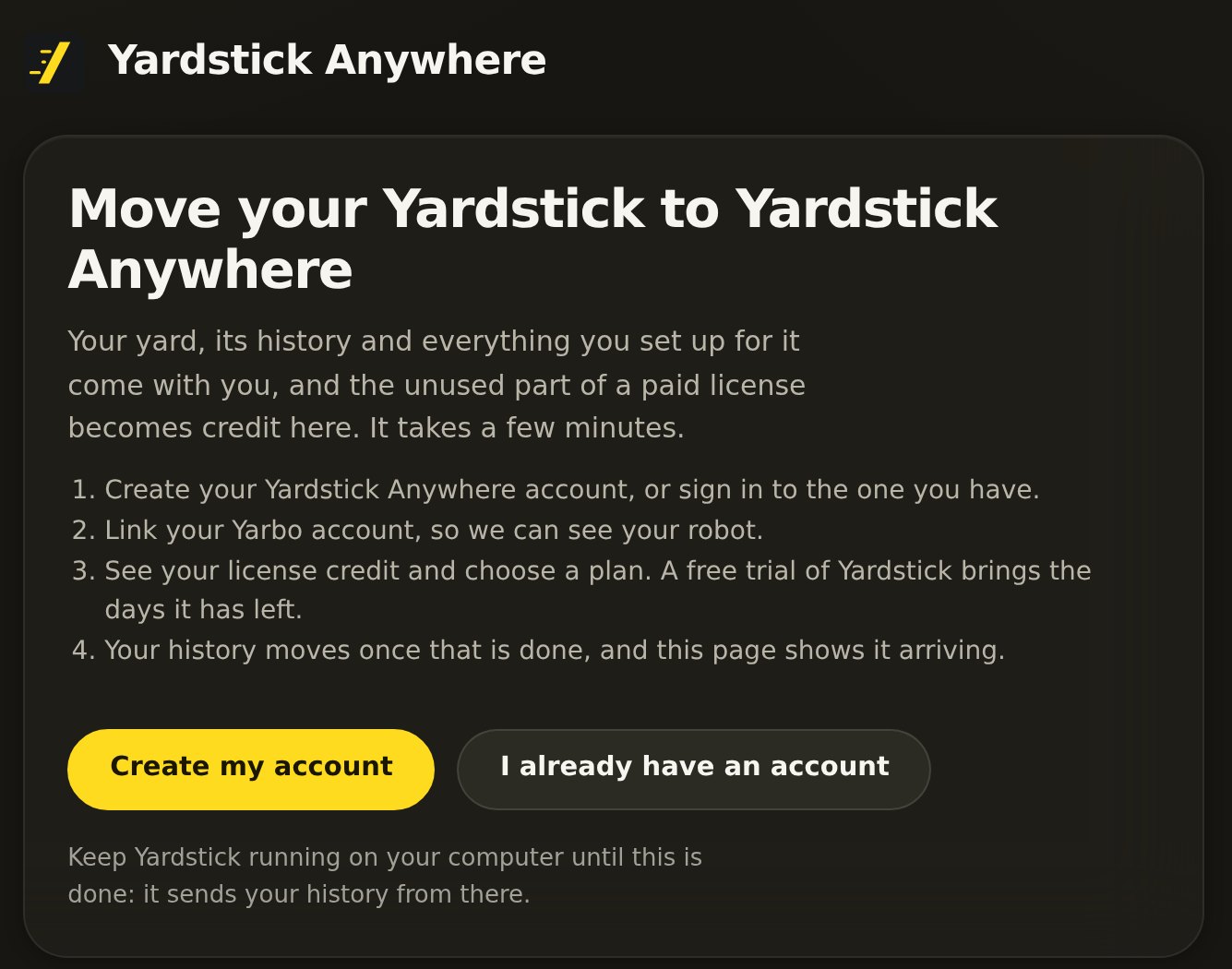
Una barra in alto mostra a che punto sei: account, Yarbo, credito, piano e storico.
Crea il tuo account o accedi
È la prima volta che usi Yardstick Anywhere? Premi Crea il mio account. Ne hai già uno? Premi Ho già un account. In entrambi i casi torni direttamente al trasferimento.
Collega il tuo account Yarbo
Inserisci l'email e la password che usi nell'app Yarbo. Yardstick Anywhere verifica che il robot che stai trasferendo sia associato a quell'account.
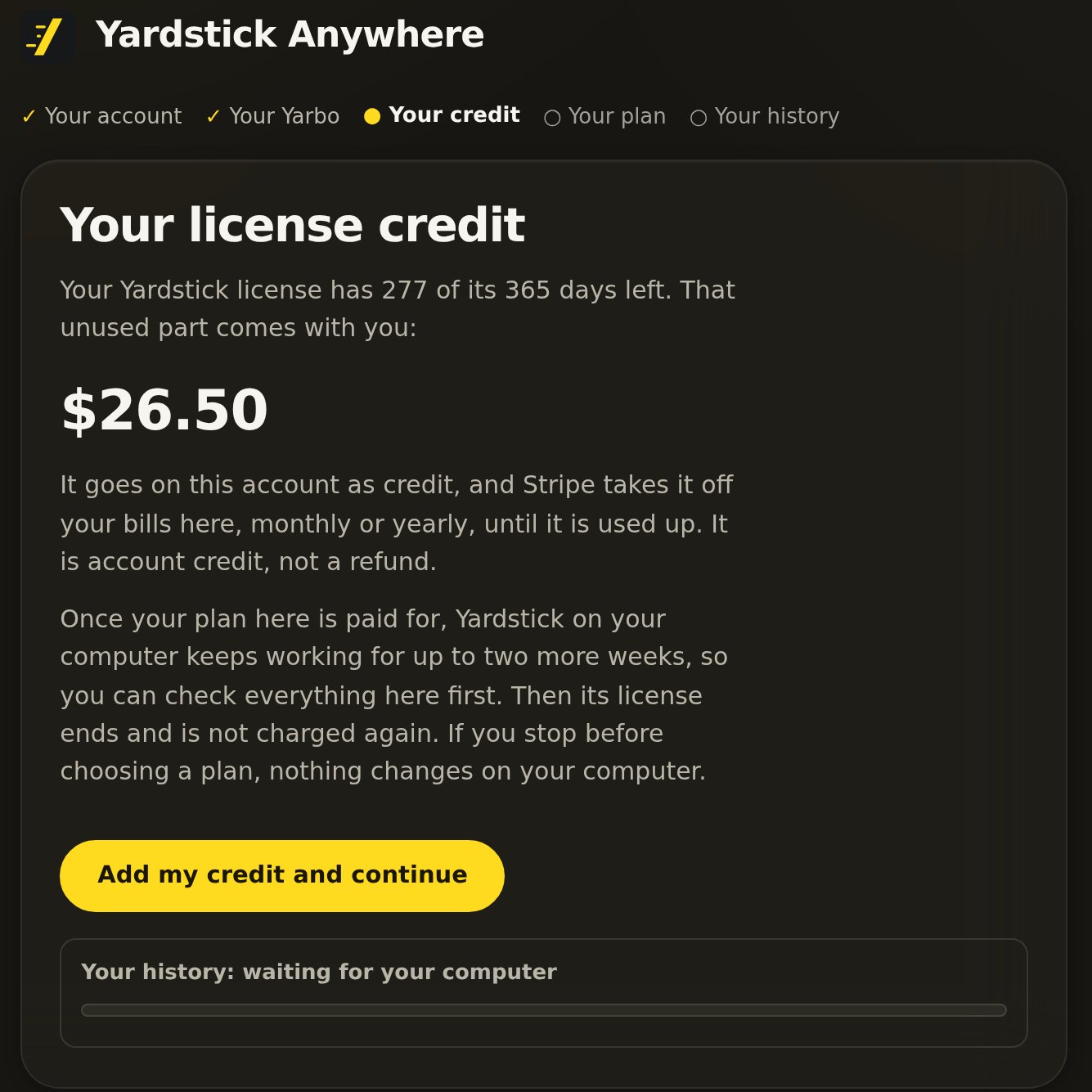
Controlla il credito della licenza
Se hai acquistato una licenza Yardstick, la parte non utilizzata viene mostrata come credito. Premi Aggiungi il mio credito e continua. Verrà scalato dalla prima fattura di Yardstick Anywhere. La licenza sul computer continua a funzionare fino al pagamento del piano e poi per un massimo di altre due settimane, così puoi controllare prima che sia tutto a posto.
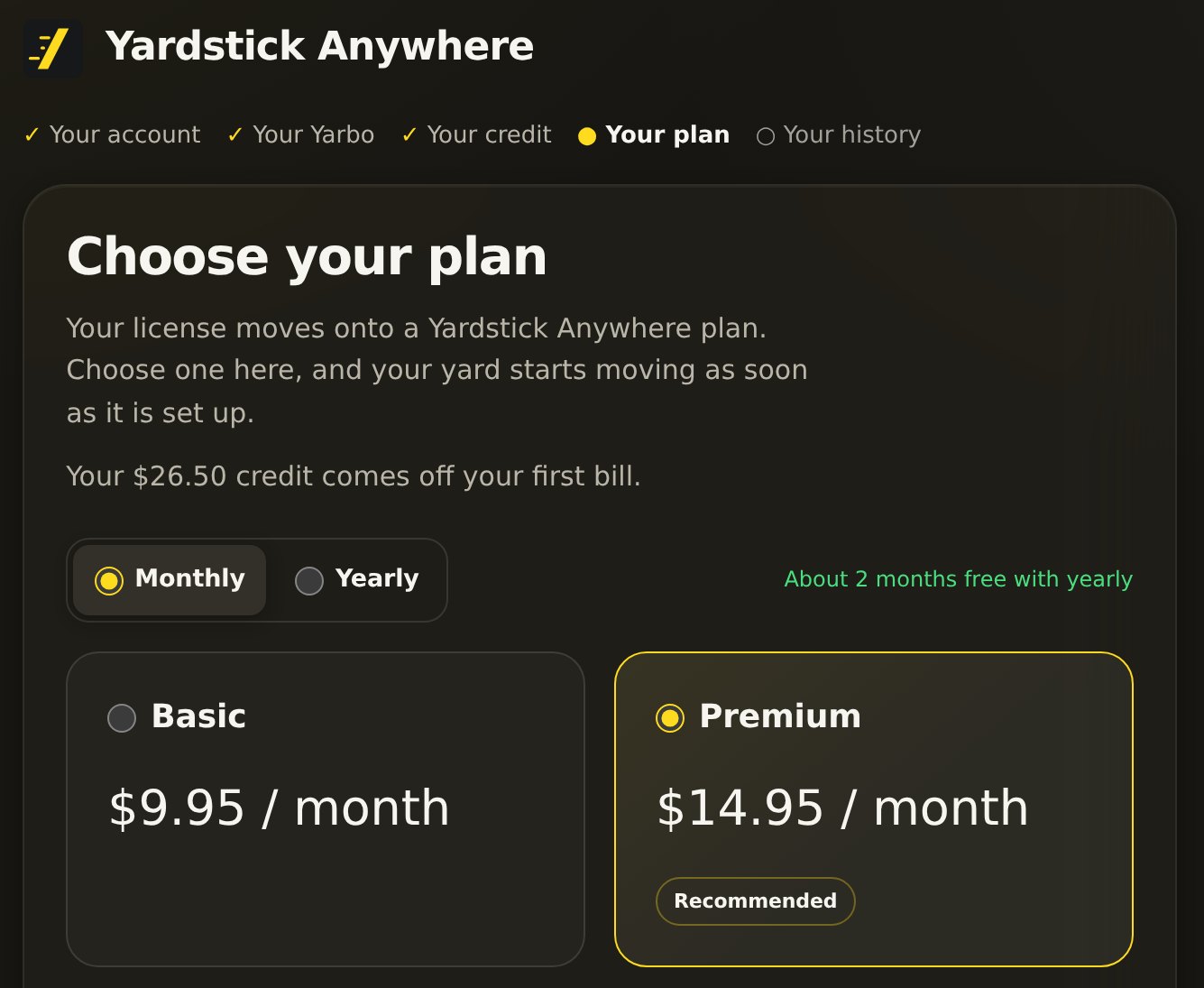
Scegli il tuo piano
Scegli Basic o Premium, mensile o annuale, e completa il pagamento. Con una licenza a pagamento, la scelta del piano fa parte del trasferimento. Se stai usando la prova gratuita, i giorni rimanenti vengono trasferiti con te.
Lo storico viene trasferito
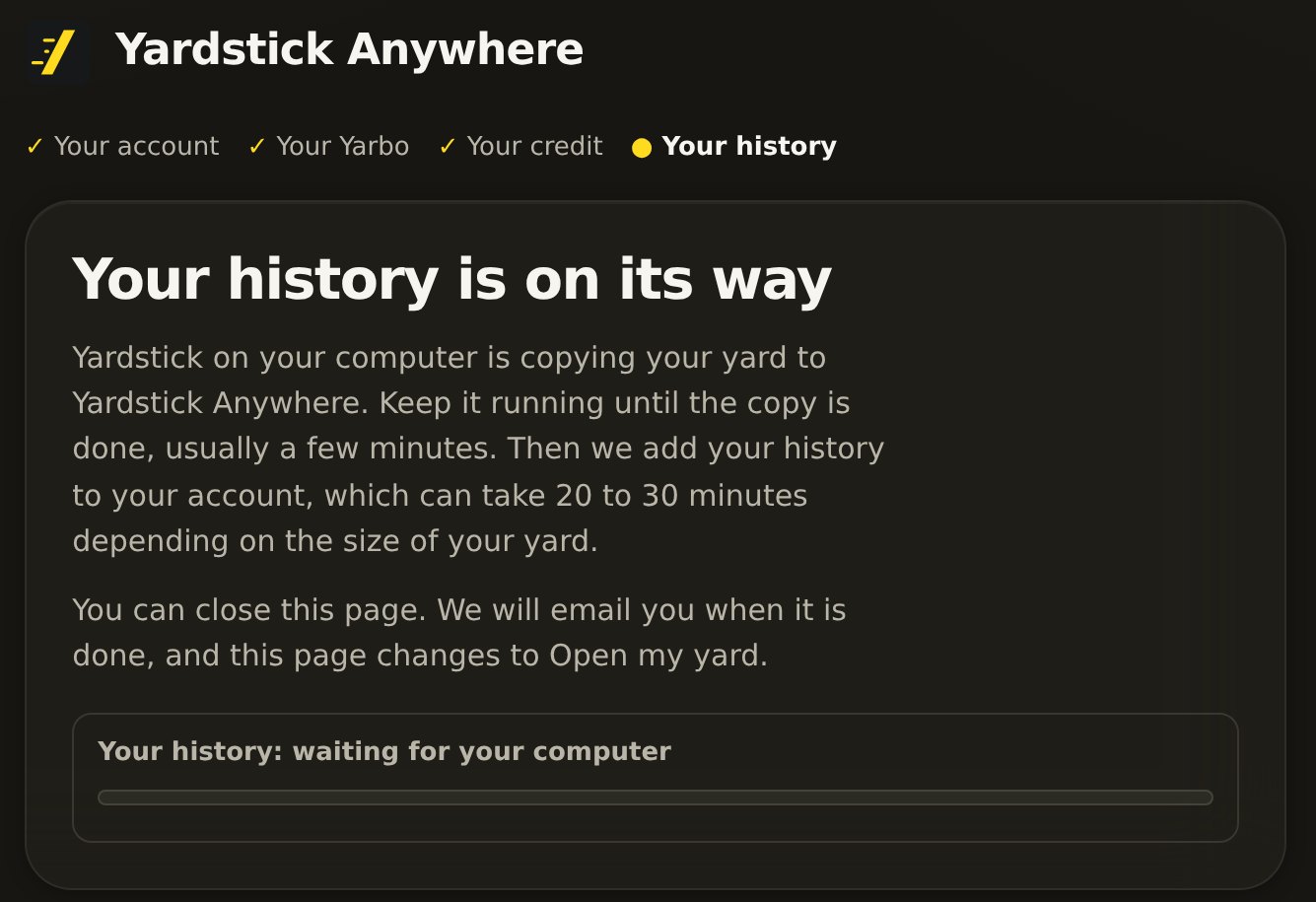
Non appena il piano è configurato, Yardstick sul computer inizia a copiare i dati del giardino. Lascialo in esecuzione fino al termine della copia, di solito bastano pochi minuti. Poi Yardstick Anywhere aggiunge lo storico al tuo account: per un giardino grande possono volerci da 20 a 30 minuti. Puoi chiudere la pagina: ti inviamo un'email quando è tutto pronto.
Dopo il trasferimento
Se la scheda del browser non si è aperta
Aprila dalla pagina del trasferimento
Dopo che hai premuto il pulsante, nella pagina del trasferimento compare Apri di nuovo la pagina di Yardstick Anywhere. Fai clic lì per aprire tu stesso la scheda.
Ancora niente?
Il browser potrebbe impedire a Yardstick di aprire nuove schede. Consenti i popup per la pagina di Yardstick, poi premi di nuovo Trasferisci a Yardstick Anywhere.
Compare un messaggio che dice che un'installazione di Yardstick è già stata trasferita qui
Ogni account Yardstick Anywhere accetta un solo trasferimento. Da quel momento Yardstick Anywhere ha registrato l'attività del tuo robot, quindi un secondo trasferimento conterebbe due volte quei giorni. Apri un ticket se devi trasferire un'altra installazione.
Il trasferimento si è interrotto
Assicurati che il computer sia acceso e che Yardstick sia in esecuzione: il trasferimento riprende dal punto in cui si è interrotto.