Support / Yardstick Anywhere / Umzug von deinem Computer Hilfe durchsuchen
Von Yardstick auf deinem Computer zu Yardstick Anywhere umziehen
Ein Klick auf deinem Computer startet den Umzug. Dein Garten, sein Verlauf und alles, was du eingerichtet hast, kommen mit. Die ungenutzte Restlaufzeit einer bezahlten Lizenz wird dir bei Yardstick Anywhere gutgeschrieben.
1. Auf deinem Computer
Öffne Einstellungen, dann Yardstick Anywhere
Drücke in Yardstick auf deinem Computer oben auf Einstellungen und wähle links unter Konto den Eintrag Yardstick Anywhere. Drücke auf Zu Yardstick Anywhere umziehen.
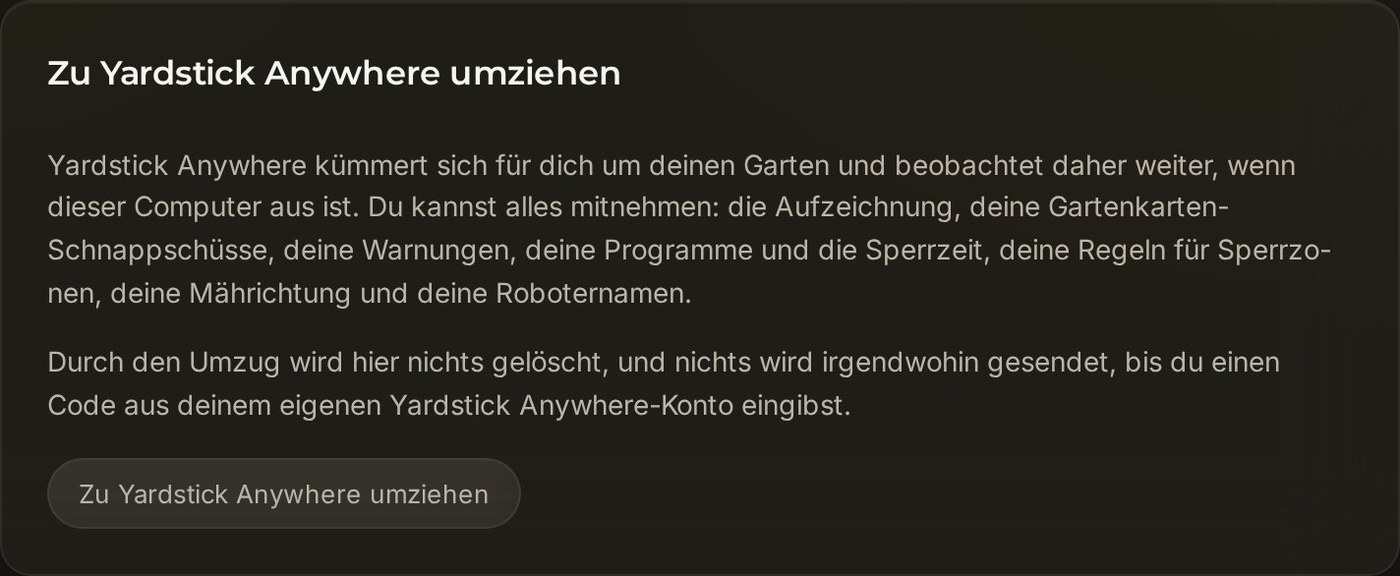
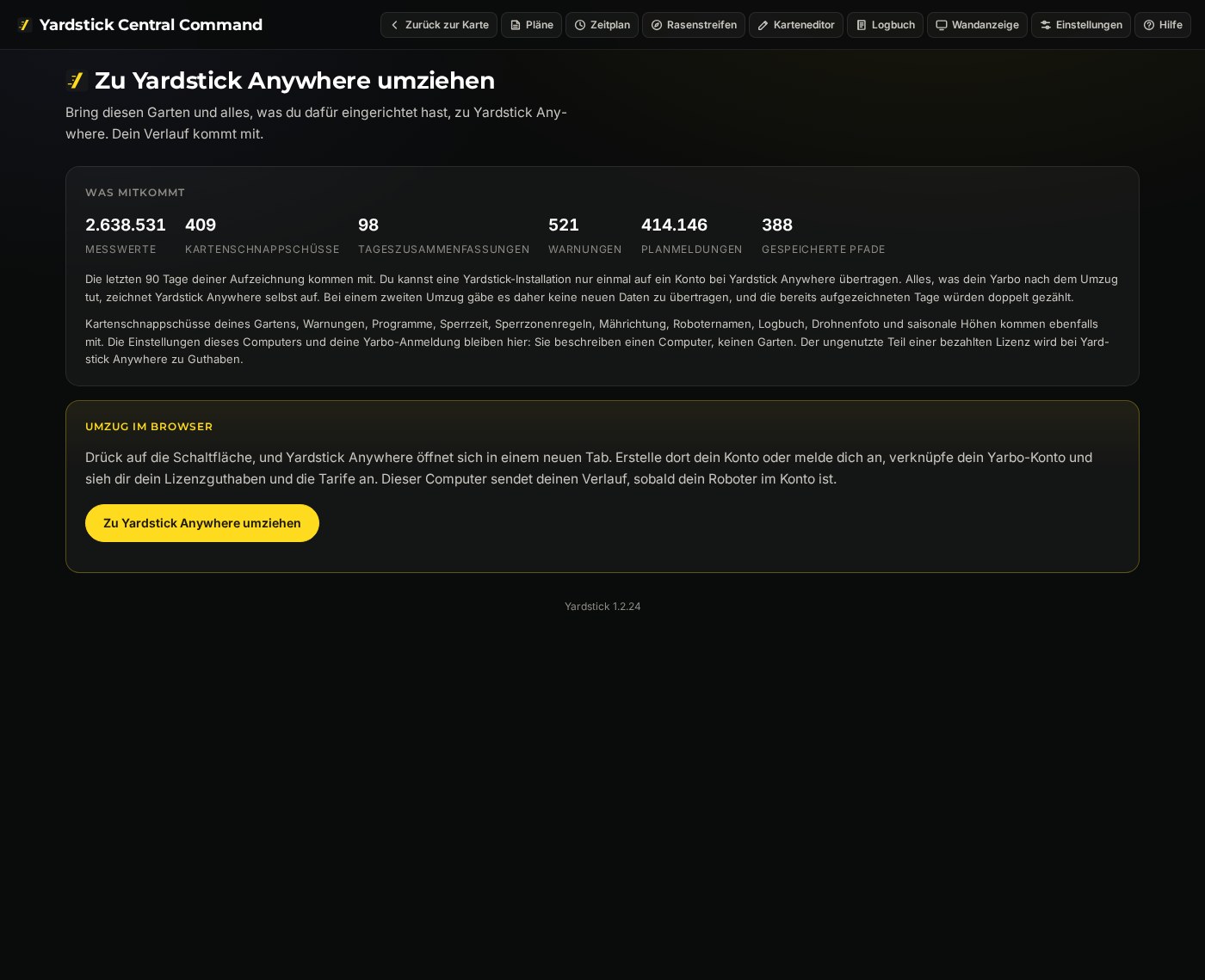
Prüfe, was mitkommt, und drücke auf die gelbe Schaltfläche
Die Umzugsseite zählt auf, was übertragen wird: Messwerte, Karten-Schnappschüsse, Tageszusammenfassungen, Warnungen und gespeicherte Wege. Drücke im gelben Kasten auf Zu Yardstick Anywhere umziehen. Dein Browser öffnet Yardstick Anywhere in einem neuen Tab.
2. In deinem Browser
Eine Leiste oben zeigt, wo du gerade bist: dein Konto, dein Yarbo, dein Guthaben, dein Tarif und dein Verlauf.
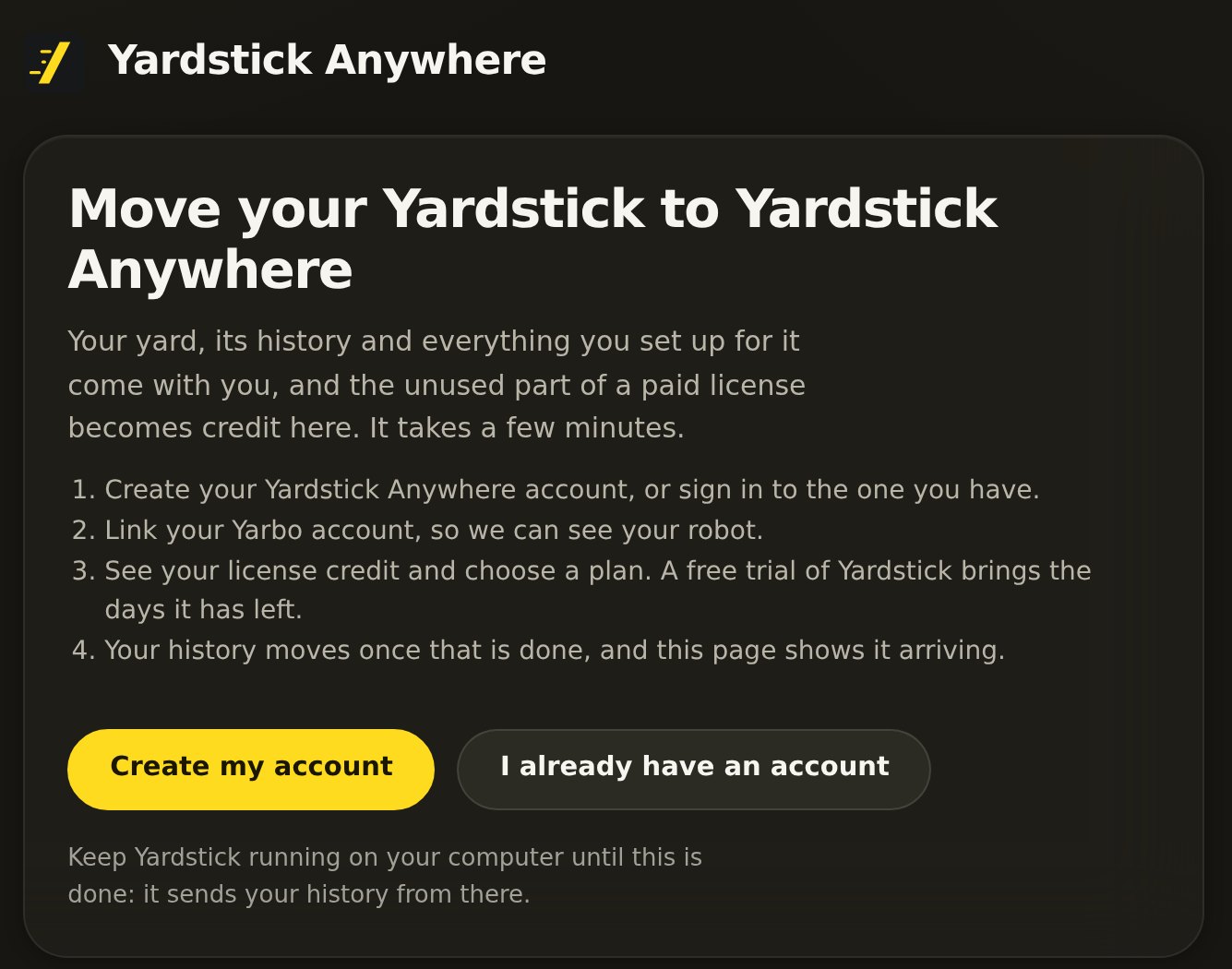
Erstelle dein Konto oder melde dich an
Neu bei Yardstick Anywhere? Drücke auf Mein Konto erstellen. Du hast schon ein Konto? Drücke auf Ich habe bereits ein Konto. In beiden Fällen geht es danach direkt mit dem Umzug weiter.
Verknüpfe dein Yarbo-Konto
Gib die E-Mail-Adresse und das Passwort ein, die du in der Yarbo-App verwendest. Yardstick Anywhere prüft, ob der Roboter, den du umziehst, zu diesem Konto gehört.
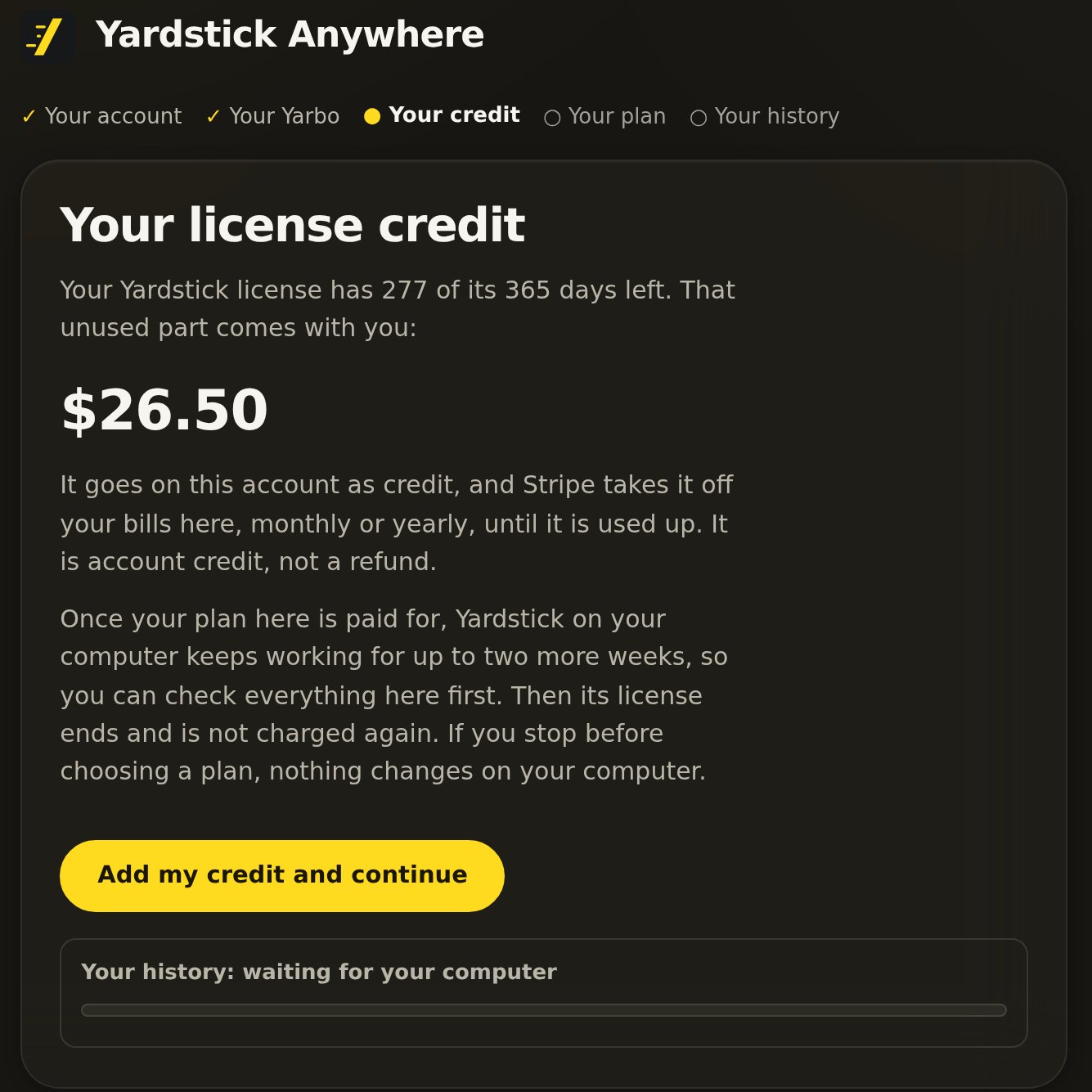
Prüfe dein Lizenzguthaben
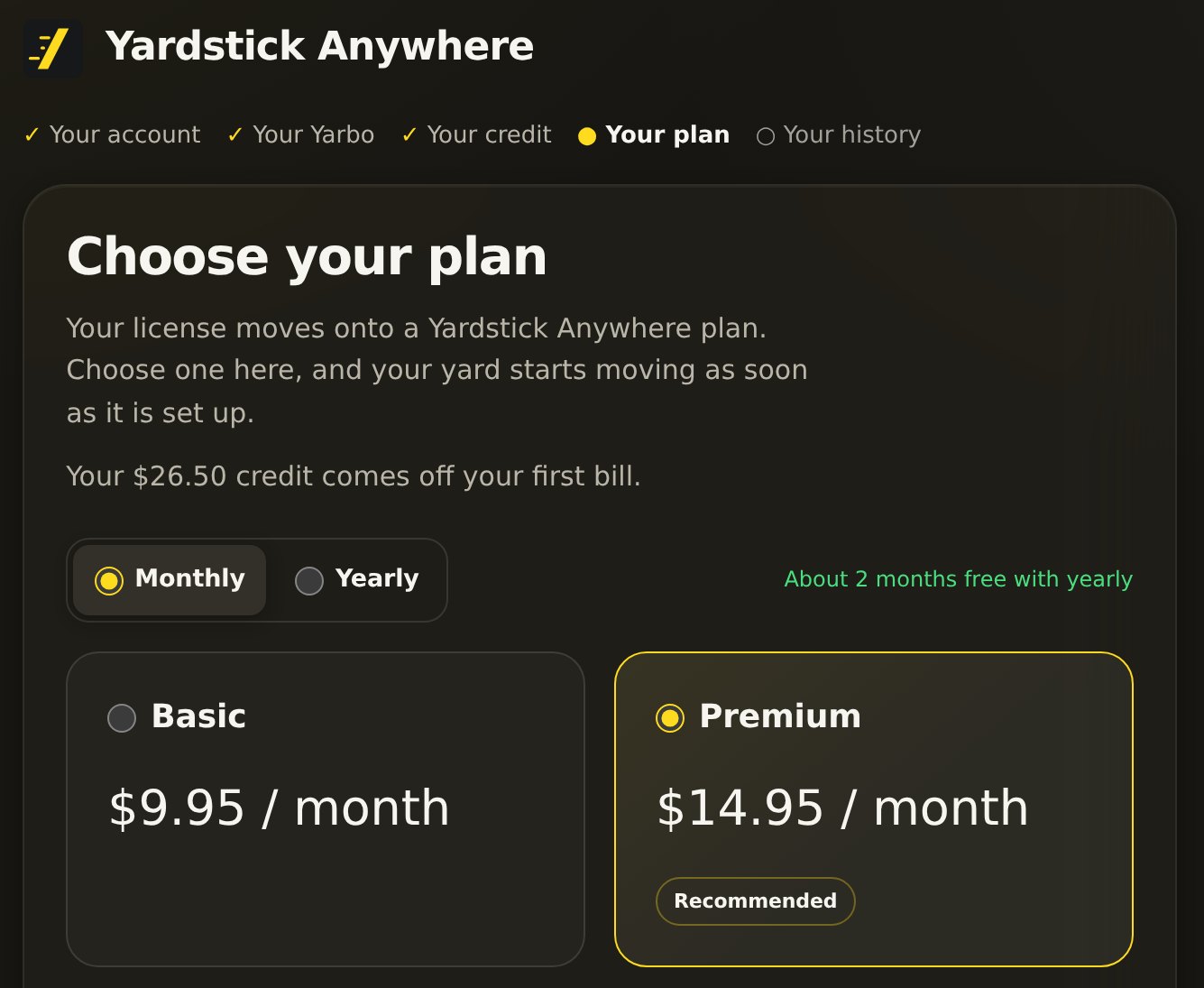
Wenn du eine Yardstick-Lizenz gekauft hast, wird dir ihre ungenutzte Restlaufzeit als Guthaben angezeigt. Drücke auf Mein Guthaben hinzufügen und fortfahren. Es wird von deiner ersten Rechnung bei Yardstick Anywhere abgezogen. Die Lizenz auf deinem Computer funktioniert weiter, bis dein Tarif bezahlt ist, und danach noch bis zu zwei Wochen. So kannst du erst einmal alles prüfen.
Wähle deinen Tarif
Wähle Basic oder Premium, monatlich oder jährlich, und schließe die Zahlung ab. Bei einer bezahlten Lizenz gehört die Tarifauswahl zum Umzug. Wenn du die kostenlose Testphase nutzt, kommen die verbleibenden Testtage mit.
Dein Verlauf zieht um
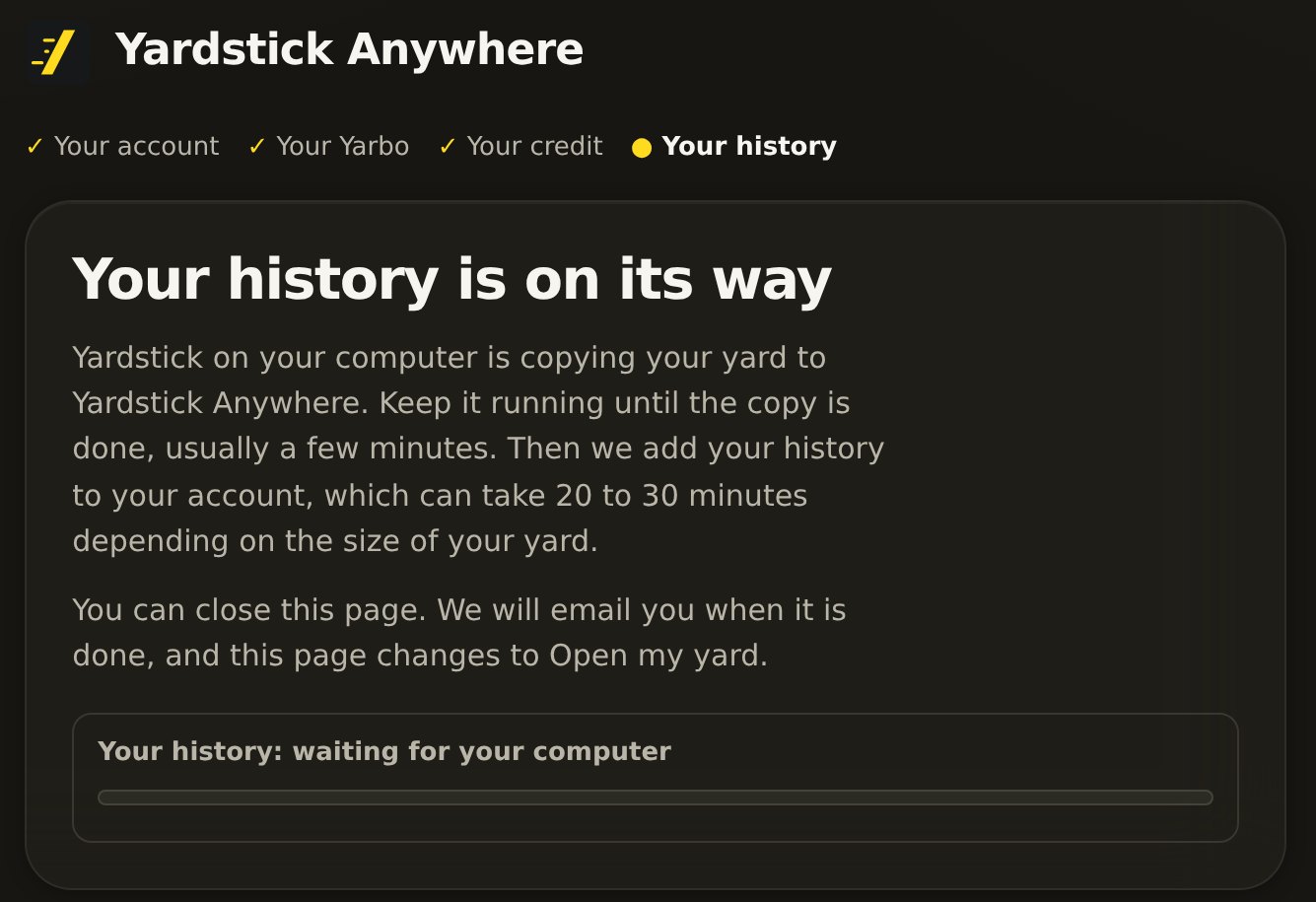
Sobald dein Tarif eingerichtet ist, beginnt Yardstick auf deinem Computer, deinen Garten zu kopieren. Lass es laufen, bis der Kopiervorgang abgeschlossen ist. Das dauert meist ein paar Minuten. Danach fügt Yardstick Anywhere deinen Verlauf deinem Konto hinzu. Bei einem großen Garten kann das 20 bis 30 Minuten dauern. Du kannst die Seite schließen: Wir schicken dir eine E-Mail, sobald alles fertig ist.
Nach dem Umzug
Wenn sich der Browser-Tab nicht geöffnet hat
Öffne ihn über die Umzugsseite
Nachdem du die Schaltfläche gedrückt hast, erscheint auf der Umzugsseite Yardstick Anywhere-Seite erneut öffnen. Klicke darauf, um den Tab selbst zu öffnen.
Immer noch nichts?
Möglicherweise blockiert dein Browser neue Tabs aus Yardstick. Erlaube Pop-ups für die Yardstick-Seite und drücke dann erneut auf Zu Yardstick Anywhere umziehen.
Es wird angezeigt, dass bereits ein Yardstick hierher umgezogen wurde
Jedes Yardstick Anywhere-Konto erlaubt einen Umzug. Seitdem hat Yardstick Anywhere deinen Roboter aufgezeichnet. Ein zweiter Umzug würde diese Tage deshalb doppelt zählen. Erstelle ein Ticket, wenn du ein weiteres Yardstick umziehen musst.
Der Umzug wurde unterbrochen
Stelle sicher, dass der Computer eingeschaltet ist und Yardstick läuft. Der Umzug wird dort fortgesetzt, wo er unterbrochen wurde.