Support / Yardstick Anywhere / Die Handy-App Hilfe durchsuchen
Die Handy-App mit Yardstick Anywhere verbinden
Installiere die App, erstelle am Computer einen Kopplungscode und gib ihn auf dem Handy ein. Das dauert etwa eine Minute, und das Handy braucht deine Anmeldedaten zu keinem Zeitpunkt.
Installiere die App
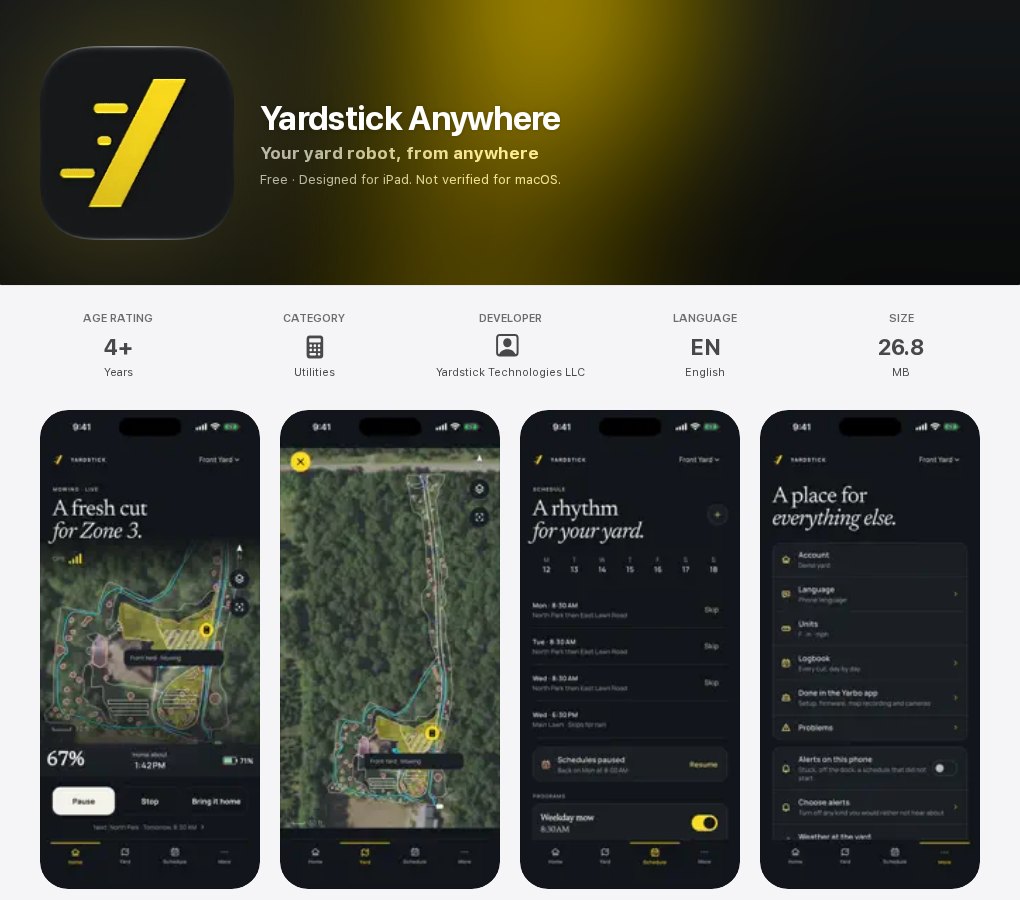
Die Installation der App ist kostenlos. Sie heißt Yardstick Anywhere und stammt von Yardstick Technologies LLC.
iPhone und iPad
Öffne die Seite im App Store oder suche im App Store nach Yardstick Anywhere und tippe auf Laden.
Android
Öffne die Seite bei Google Play oder suche bei Google Play nach Yardstick Anywhere und tippe auf Installieren.
Kopple die App mit deinem Garten
Du brauchst einen Computer (oder ein Tablet), auf dem du bei Yardstick Anywhere angemeldet bist, und dein Handy.
Öffne die Einstellungen auf dem Computer
Melde dich unter portal.yardstickhome.com an, klicke oben auf Einstellungen und wähle links in der Liste Handy-App.
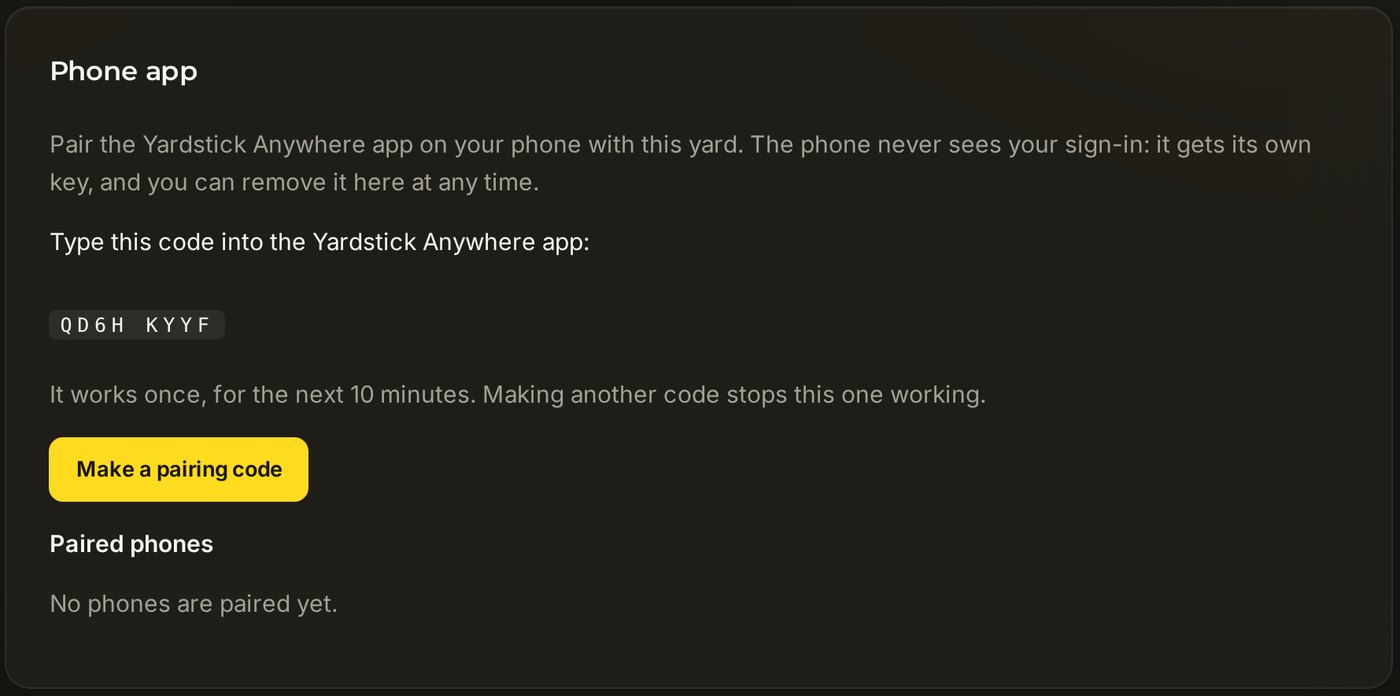
Klicke auf Kopplungscode erstellen
Ein achtstelliger Code erscheint, wie im Beispiel unten. Er gilt einmalig für die nächsten zehn Minuten. Wenn du erneut auf die Schaltfläche klickst, wird ein neuer Code erstellt und der alte ungültig.
Öffne die App und gib den Code ein
Die App öffnet sich mit Dieses Handy koppeln. Gib die acht Zeichen ein (das Leerzeichen in der Mitte spielt keine Rolle) und tippe auf Koppeln. Kurz darauf erscheint dein Garten.
Wenn es nicht klappt
Die App meldet, dass der Code nicht funktioniert hat
Ein Code gilt einmalig und nur zehn Minuten lang. Sobald du einen neuen erstellst, wird der alte ungültig. Erstelle einen neuen Code und gib ihn sofort ein.
In meinen Einstellungen fehlt „Handy-App“, oder dort wird ein Upgrade angeboten
Die Handy-App gehört zu Premium. Wenn dein Konto Basic nutzt, bietet dir die Karte ein Upgrade an.
Ich möchte mich erst einmal umsehen
Tippe auf der Seite Dieses Handy koppeln auf Demo-Garten erkunden. Was du dort machst, wirkt sich auf keinen Roboter aus.