Atbalsts / Yardstick Anywhere / Tālruņa lietotne Meklēt palīdzību
Savienojiet tālruņa lietotni ar Yardstick Anywhere
Instalējiet lietotni, datorā izveidojiet kodu savienošanai pārī un ievadiet to tālrunī. Tas aizņem aptuveni minūti, un tālrunī nekad nav jāievada pierakstīšanās dati.
Instalējiet lietotni
Lietotni var instalēt bez maksas. Tās nosaukums ir Yardstick Anywhere, un izstrādātājs ir Yardstick Technologies LLC.
iPhone un iPad
Atveriet App Store lapu vai meklējiet App Store nosaukumu Yardstick Anywhere un pieskarieties Iegūt.
Android
Atveriet Google Play lapu vai meklējiet Google Play nosaukumu Yardstick Anywhere un pieskarieties Instalēt.
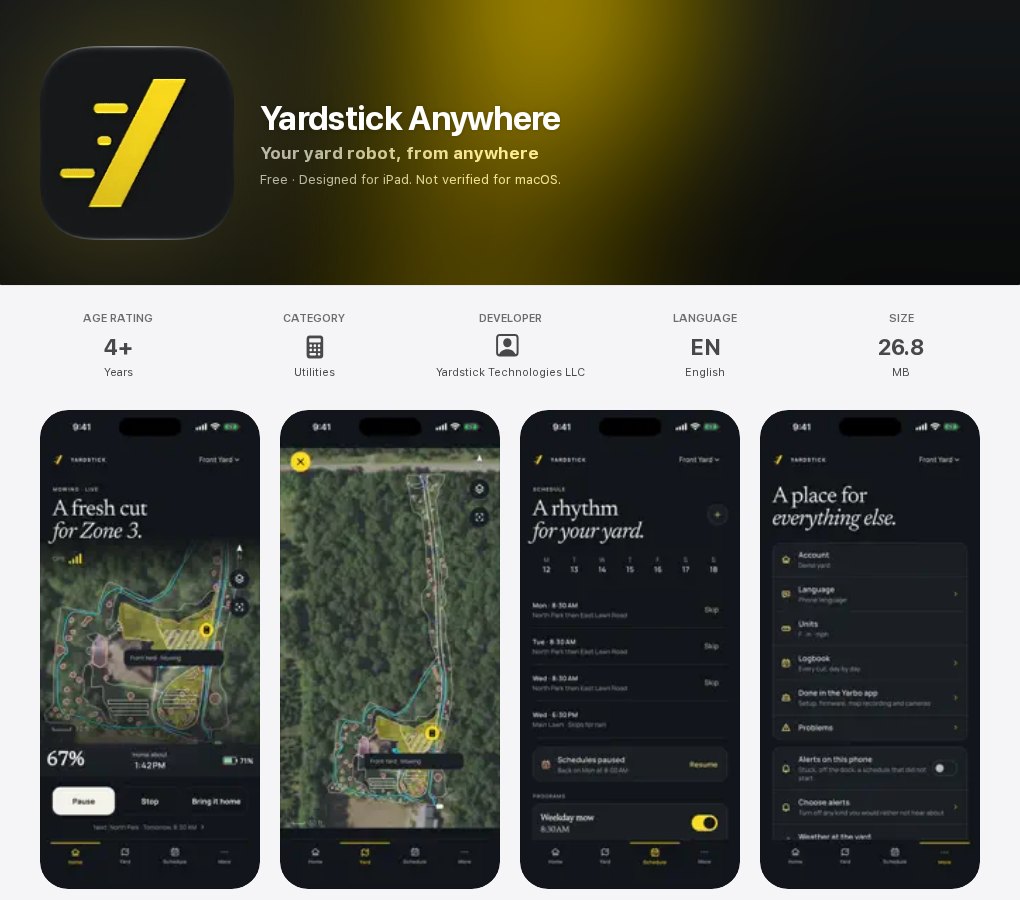
Savienojiet lietotni pārī ar savu dārzu
Jums vajadzīgs dators (vai planšetdators), kurā esat pierakstījies Yardstick Anywhere, un tālrunis.
Datorā atveriet sadaļu Iestatījumi
Pierakstieties vietnē portal.yardstickhome.com, augšā nospiediet Iestatījumi un kreisajā sarakstā izvēlieties Tālruņa lietotne.
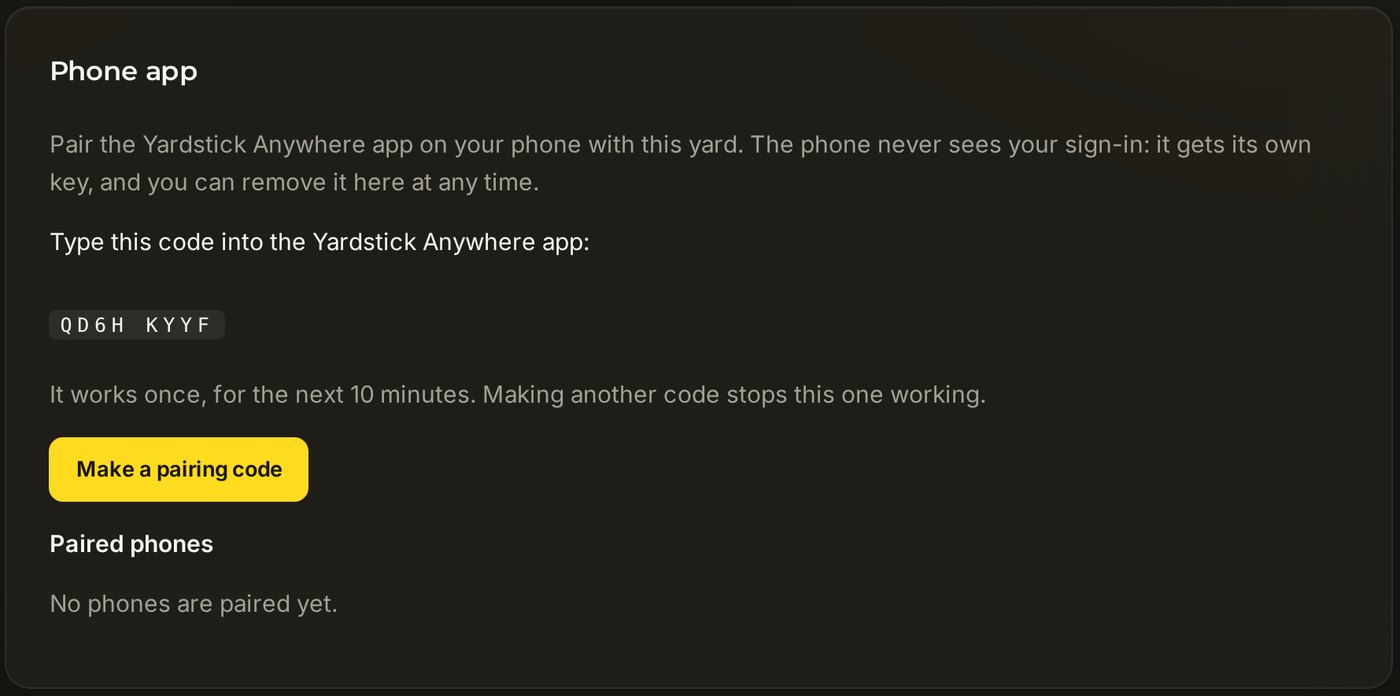
Nospiediet Izveidot kodu savienošanai pārī
Parādās astoņu rakstzīmju kods, līdzīgs tālāk redzamajam. To var izmantot vienu reizi nākamo desmit minūšu laikā. Nospiežot pogu vēlreiz, tiek izveidots jauns kods, un iepriekšējais vairs nav derīgs.
Atveriet lietotni un ievadiet kodu
Lietotne atver ekrānu Savienot šo tālruni pārī. Ievadiet astoņas rakstzīmes (atstarpei vidū nav nozīmes) un pieskarieties Savienot pārī. Pēc brīža parādās jūsu dārzs.
Ja neizdodas
Lietotne ziņo, ka kods neder
Kodu var izmantot vienu reizi, un tas ir derīgs tikai desmit minūtes. Izveidojot jaunu kodu, iepriekšējais tiek atcelts. Izveidojiet jaunu kodu un uzreiz ievadiet to.
Sadaļā Iestatījumi nav Tālruņa lietotnes, vai tiek piedāvāta pāreja uz Premium
Tālruņa lietotne ir iekļauta Premium abonementā. Ja jūsu kontam ir Basic abonements, kartīte piedāvā pāriet uz Premium.
Vispirms vēlos tikai apskatīties
Ekrānā Savienot šo tālruni pārī pieskarieties Apskatīt demonstrācijas dārzu. Nekas, ko tur darāt, netiek nosūtīts robotam.