Suporte / Yardstick Anywhere / A aplicação móvel Pesquisar na ajuda
Ligar a aplicação móvel ao Yardstick Anywhere
Instale a aplicação, crie um código de emparelhamento num computador e introduza-o no telemóvel. Demora cerca de um minuto e o telemóvel nunca precisa dos seus dados de início de sessão.
Instale a aplicação
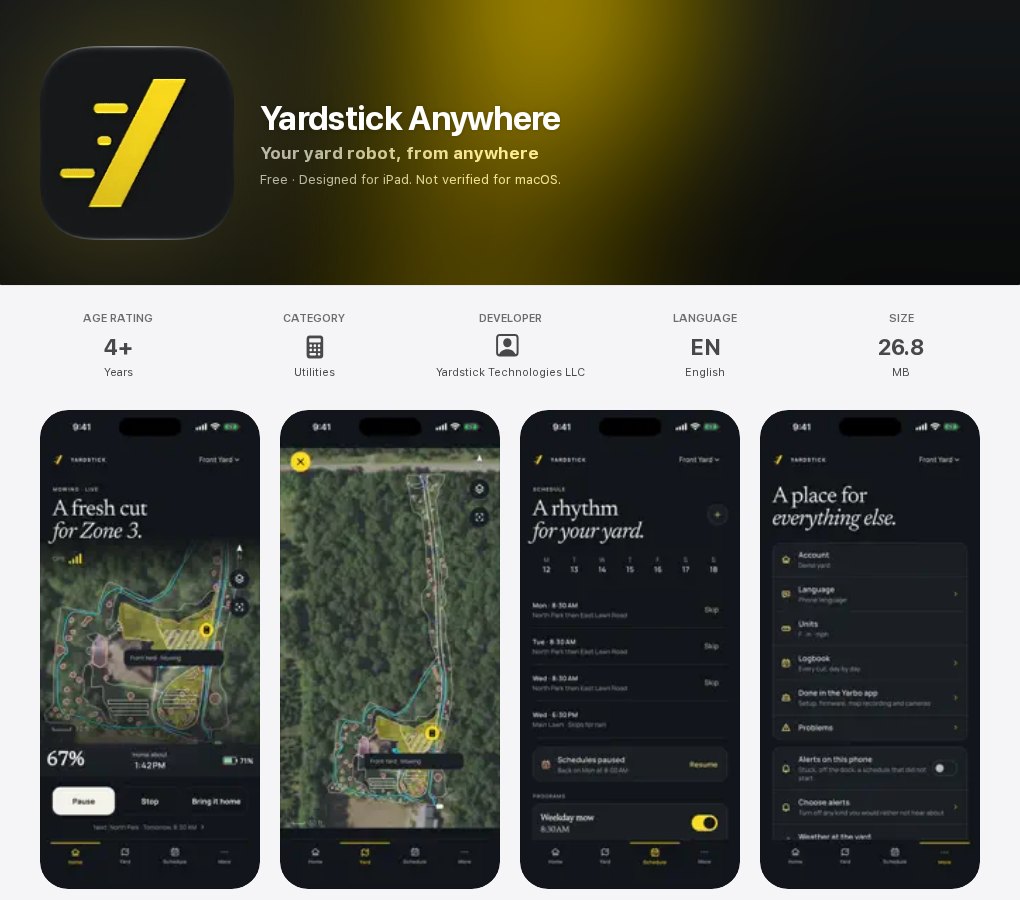
A instalação da aplicação é gratuita. Chama-se Yardstick Anywhere e é da Yardstick Technologies LLC.
iPhone e iPad
Abra a página da App Store, ou procure Yardstick Anywhere na App Store, e toque em Obter.
Android
Abra a página do Google Play, ou procure Yardstick Anywhere no Google Play, e toque em Instalar.
Emparelhe a aplicação com o seu jardim
Precisa de um computador (ou de um tablet) com sessão iniciada no Yardstick Anywhere e do seu telemóvel.
Abra as Definições no computador
Inicie sessão em portal.yardstickhome.com, prima Definições na parte superior e escolha Aplicação móvel na lista à esquerda.
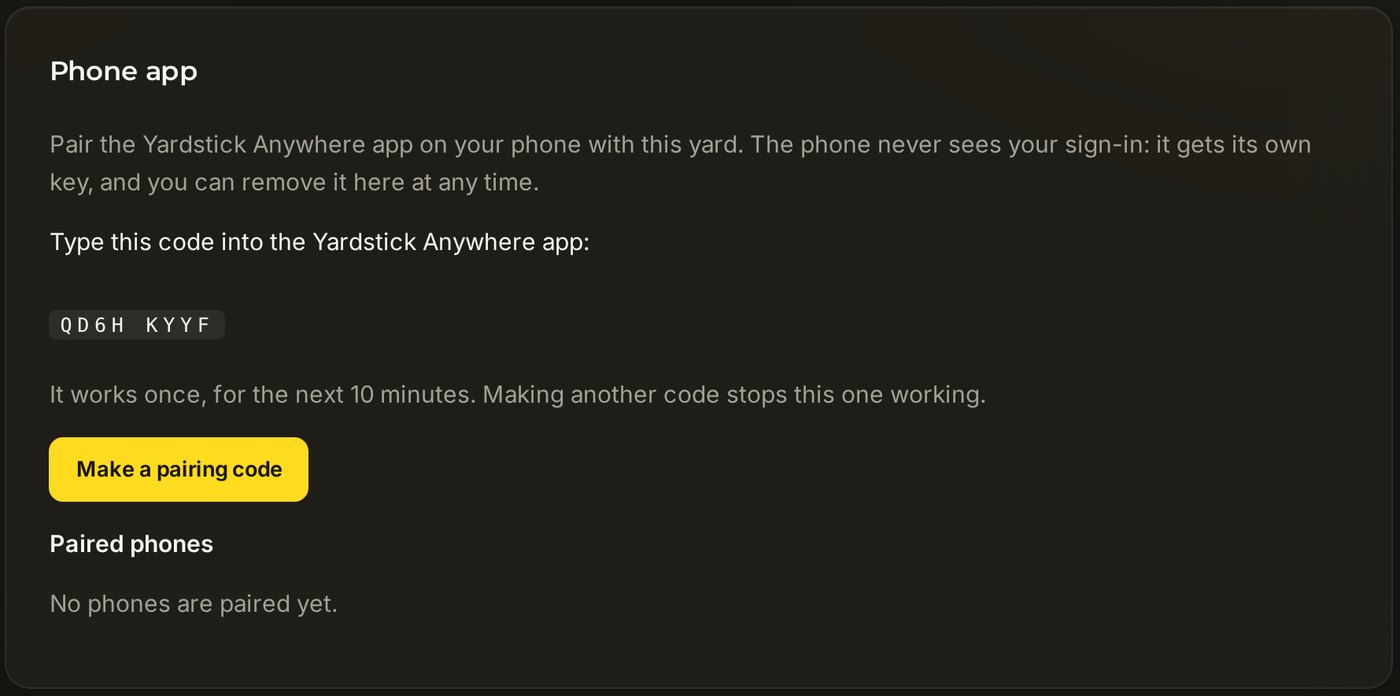
Prima Criar um código de emparelhamento
Aparece um código de oito carateres, semelhante ao apresentado abaixo. Só pode ser utilizado uma vez, durante os dez minutos seguintes. Se premir novamente o botão, é criado um novo código e o anterior deixa de funcionar.
Abra a aplicação e introduza o código
A aplicação abre no ecrã Emparelhar este telemóvel. Introduza os oito carateres (o espaço a meio é indiferente) e toque em Emparelhar. O seu jardim aparece instantes depois.
Se não funcionar
A aplicação indica que o código não funcionou
Cada código só pode ser utilizado uma vez e é válido durante dez minutos. A criação de outro código cancela o anterior. Crie um novo código e introduza-o de imediato.
A opção Aplicação móvel não aparece nas Definições ou apresenta uma opção para mudar de plano
A aplicação móvel faz parte do Premium. Se a sua conta estiver no Basic, o cartão apresenta a opção de mudar de plano.
Quero apenas explorar primeiro
No ecrã Emparelhar este telemóvel, toque em Explorar um jardim de demonstração. Nenhuma ação nesse jardim é enviada para um robô.