Ondersteuning / Yardstick Anywhere / De telefoonapp Hulp doorzoeken
De telefoonapp verbinden met Yardstick Anywhere
Installeer de app, maak op een computer een koppelcode aan en voer die in op je telefoon. Dat duurt ongeveer een minuut en je telefoon heeft je inloggegevens nooit nodig.
De app installeren
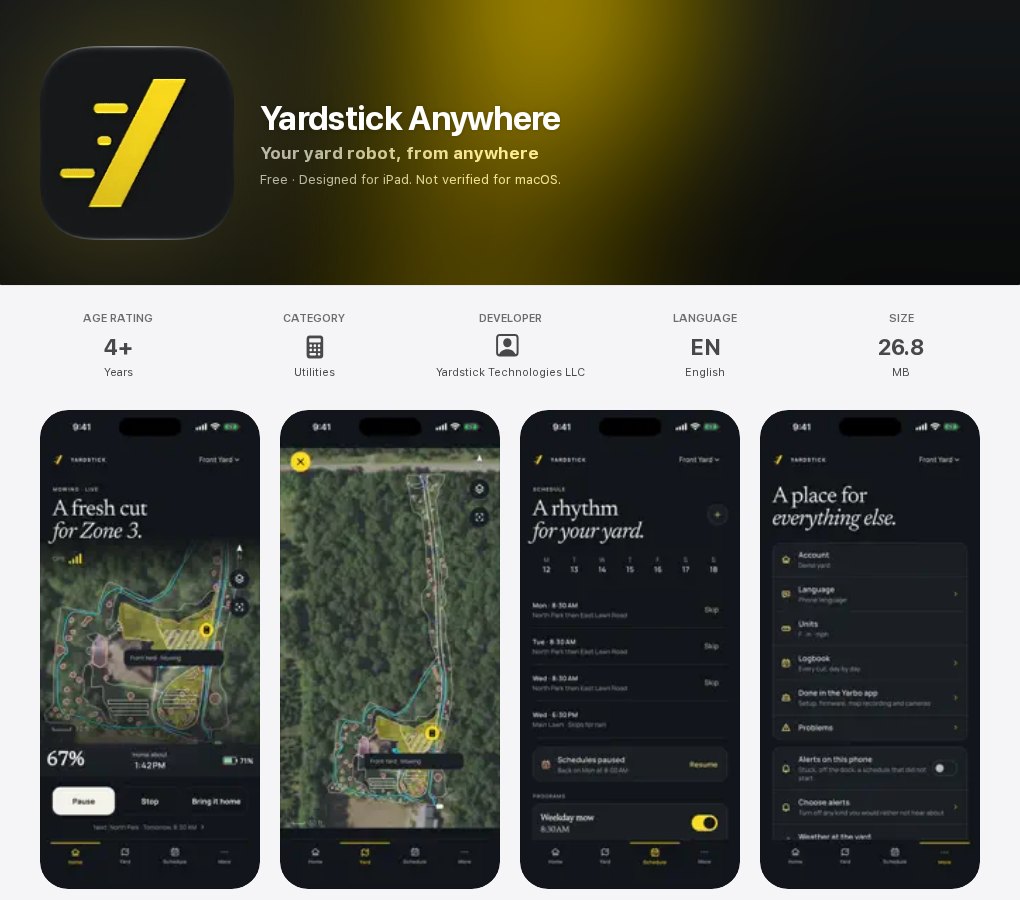
Je kunt de app gratis installeren. De app heet Yardstick Anywhere en is van Yardstick Technologies LLC.
iPhone en iPad
Open de App Store-pagina of zoek in de App Store naar Yardstick Anywhere en tik op Download.
Android
Open de Google Play-pagina of zoek in Google Play naar Yardstick Anywhere en tik op Installeren.
De app aan je tuin koppelen
Je hebt een computer (of tablet) nodig waarop je bent ingelogd bij Yardstick Anywhere, en je telefoon.
Open Instellingen op de computer
Log in op portal.yardstickhome.com, klik bovenaan op Instellingen en kies Telefoonapp in de lijst aan de linkerkant.
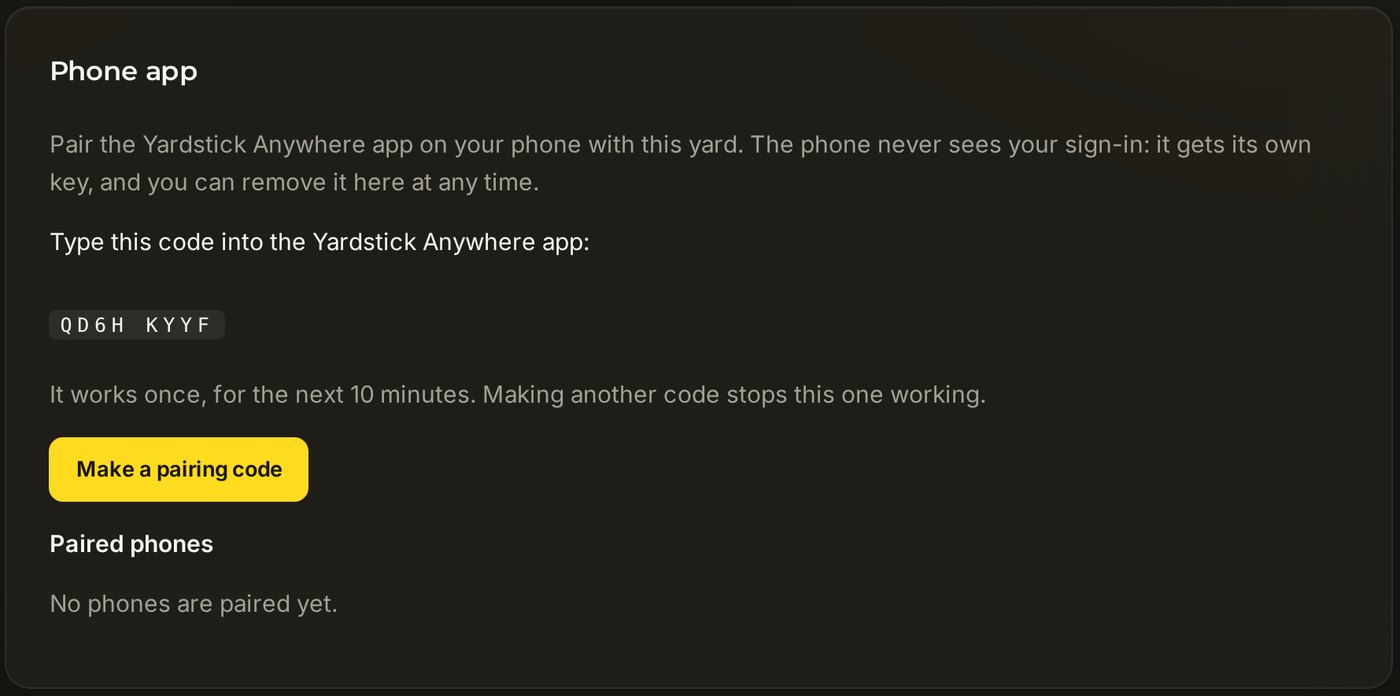
Klik op Koppelcode aanmaken
Er verschijnt een code van acht tekens, zoals hieronder. Die is de komende tien minuten geldig en kan één keer worden gebruikt. Als je nogmaals op de knop klikt, wordt er een nieuwe code aangemaakt en vervalt de oude.
Open de app en voer de code in
De app opent met het scherm Deze telefoon koppelen. Voer de acht tekens in (de spatie in het midden maakt niet uit) en tik op Koppelen. Even later verschijnt je tuin.
Als het niet werkt
De app meldt dat de code niet werkt
Een code werkt één keer en is maar tien minuten geldig. Zodra je een nieuwe code aanmaakt, vervalt de vorige. Maak een nieuwe code aan en voer die meteen in.
Telefoonapp staat niet in mijn Instellingen, of ik krijg een upgrade aangeboden
De telefoonapp is onderdeel van Premium. Als je account Basic gebruikt, biedt de kaart een upgrade aan.
Ik wil eerst even rondkijken
Tik op het scherm Deze telefoon koppelen op Een demotuin bekijken. Wat je daar ook doet, er worden geen opdrachten naar een robot gestuurd.