Tuki / Yardstick Anywhere / Siirto tietokoneelta Hae ohjeista
Siirry tietokoneen Yardstickistä Yardstick Anywhereen
Siirto alkaa yhdellä tietokoneen painikkeella. Pihasi, sen historia ja kaikki tekemäsi asetukset siirtyvät mukana, ja maksullisen lisenssin käyttämätön osuus hyvitetään Yardstick Anywheressä.
1. Tietokoneella
Avaa Asetukset ja sitten Yardstick Anywhere
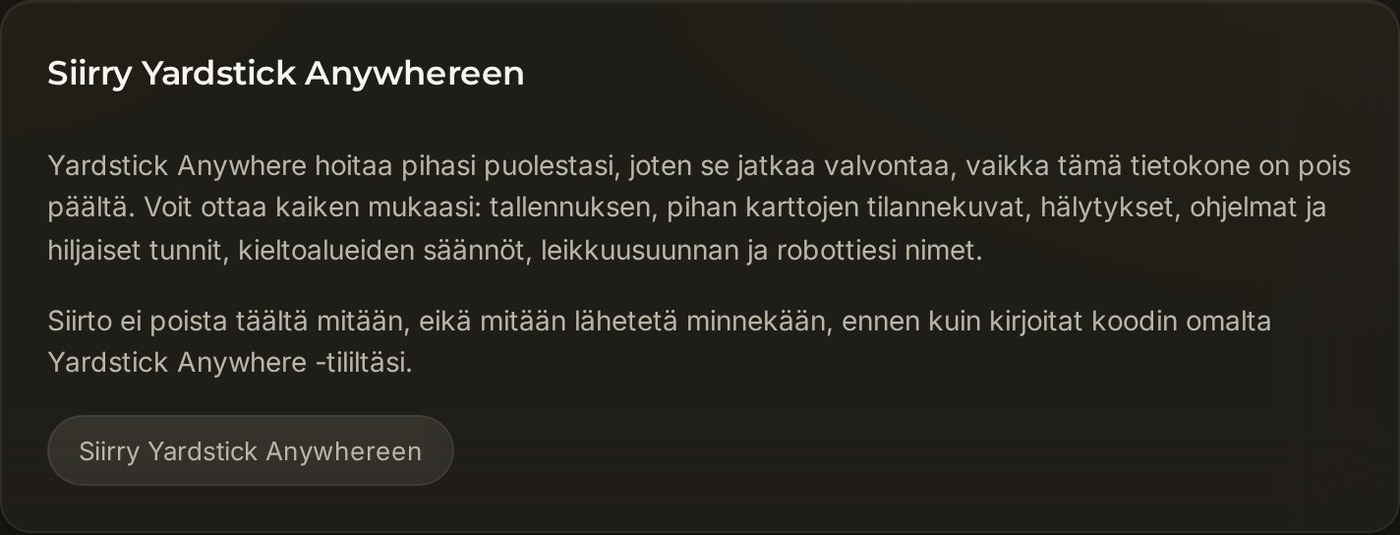
Paina tietokoneesi Yardstickin yläreunassa Asetukset ja valitse vasemmalta Tili-kohdan alta Yardstick Anywhere. Paina Siirry Yardstick Anywhereen.
Tarkista, mitä siirtyy mukana, ja paina keltaista painiketta
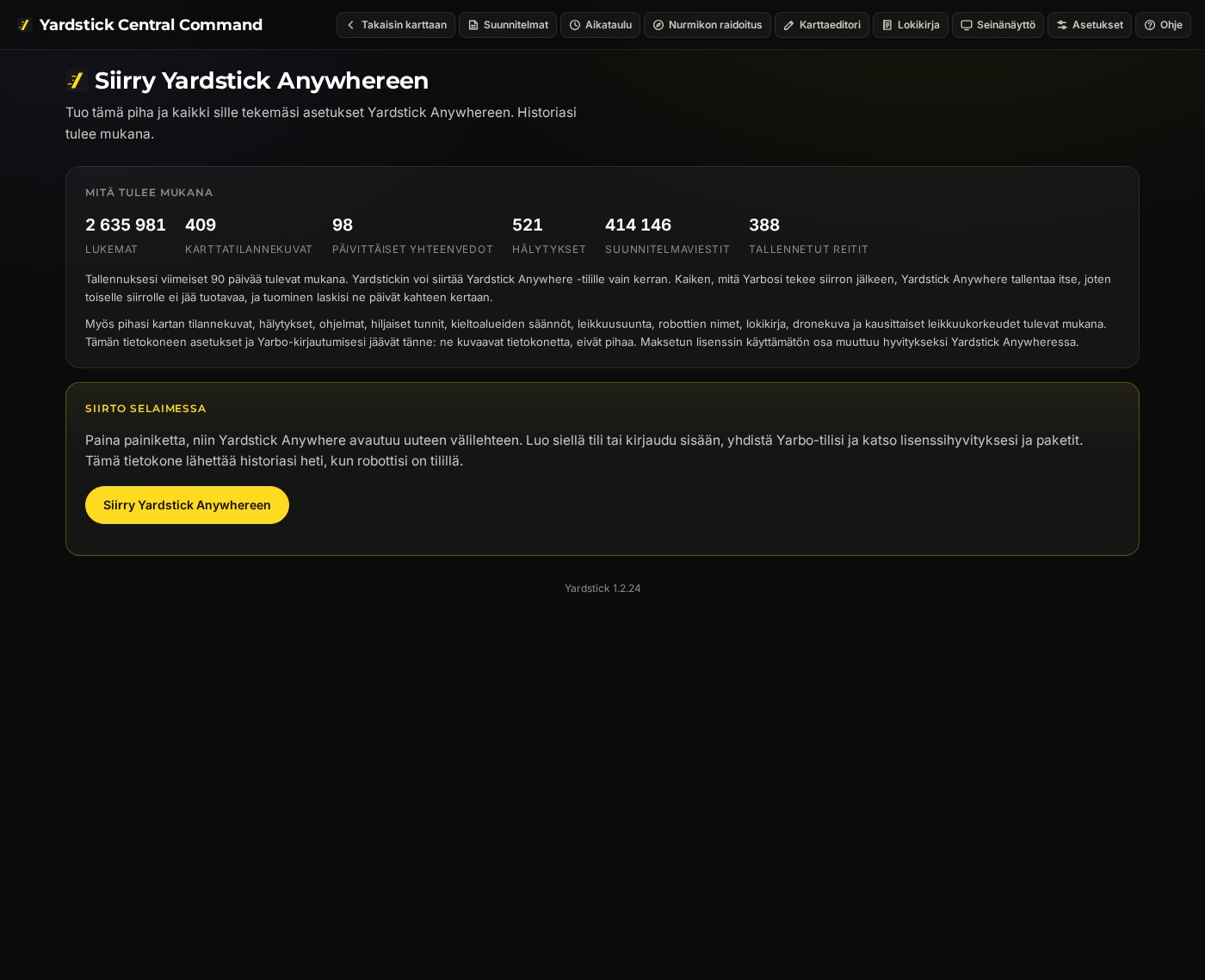
Siirtosivu näyttää siirrettävien tietojen määrät: lukemat, kartan tilannekuvat, päiväyhteenvedot, hälytykset ja tallennetut polut. Paina keltaisessa laatikossa Siirry Yardstick Anywhereen. Yardstick Anywhere avautuu selaimen uuteen välilehteen.
2. Selaimessa
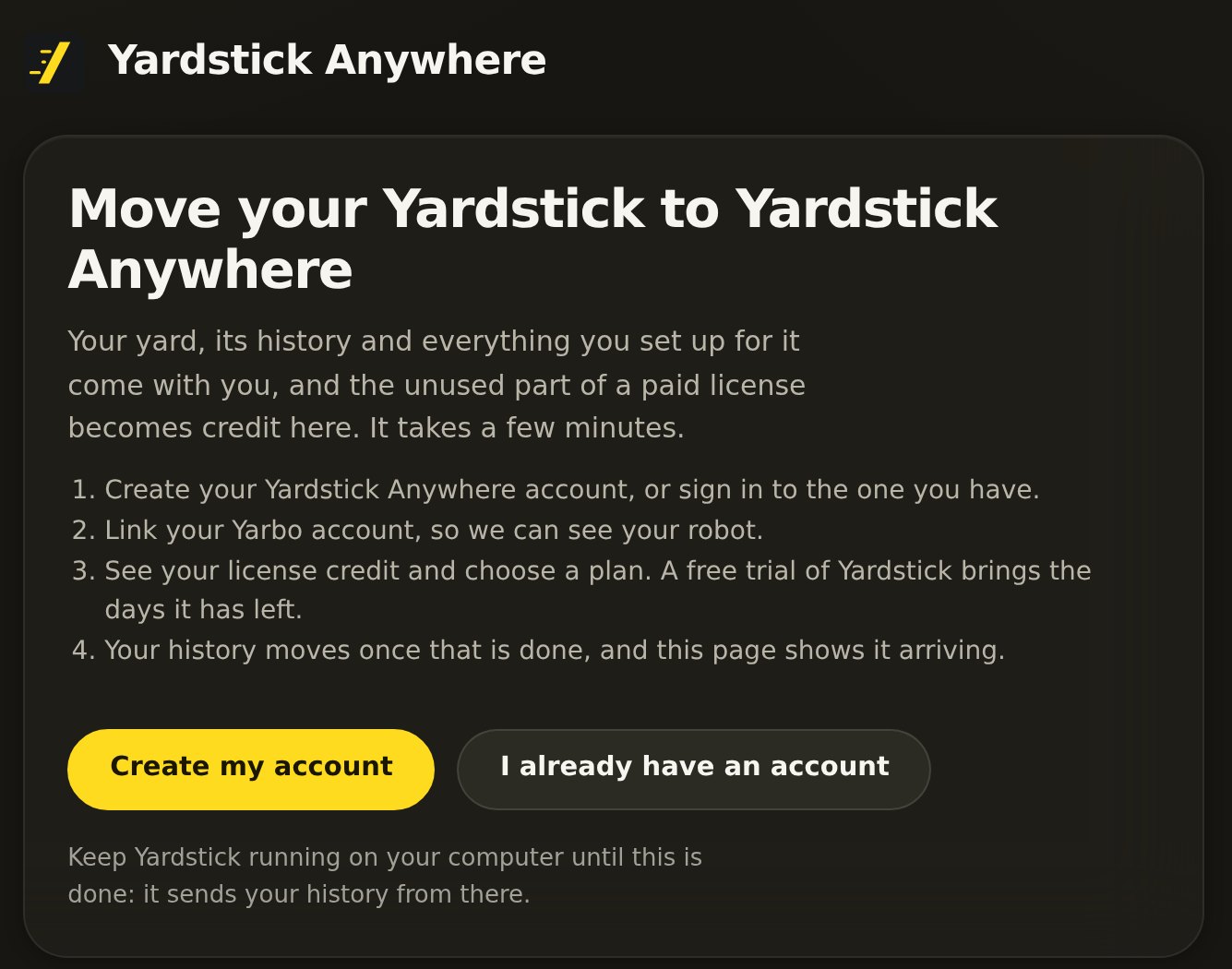
Yläreunan palkki näyttää, missä vaiheessa olet: tili, Yarbo, hyvitys, tilaus ja historia.
Luo tili tai kirjaudu sisään
Oletko uusi Yardstick Anywheren käyttäjä? Paina Luo tili. Onko sinulla jo tili? Paina Minulla on jo tili. Kummassakin tapauksessa palaat suoraan siirtoon.
Yhdistä Yarbo-tilisi
Syötä Yarbo-sovelluksessa käyttämäsi sähköpostiosoite ja salasana. Yardstick Anywhere tarkistaa, että siirrettävä robotti kuuluu kyseiseen tiliin.
Tarkista lisenssihyvitys
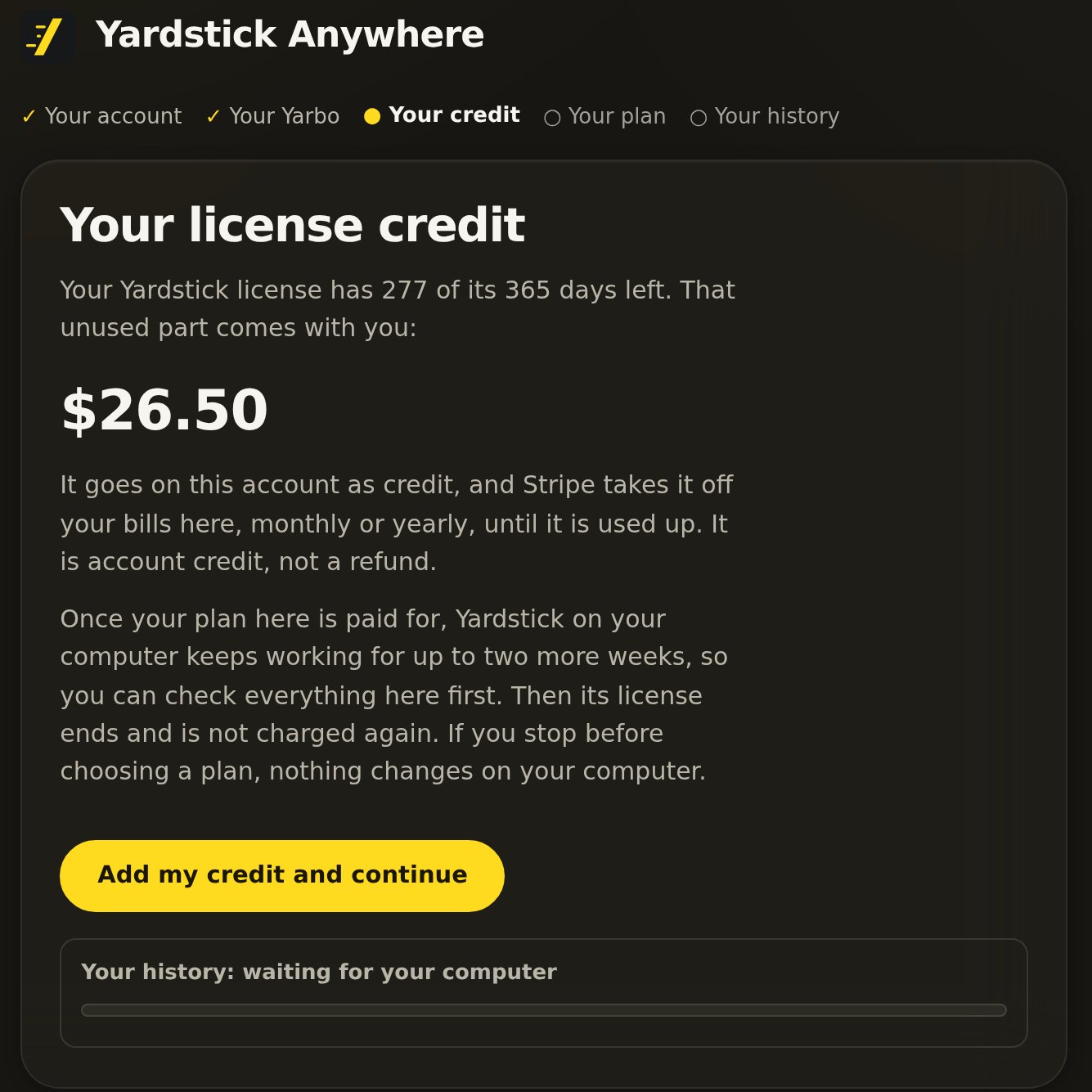
Jos olet ostanut Yardstick-lisenssin, sen käyttämätön osuus näkyy hyvityksenä. Paina Lisää hyvitys ja jatka. Hyvitys vähennetään ensimmäisestä Yardstick Anywhere -laskustasi. Tietokoneesi lisenssi toimii tilauksen maksamiseen asti ja sen jälkeen vielä enintään kaksi viikkoa, jotta ehdit tarkistaa kaiken.
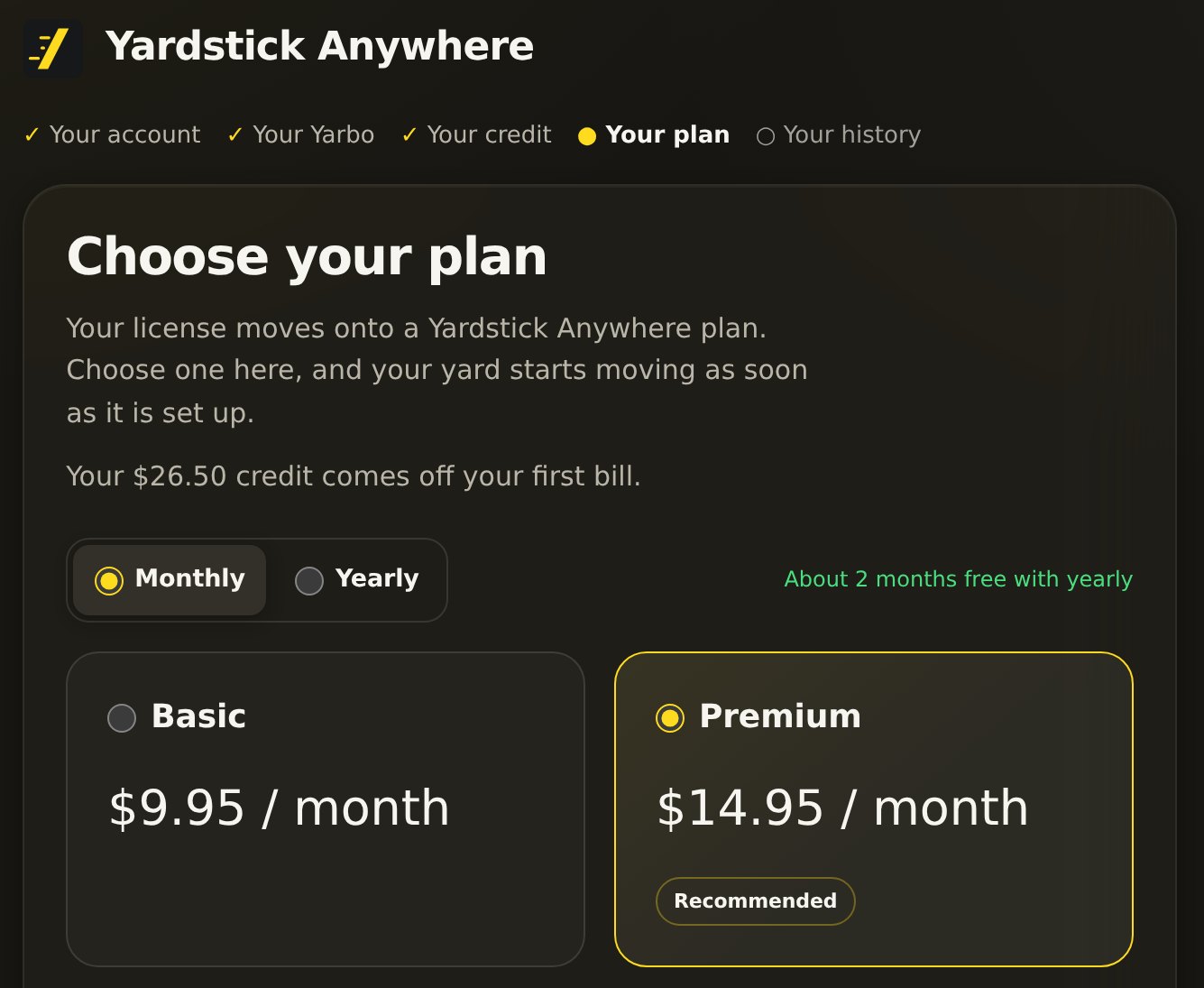
Valitse tilaus
Valitse Basic tai Premium, kuukausi- tai vuosimaksu, ja siirry maksamaan. Maksullisella lisenssillä tilauksen valinta kuuluu siirtoon. Jos käytät maksutonta kokeilujaksoa, sen jäljellä olevat päivät siirtyvät mukana.
Historia siirtyy
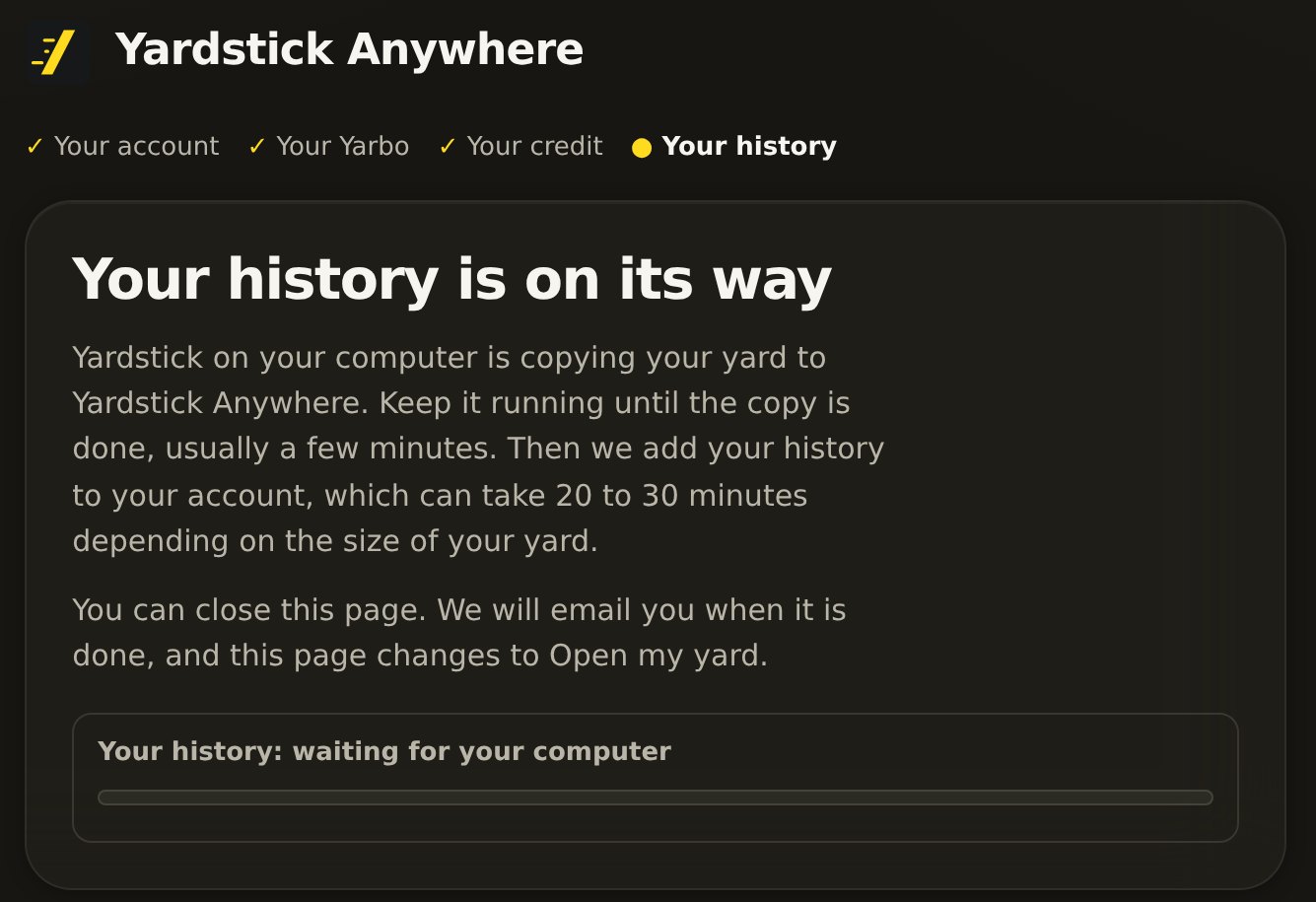
Kun tilaus on valmis, tietokoneesi Yardstick alkaa kopioida pihan tietoja. Pidä se käynnissä, kunnes kopiointi on valmis. Siihen kuluu yleensä muutama minuutti. Sen jälkeen Yardstick Anywhere lisää historian tilillesi, mikä voi suurella pihalla kestää 20–30 minuuttia. Voit sulkea sivun: lähetämme sähköpostin, kun kaikki on valmista.
Siirron jälkeen
Jos selaimen välilehti ei avautunut
Avaa se siirtosivulta
Kun olet painanut painiketta, siirtosivulla näkyy Avaa Yardstick Anywhere -sivu uudelleen. Avaa välilehti itse napsauttamalla sitä.
Eikö vieläkään tapahdu mitään?
Selain saattaa estää Yardstickia avaamasta uusia välilehtiä. Salli ponnahdusikkunat Yardstickin sivulle ja paina sitten uudelleen Siirry Yardstick Anywhereen.
Sivu ilmoittaa, että Yardstick on jo siirretty tänne
Kullekin Yardstick Anywhere -tilille voi tehdä yhden siirron. Yardstick Anywhere on tallentanut robotin toimintaa siitä lähtien, joten toinen siirto laskisi samat päivät kahteen kertaan. Lähetä tukipyyntö, jos sinun on siirrettävä toinen asennus.
Siirto pysähtyi
Varmista, että tietokone on päällä ja Yardstick käynnissä: siirto jatkuu siitä, mihin se jäi.