Pomoc / Yardstick Anywhere / Przeniesienie z komputera Przeszukaj pomoc
Przeniesienie z Yardstick na komputerze do Yardstick Anywhere
Wszystko zaczyna się od jednego przycisku na komputerze. Ogród, jego historia i cała konfiguracja zostają przeniesione, a niewykorzystana część płatnej licencji jest przeliczana na środki do wykorzystania w Yardstick Anywhere.
1. Na komputerze
Otworzyć Ustawienia, a następnie Yardstick Anywhere
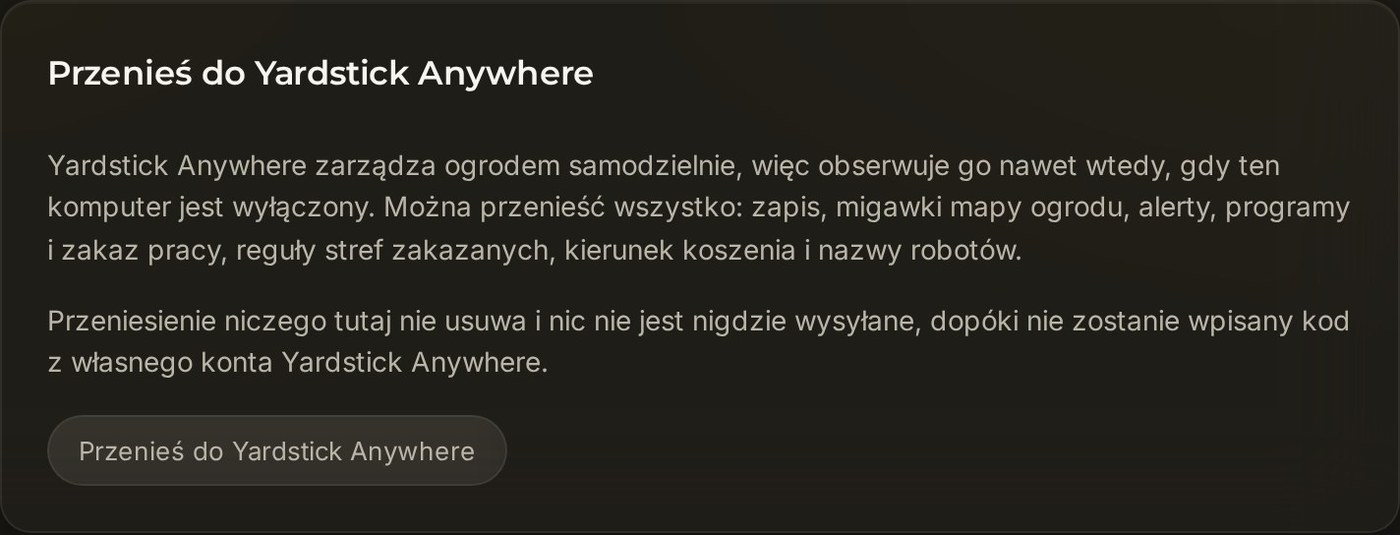
W Yardstick na komputerze nacisnąć Ustawienia u góry i wybrać Yardstick Anywhere w sekcji Konto po lewej stronie. Nacisnąć Przenieś do Yardstick Anywhere.
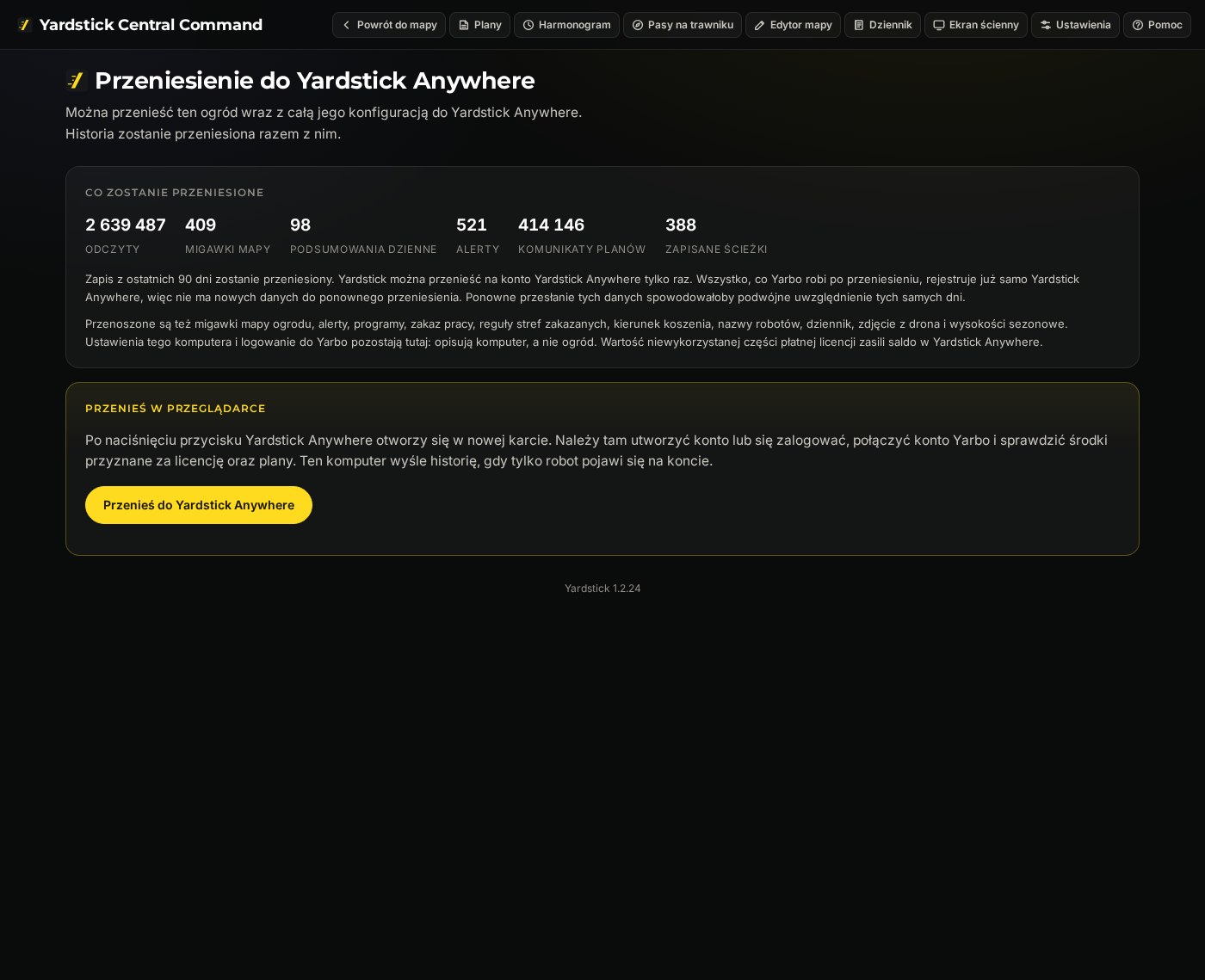
Sprawdzić, co zostanie przeniesione, i nacisnąć żółty przycisk
Strona przeniesienia pokazuje liczbę elementów do przeniesienia: odczytów, migawek mapy, dziennych podsumowań, alertów i zapisanych ścieżek. Nacisnąć Przenieś do Yardstick Anywhere w żółtym polu. Przeglądarka otworzy Yardstick Anywhere w nowej karcie.
2. W przeglądarce
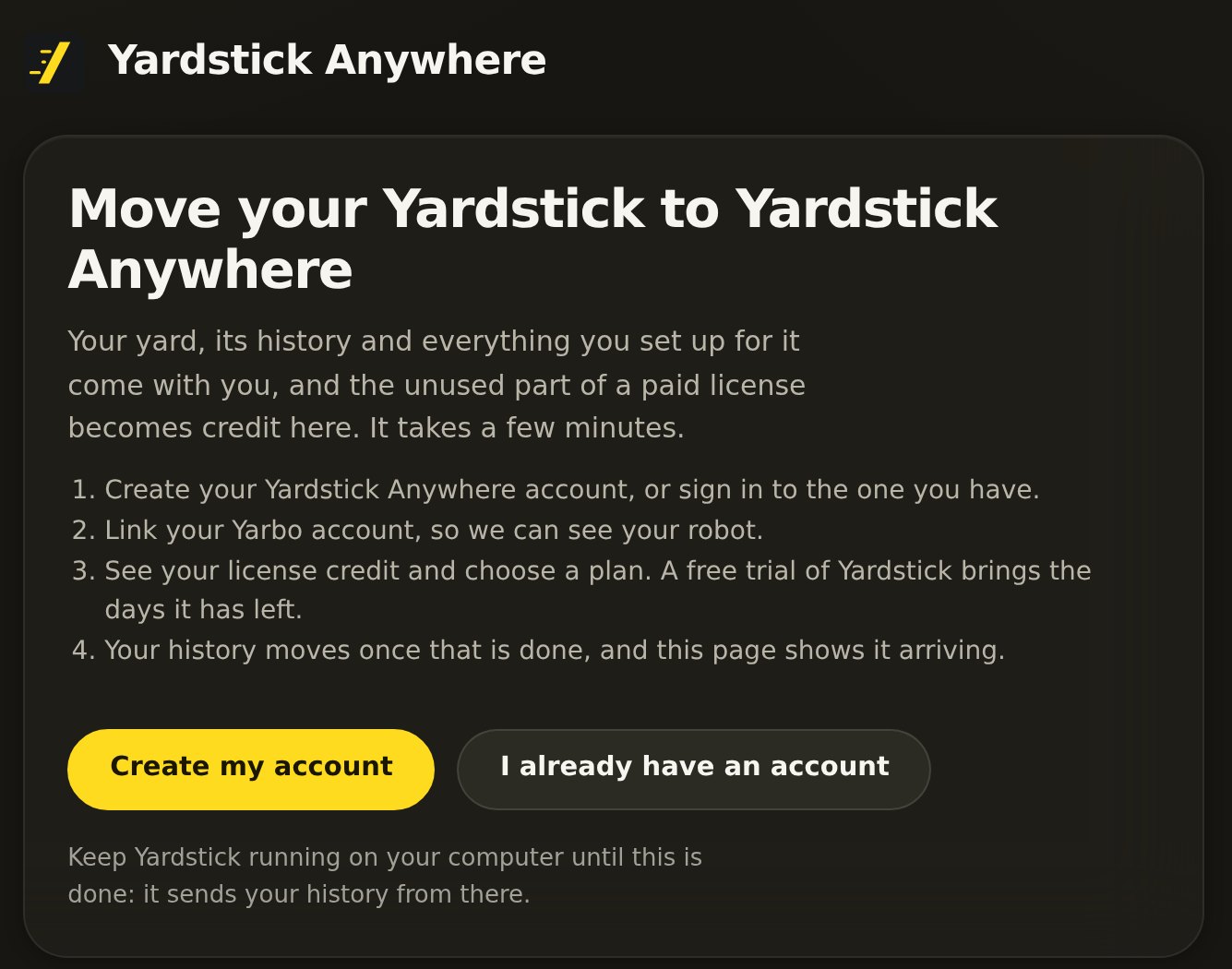
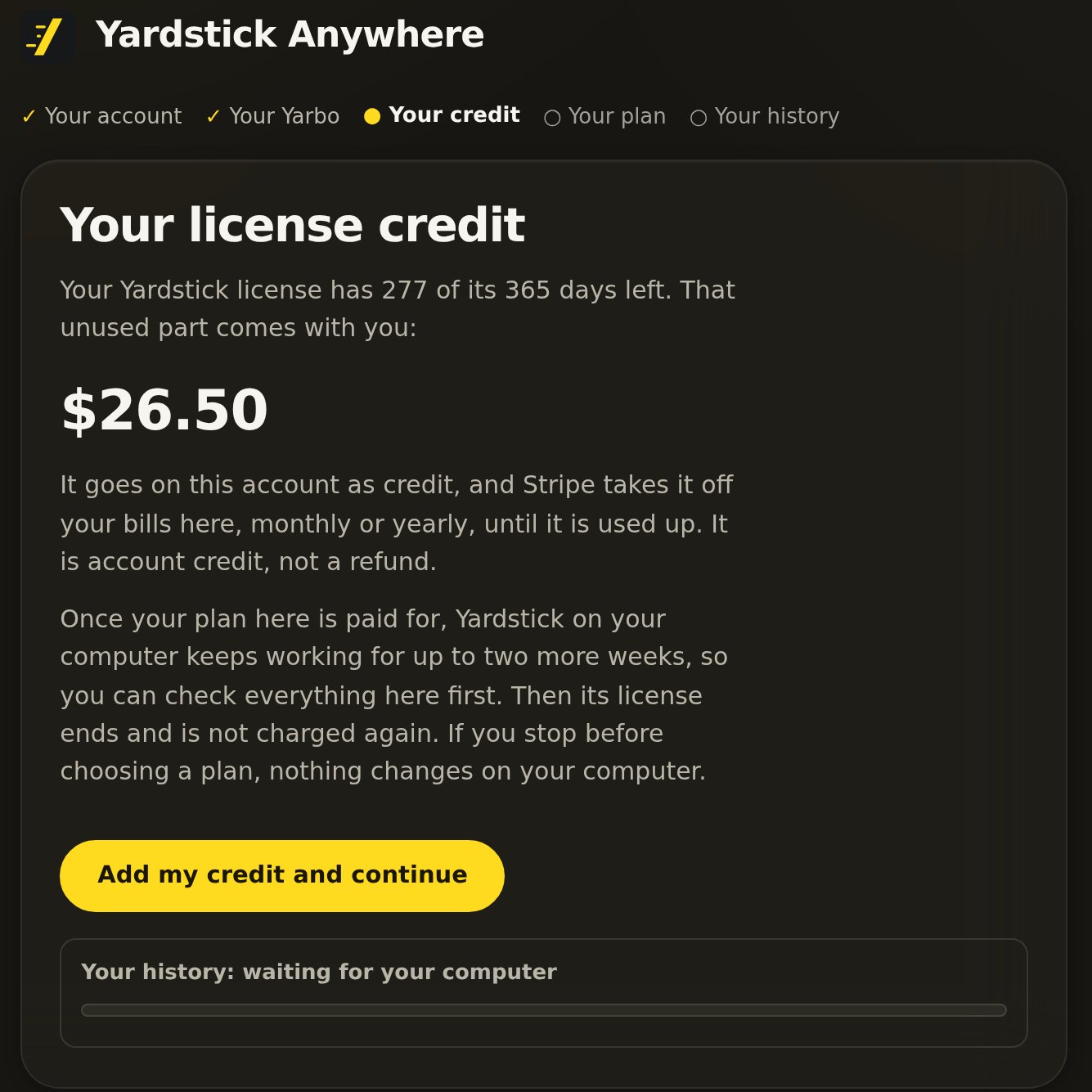
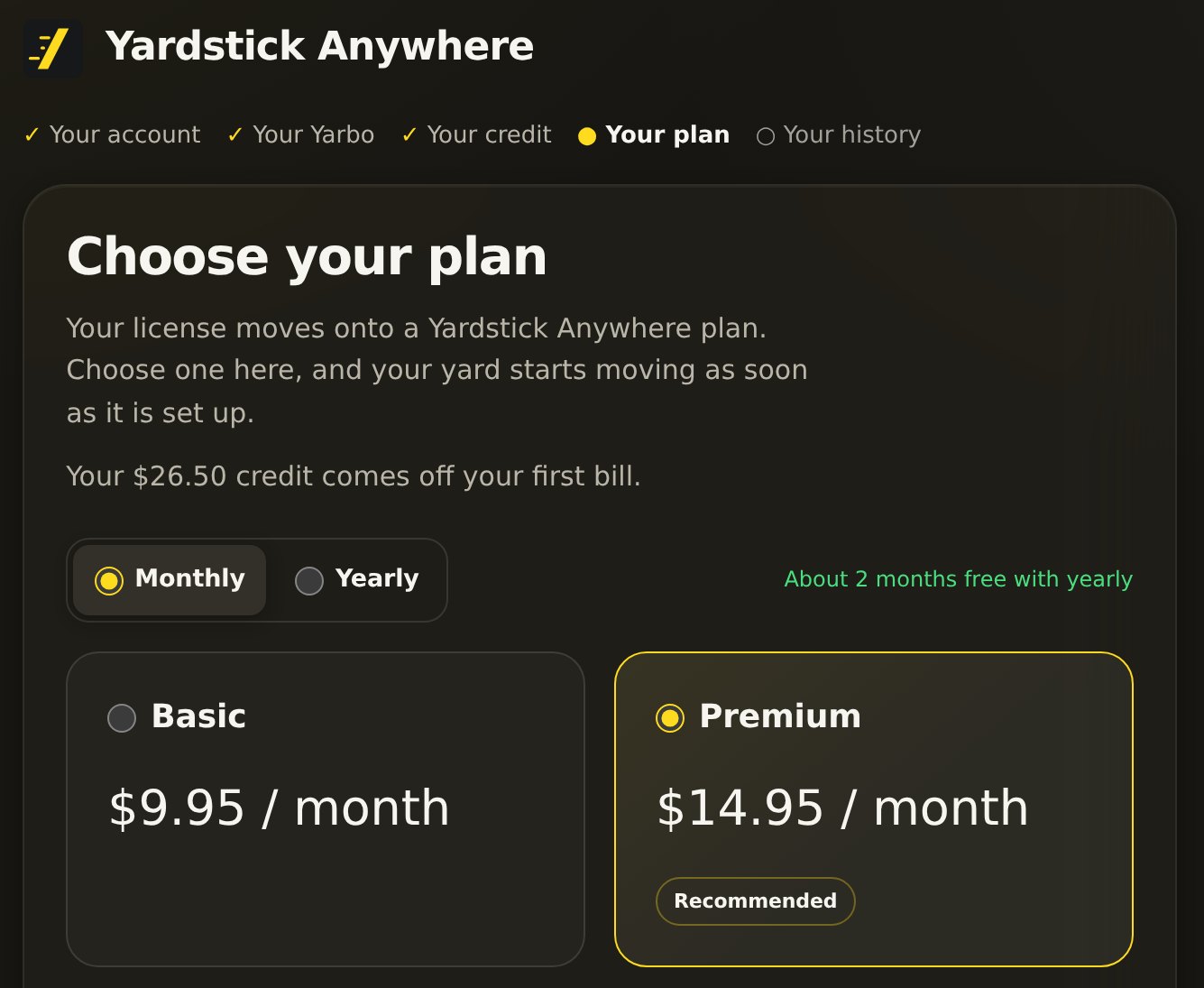
Pasek u góry wskazuje bieżący etap: konto, Yarbo, środki, plan i historia.
Utworzyć konto lub się zalogować
Przy pierwszym korzystaniu z Yardstick Anywhere nacisnąć Utwórz moje konto. Jeśli konto już istnieje, nacisnąć Mam już konto. W obu przypadkach nastąpi bezpośredni powrót do przeniesienia.
Połączyć konto Yarbo
Wpisać adres e-mail i hasło używane w aplikacji Yarbo. Yardstick Anywhere sprawdzi, czy przenoszony robot jest przypisany do tego konta.
Sprawdzić środki z licencji
Jeśli została zakupiona licencja Yardstick, jej niewykorzystana część zostanie pokazana jako środki do wykorzystania. Nacisnąć Dodaj moje środki i kontynuuj. Zostaną one odliczone od pierwszego rachunku w Yardstick Anywhere. Licencja na komputerze działa do momentu opłacenia planu, a następnie jeszcze przez maksymalnie dwa tygodnie, aby można było wszystko sprawdzić.
Wybrać plan
Wybrać Basic lub Premium, z rozliczeniem miesięcznym lub rocznym, i dokonać płatności. W przypadku płatnej licencji wybór planu jest częścią przeniesienia. W przypadku bezpłatnego okresu próbnego pozostałe dni zostają przeniesione.
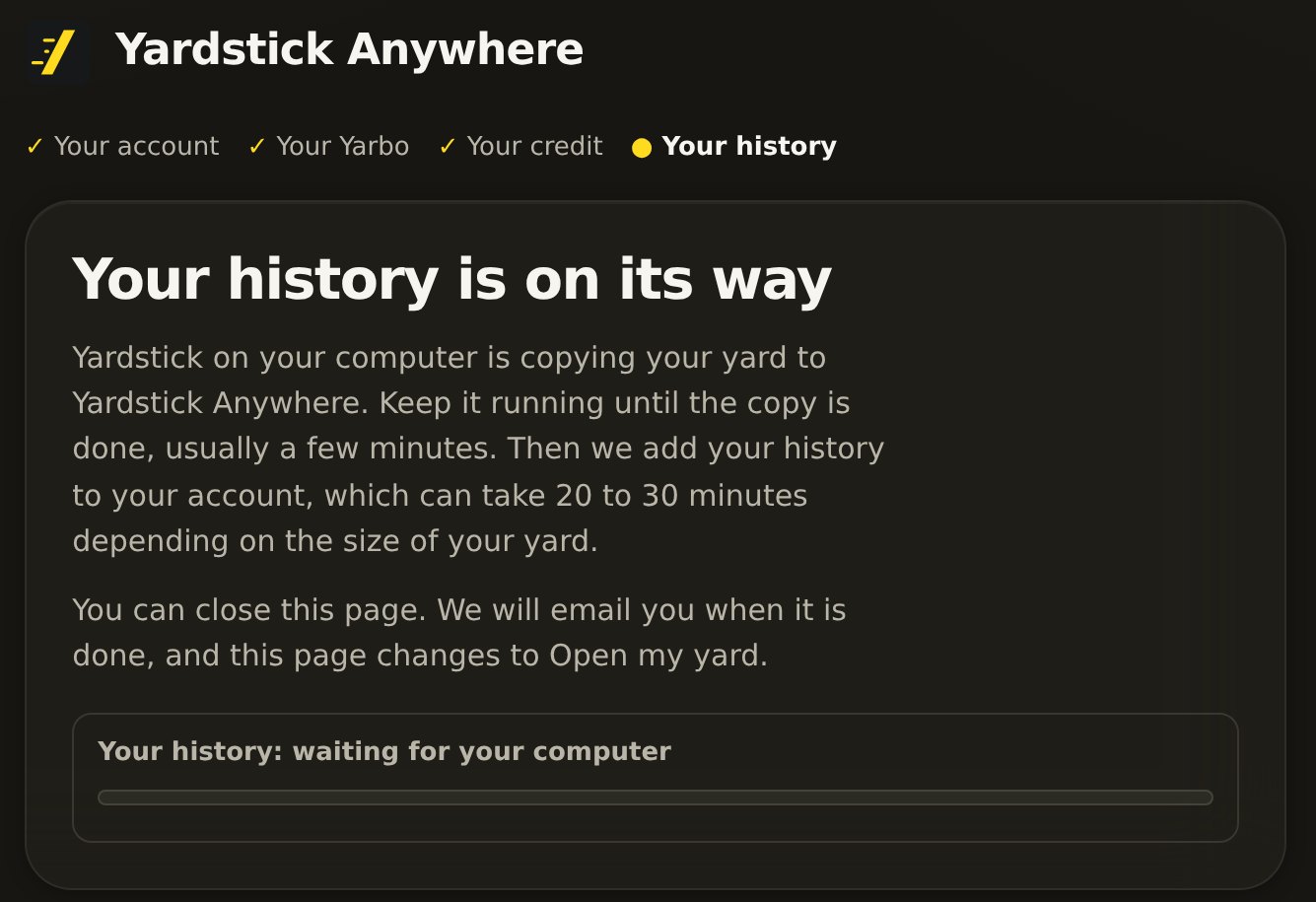
Przenoszenie historii
Gdy tylko plan zostanie skonfigurowany, Yardstick na komputerze rozpocznie kopiowanie danych ogrodu. Należy pozostawić go uruchomionego do zakończenia kopiowania, co zwykle trwa kilka minut. Następnie Yardstick Anywhere doda historię do konta. W przypadku dużego ogrodu może to potrwać od 20 do 30 minut. Stronę można zamknąć: po zakończeniu wyślemy wiadomość e-mail.
Po przeniesieniu
Jeśli karta przeglądarki się nie otworzyła
Otworzyć ją ze strony przeniesienia
Po naciśnięciu przycisku na stronie przeniesienia pojawi się opcja Otwórz ponownie stronę Yardstick Anywhere. Kliknąć ją, aby samodzielnie otworzyć kartę.
Nadal nic?
Przeglądarka może blokować otwieranie nowych kart przez Yardstick. Zezwolić na wyskakujące okna dla strony Yardstick, a następnie ponownie nacisnąć Przenieś do Yardstick Anywhere.
Pojawia się komunikat, że Yardstick został już tutaj przeniesiony
Na każde konto Yardstick Anywhere można wykonać jedno przeniesienie. Od tego czasu Yardstick Anywhere rejestruje pracę robota, więc drugie przeniesienie spowodowałoby podwójne uwzględnienie tych dni. Jeśli trzeba przenieść kolejną instalację, należy utworzyć zgłoszenie.
Przeniesienie zostało przerwane
Upewnić się, że komputer jest włączony, a Yardstick uruchomiony: przenoszenie zostanie wznowione od miejsca, w którym się zatrzymało.