Brukerstøtte / Yardstick Anywhere / Flytting fra datamaskinen Søk i hjelpen
Flytt fra Yardstick på datamaskinen til Yardstick Anywhere
Du starter med én knapp på datamaskinen. Hagen, historikken og alt du har satt opp, blir med, og den ubrukte delen av en betalt lisens blir et tilgodebeløp i Yardstick Anywhere.
1. På datamaskinen
Åpne Innstillinger og deretter Yardstick Anywhere
I Yardstick på datamaskinen trykker du på Innstillinger øverst og velger Yardstick Anywhere under Konto til venstre. Trykk på Flytt til Yardstick Anywhere.
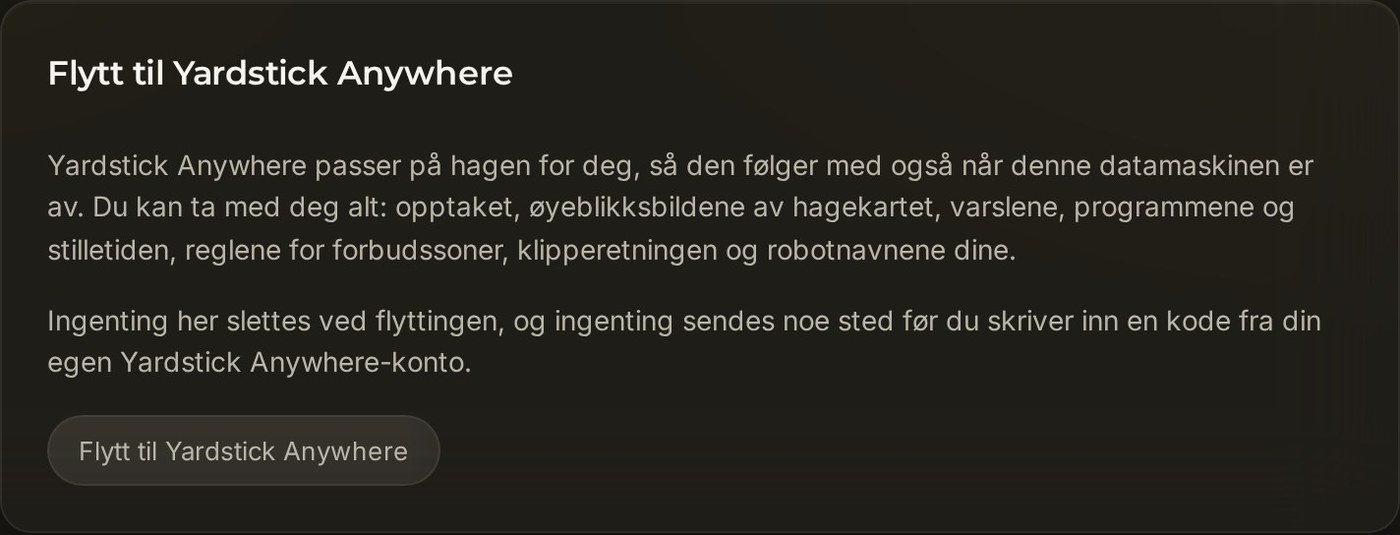
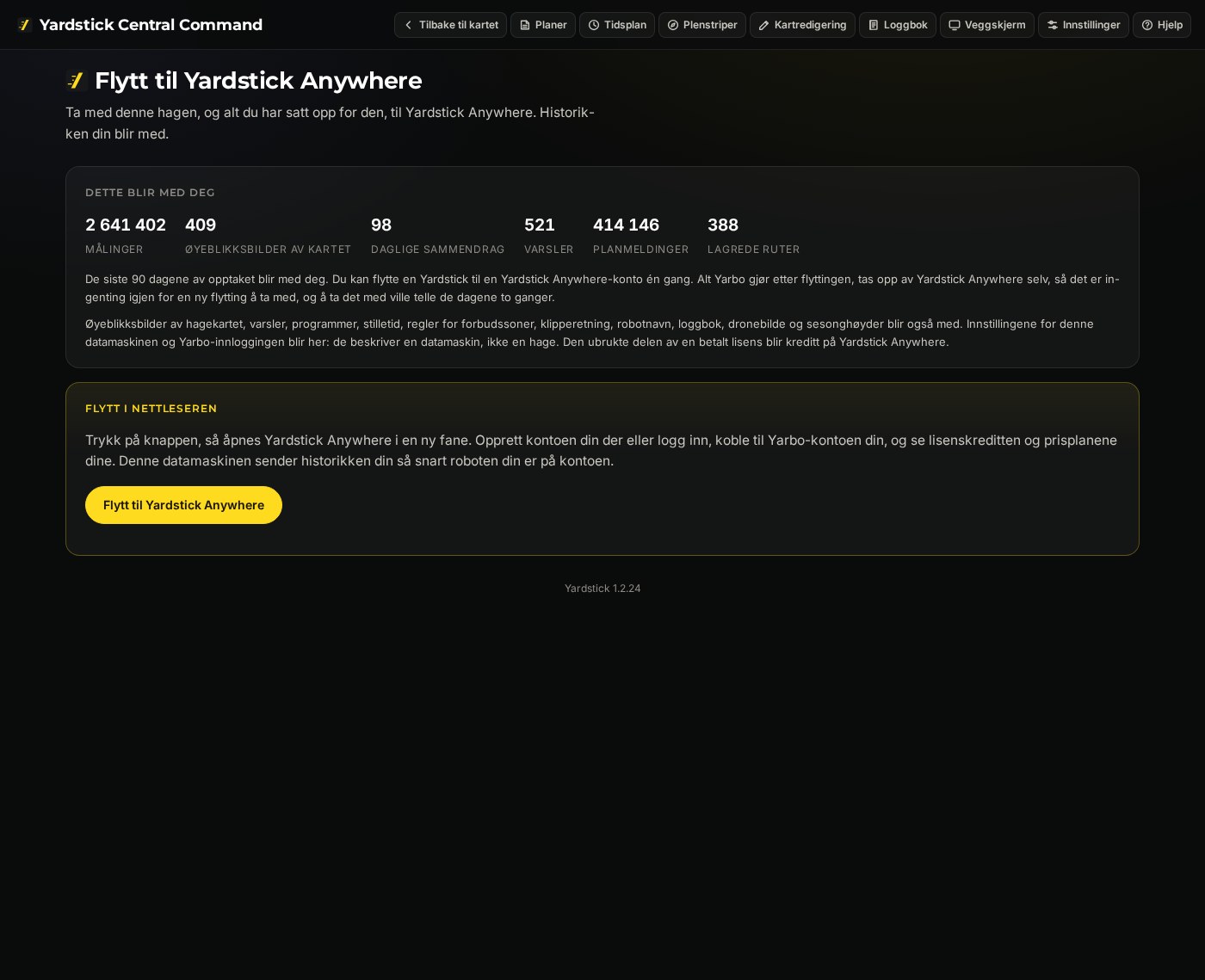
Se hva som blir med, og trykk på den gule knappen
Flyttesiden viser hvor mye som blir med: målinger, øyeblikksbilder av kartet, daglige sammendrag, varsler og lagrede stier. Trykk på Flytt til Yardstick Anywhere i den gule boksen. Nettleseren åpner Yardstick Anywhere i en ny fane.
2. I nettleseren
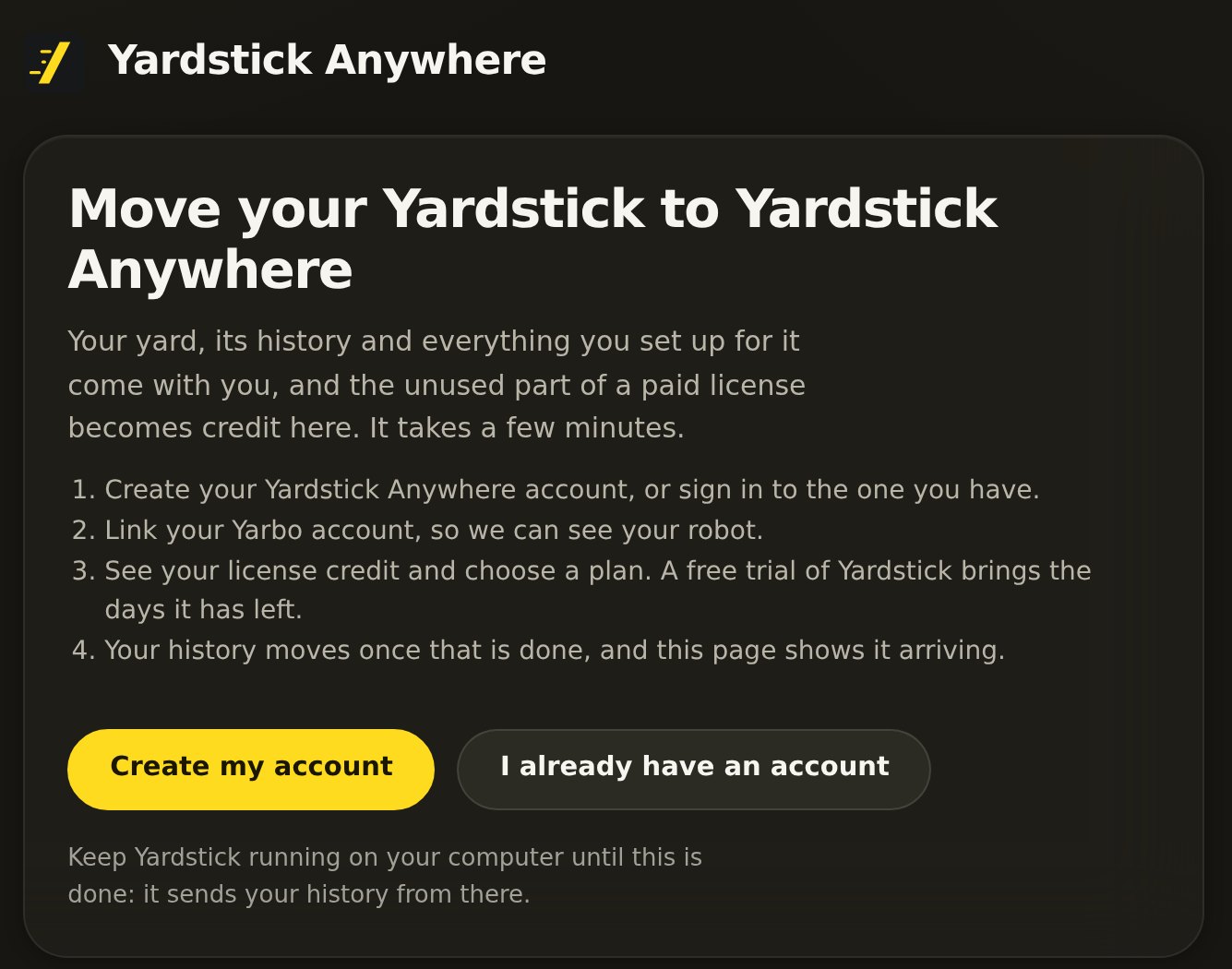
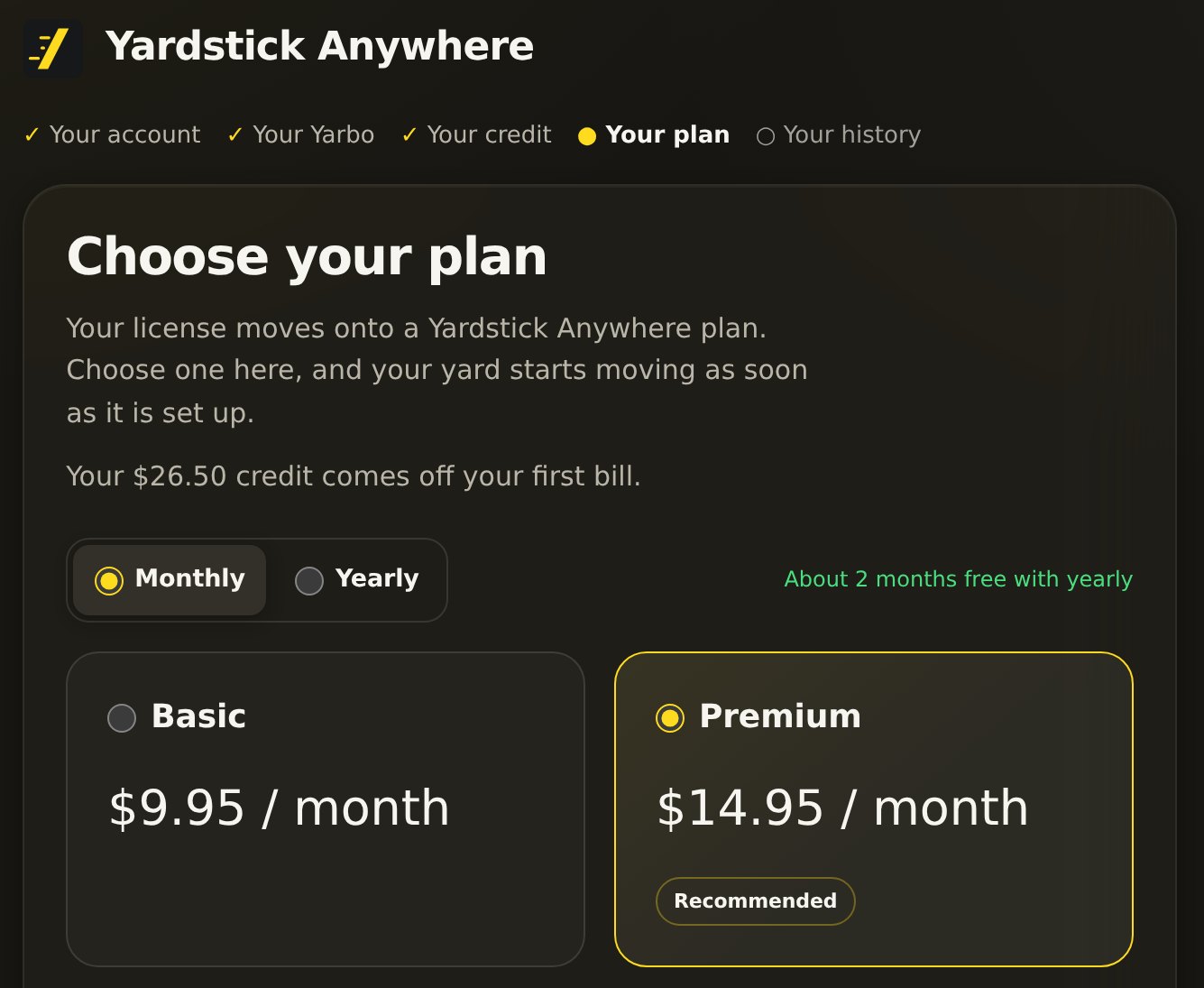
En linje øverst viser hvor langt du har kommet: kontoen din, Yarbo, tilgodebeløpet, abonnementet og historikken.
Opprett kontoen din eller logg inn
Ny i Yardstick Anywhere? Trykk på Opprett kontoen min. Har du allerede en konto? Trykk på Jeg har allerede en konto. Uansett kommer du rett tilbake til flyttingen.
Koble til Yarbo-kontoen din
Skriv inn e-postadressen og passordet du bruker i Yarbo-appen. Yardstick Anywhere kontrollerer at roboten du flytter, finnes på den kontoen.
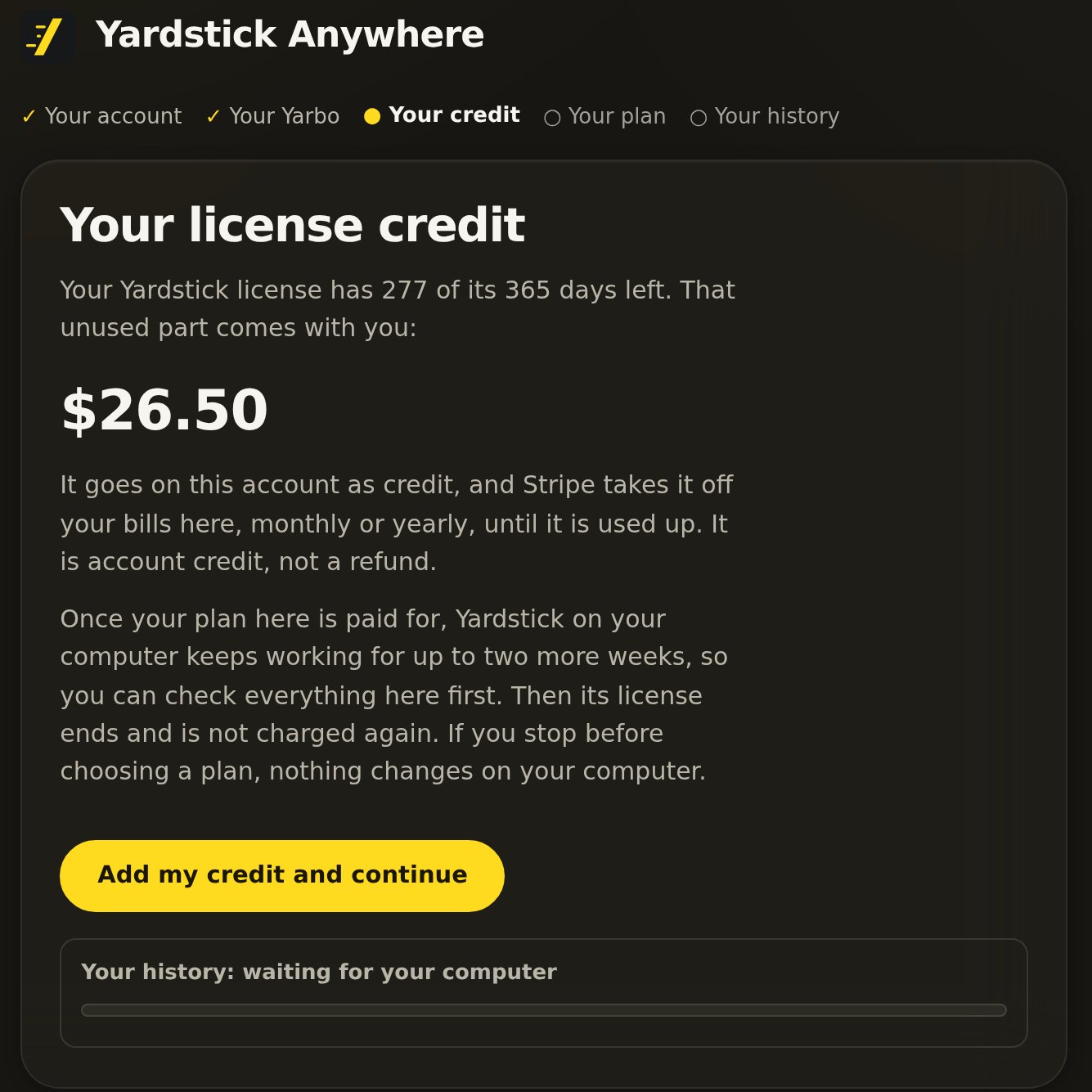
Se tilgodebeløpet fra lisensen
Hvis du har kjøpt en Yardstick-lisens, vises den ubrukte delen som et tilgodebeløp. Trykk på Legg til tilgodebeløpet mitt og fortsett. Beløpet trekkes fra den første fakturaen i Yardstick Anywhere. Lisensen på datamaskinen fortsetter å virke til abonnementet er betalt, og deretter i opptil to uker til, slik at du kan kontrollere alt først.
Velg abonnement
Velg Basic eller Premium, med månedlig eller årlig betaling, og fullfør kjøpet. Med en betalt lisens er valg av abonnement en del av flyttingen. Hvis du har en gratis prøveperiode, blir de gjenværende dagene med.
Historikken din flyttes
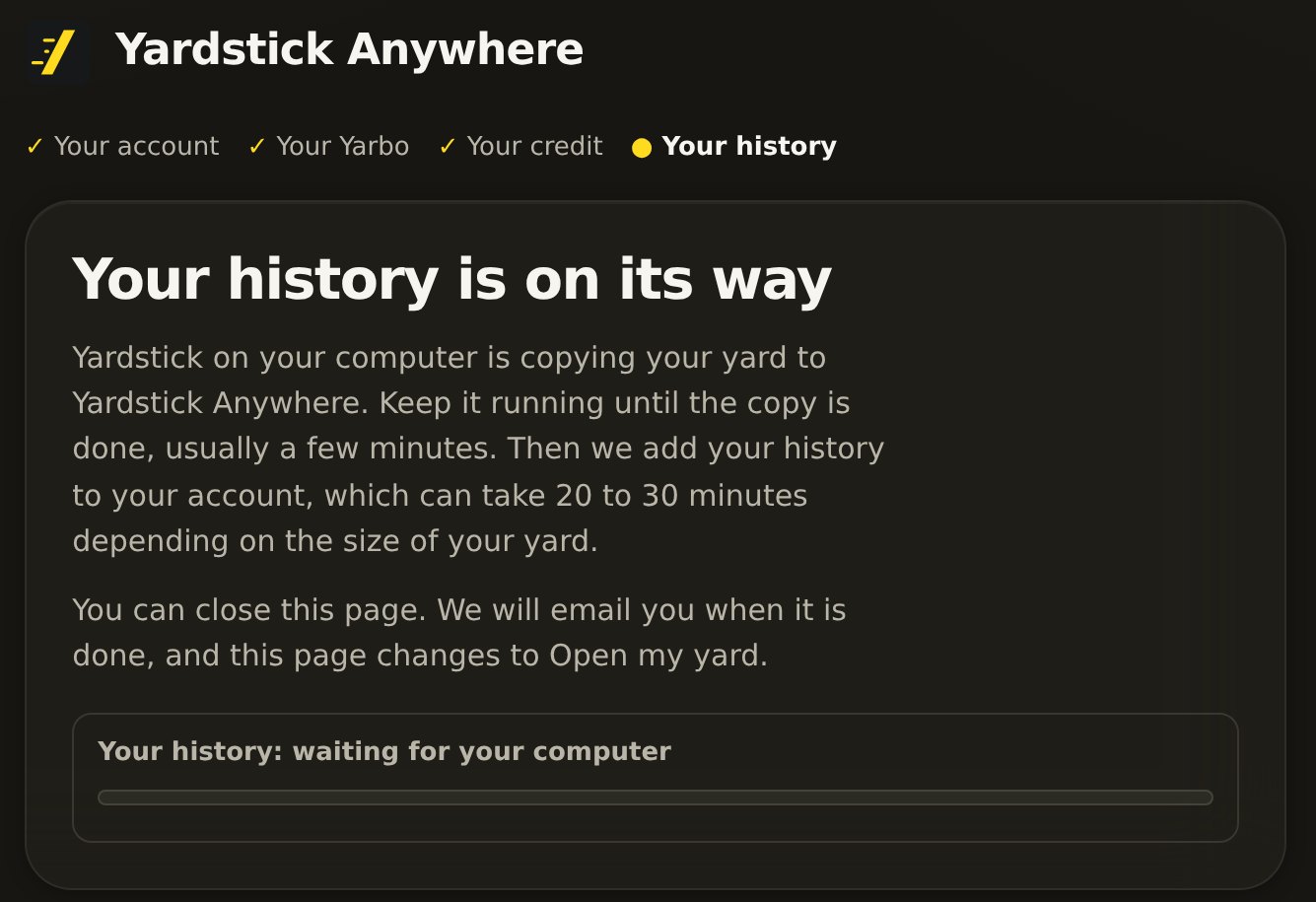
Så snart abonnementet er klart, begynner Yardstick på datamaskinen å kopiere hagen din. La programmet kjøre til kopieringen er ferdig, vanligvis etter noen minutter. Deretter legger Yardstick Anywhere historikken til på kontoen din. For en stor hage kan dette ta 20 til 30 minutter. Du kan lukke siden: Vi sender deg en e-post når det er ferdig.
Etter flyttingen
Hvis nettleserfanen ikke åpnet seg
Åpne den fra flyttesiden
Når du har trykket på knappen, viser flyttesiden Åpne Yardstick Anywhere-siden igjen. Klikk på den for å åpne fanen selv.
Skjer det fortsatt ingenting?
Nettleseren kan blokkere nye faner fra Yardstick. Tillat sprettoppvinduer for Yardstick-siden, og trykk deretter på Flytt til Yardstick Anywhere igjen.
Det står at en Yardstick allerede er flyttet hit
Hver Yardstick Anywhere-konto kan ta imot én flytting. Yardstick Anywhere har registrert roboten din siden den gang, så en ny flytting ville telt disse dagene to ganger. Opprett en supportsak hvis du trenger å flytte enda en.
Flyttingen stoppet
Sørg for at datamaskinen er på og Yardstick kjører: Flyttingen fortsetter der den stoppet.