Support / Yardstick Anywhere / Flytning fra din computer Søg i hjælpen
Flyt fra Yardstick på din computer til Yardstick Anywhere
Det starter med én knap på din computer. Din have, dens historik og alt det, du har sat op, følger med, og den ubrugte del af en betalt licens bliver til et tilgodehavende på Yardstick Anywhere.
1. På din computer
Åbn Indstillinger og derefter Yardstick Anywhere
I Yardstick på din computer skal du trykke på Indstillinger øverst og vælge Yardstick Anywhere under Konto til venstre. Tryk på Flyt til Yardstick Anywhere.
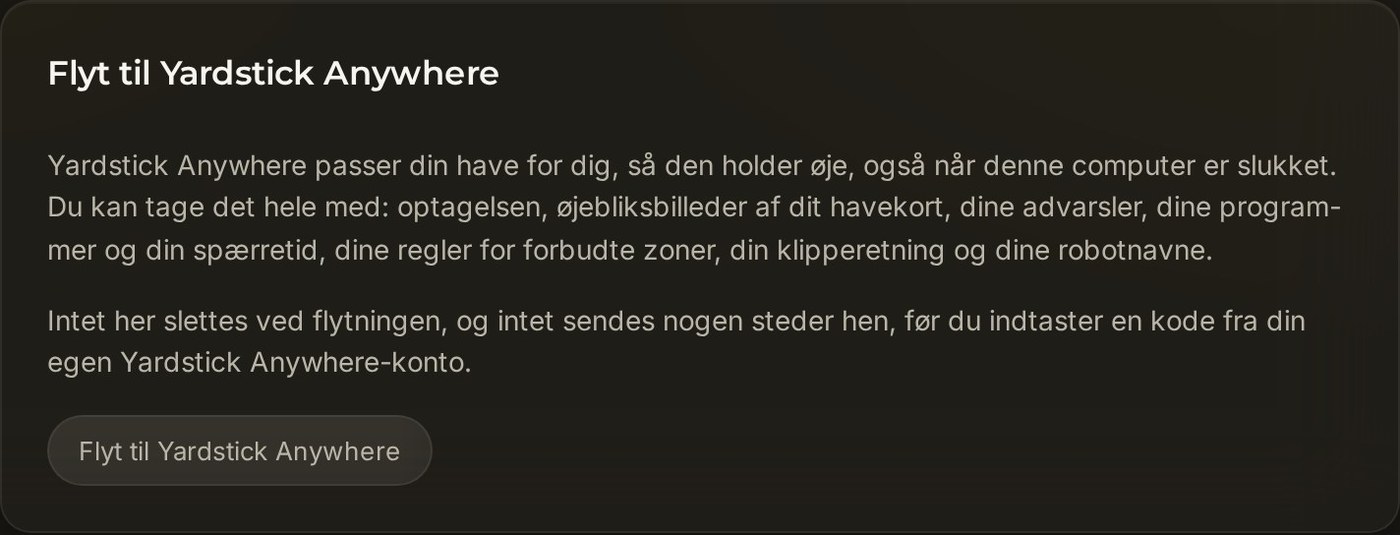
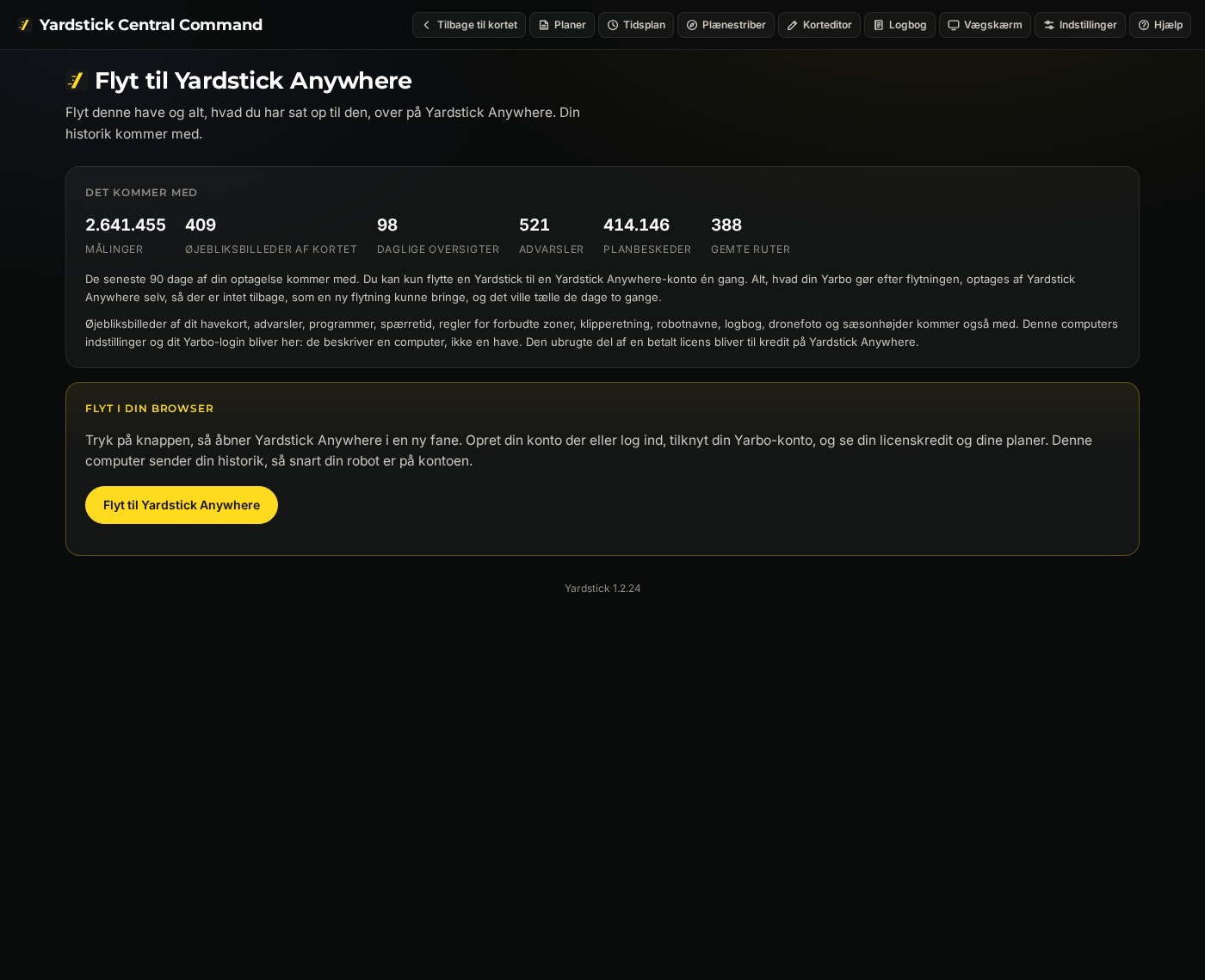
Se, hvad der følger med, og tryk på den gule knap
Flyttesiden tæller det, der bliver overført: målinger, øjebliksbilleder af kortet, dagsoversigter, advarsler og gemte stier. Tryk på Flyt til Yardstick Anywhere i den gule boks. Din browser åbner Yardstick Anywhere i en ny fane.
2. I din browser
En bjælke øverst viser, hvor langt du er: din konto, din Yarbo, dit tilgodehavende, dit abonnement og din historik.
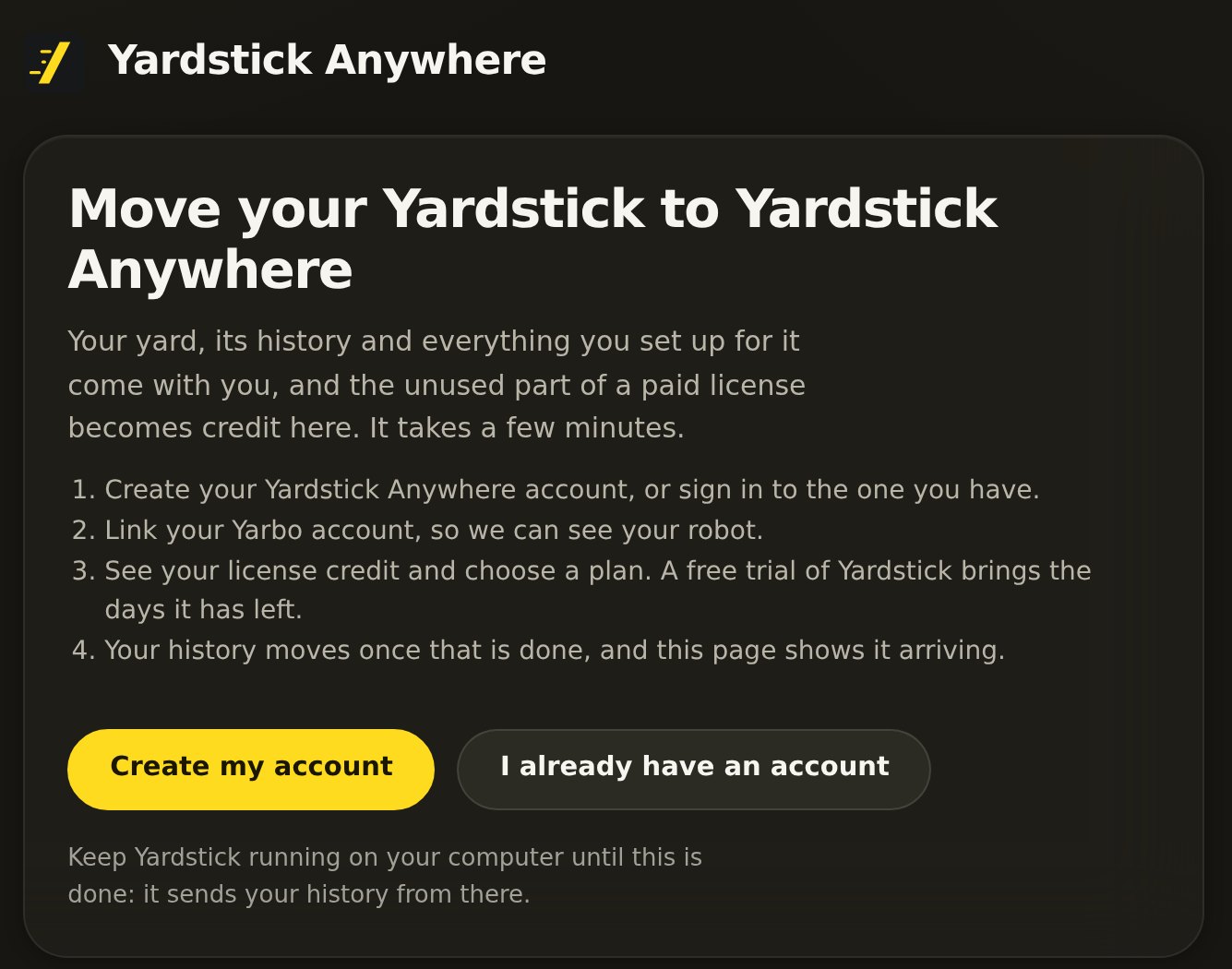
Opret din konto, eller log ind
Er du ny på Yardstick Anywhere? Tryk på Opret min konto. Har du allerede en? Tryk på Jeg har allerede en konto. Uanset hvad vender du direkte tilbage til flytningen.
Tilknyt din Yarbo-konto
Indtast den e-mailadresse og adgangskode, du bruger i Yarbo-appen. Yardstick Anywhere kontrollerer, at den robot, du flytter, er tilknyttet kontoen.
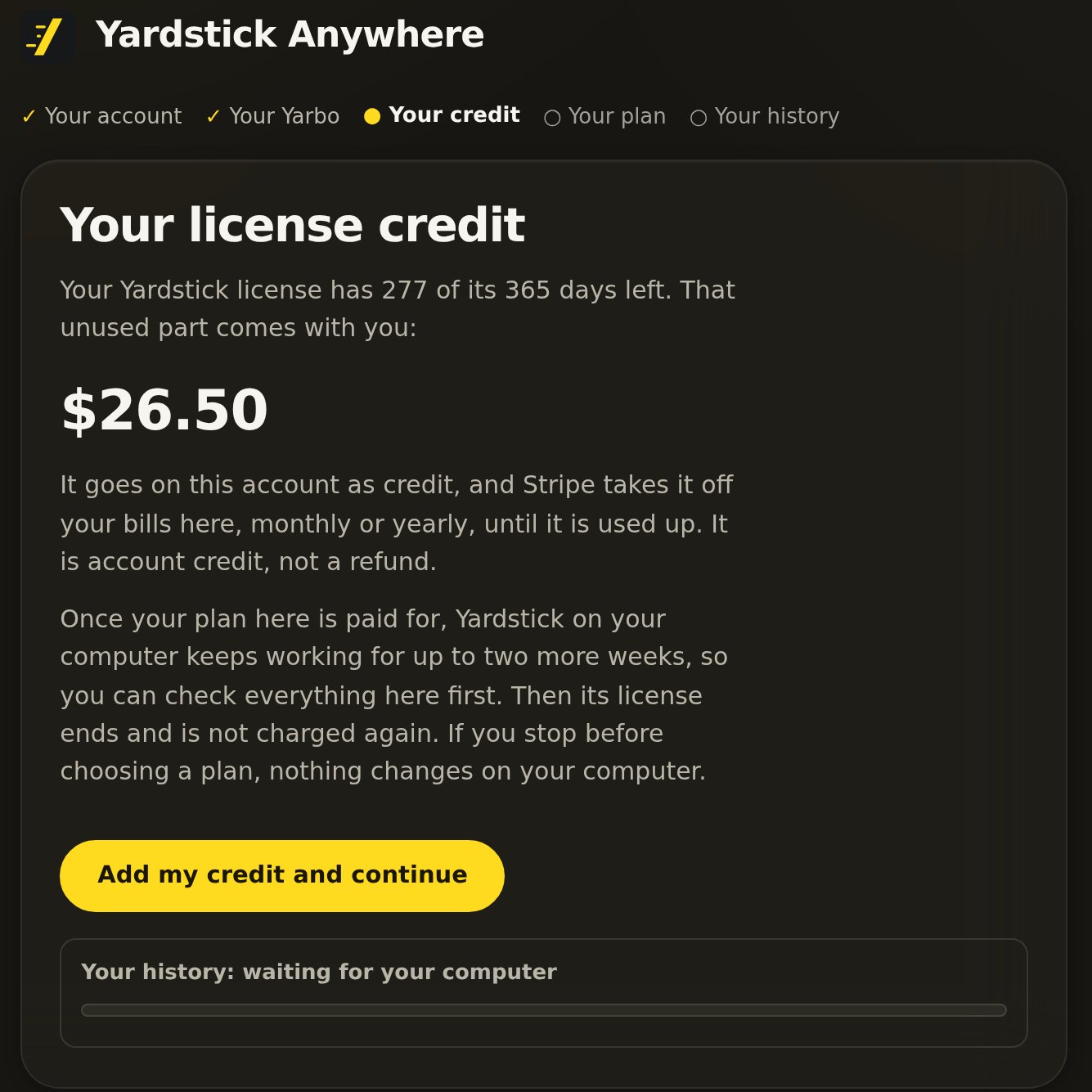
Se tilgodehavendet fra din licens
Hvis du har købt en Yardstick-licens, vises den ubrugte del som et tilgodehavende. Tryk på Tilføj mit tilgodehavende og fortsæt. Det trækkes fra din første regning på Yardstick Anywhere. Licensen på din computer virker fortsat, indtil dit abonnement er betalt, og derefter i op til to uger mere, så du kan kontrollere det hele først.
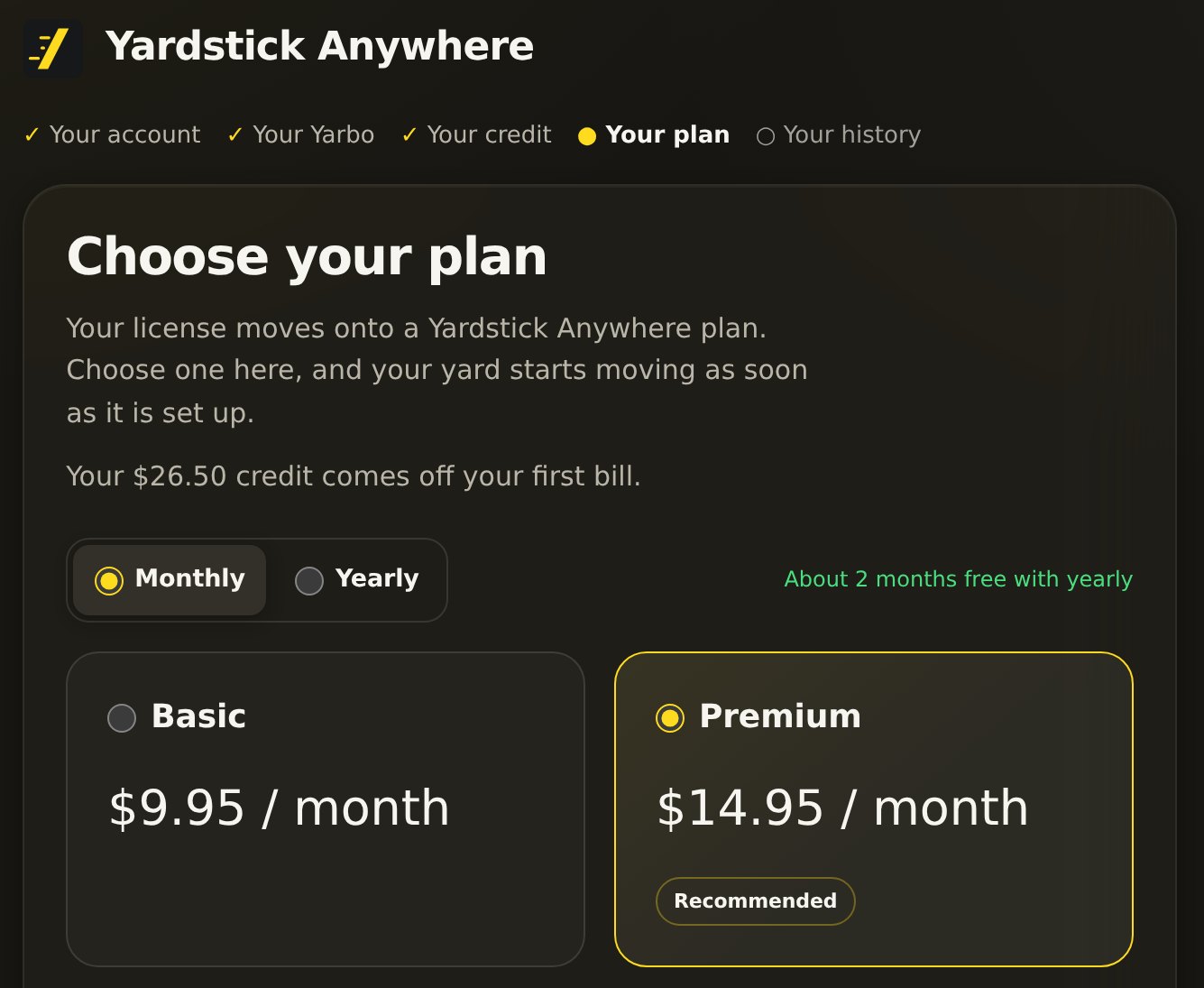
Vælg dit abonnement
Vælg Basic eller Premium med månedlig eller årlig betaling, og gennemfør betalingen. Med en betalt licens er valget af abonnement en del af flytningen. Hvis du er i en gratis prøveperiode, følger de resterende dage med.
Din historik flyttes
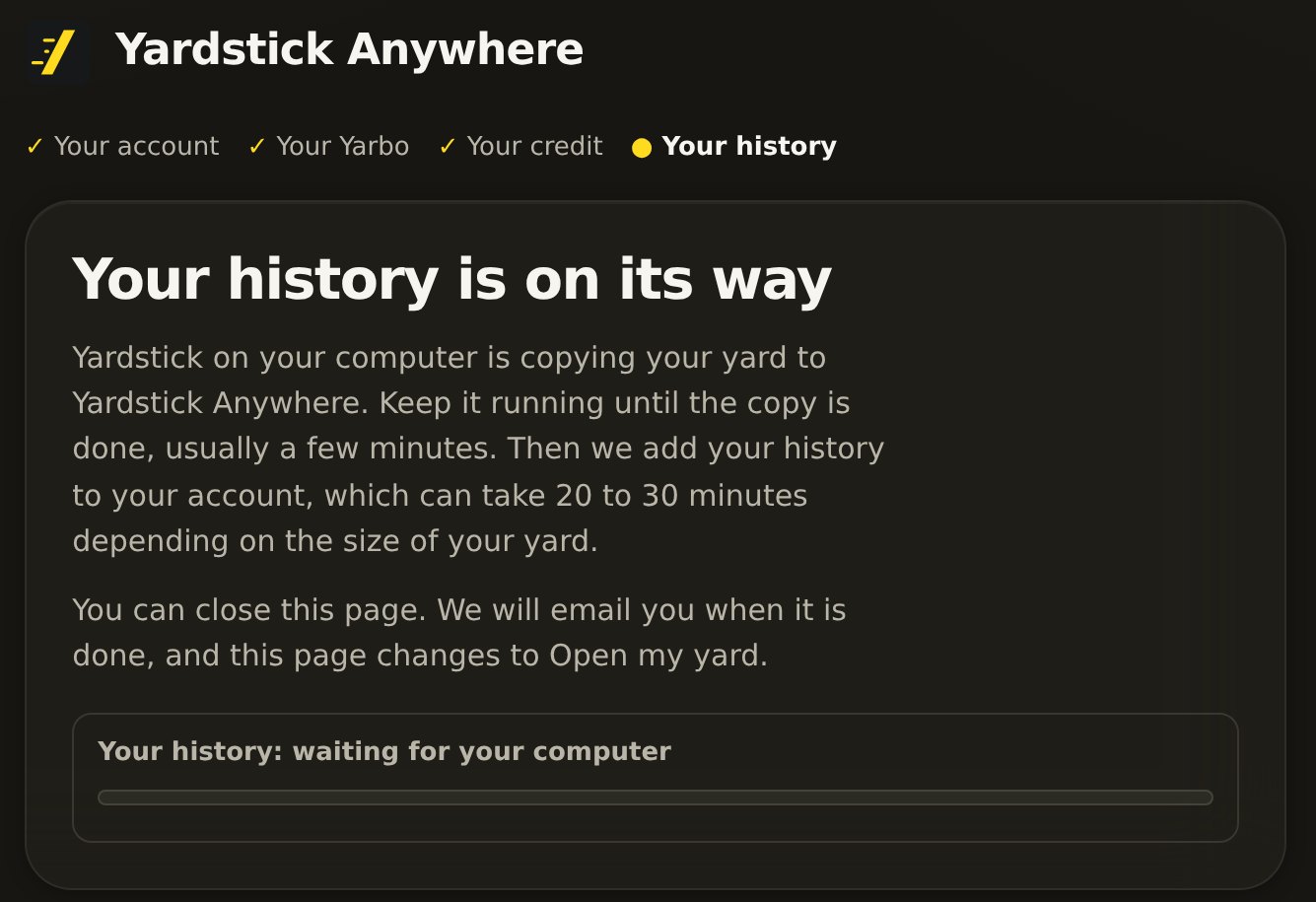
Så snart dit abonnement er oprettet, begynder Yardstick på din computer at kopiere din have. Lad det køre, indtil kopieringen er færdig, normalt efter et par minutter. Derefter føjer Yardstick Anywhere din historik til din konto, hvilket kan tage 20 til 30 minutter for en stor have. Du kan lukke siden: Vi sender dig en e-mail, når det er færdigt.
Efter flytningen
Hvis browserfanen ikke åbnede
Åbn den fra flyttesiden
Når du har trykket på knappen, viser flyttesiden Åbn Yardstick Anywhere-siden igen. Klik på den for selv at åbne fanen.
Sker der stadig ikke noget?
Din browser blokerer muligvis nye faner fra Yardstick. Tillad pop op-vinduer for Yardstick-siden, og tryk derefter på Flyt til Yardstick Anywhere igen.
Der står, at et Yardstick allerede er flyttet hertil
Der kan foretages én flytning til hver Yardstick Anywhere-konto. Yardstick Anywhere har optaget din robots aktivitet lige siden, så endnu en flytning ville tælle de dage dobbelt. Opret en supportsag, hvis du har brug for at flytte endnu en installation.
Flytningen er gået i stå
Sørg for, at computeren er tændt, og at Yardstick kører: Flytningen fortsætter, hvor den stoppede.