Podpora / Yardstick Anywhere / Selitev z računalnika Iskanje po pomoči
Selitev iz aplikacije Yardstick na računalniku v Yardstick Anywhere
Začnete z enim gumbom na računalniku. Vaš vrt, njegova zgodovina in vse vaše nastavitve se prenesejo z vami, neizkoriščeni del plačane licence pa se pretvori v dobroimetje za Yardstick Anywhere.
1. Na računalniku
Odprite Nastavitve, nato Yardstick Anywhere
V aplikaciji Yardstick na računalniku na vrhu pritisnite Nastavitve in na levi pod Račun izberite Yardstick Anywhere. Pritisnite Preseli v Yardstick Anywhere.
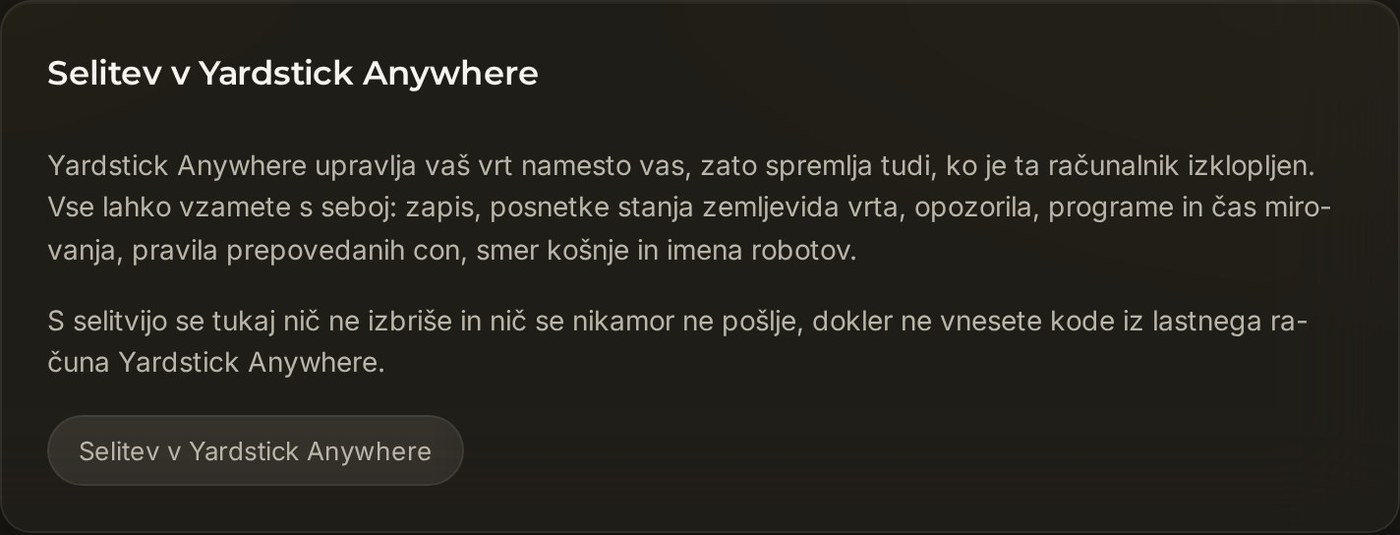
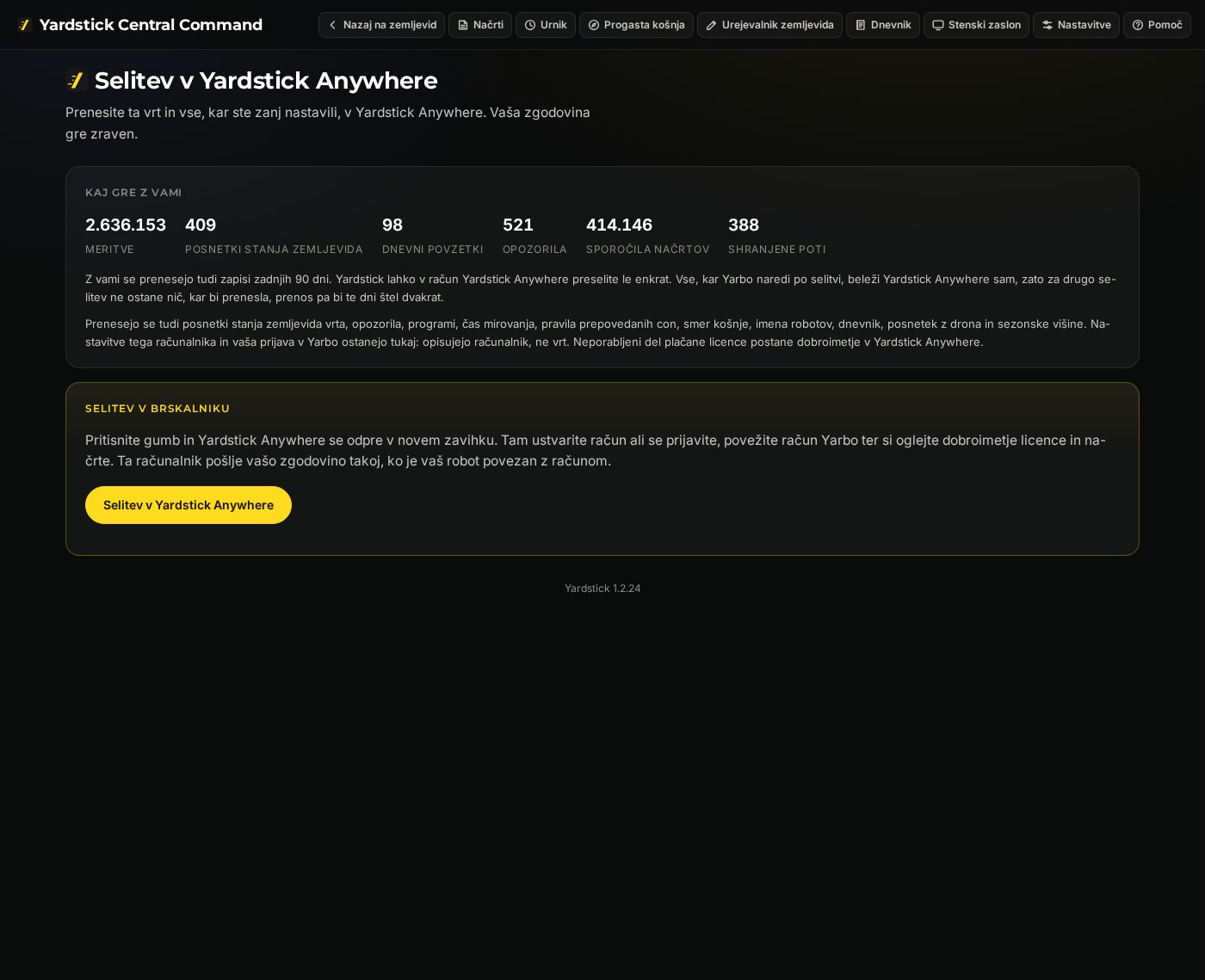
Preverite, kaj se bo preneslo, in pritisnite rumeni gumb
Na strani za selitev je prikazano število podatkov, ki se bodo prenesli: meritve, posnetki stanja zemljevida, dnevni povzetki, opozorila in shranjene poti. V rumenem polju pritisnite Preseli v Yardstick Anywhere. Brskalnik odpre Yardstick Anywhere v novem zavihku.
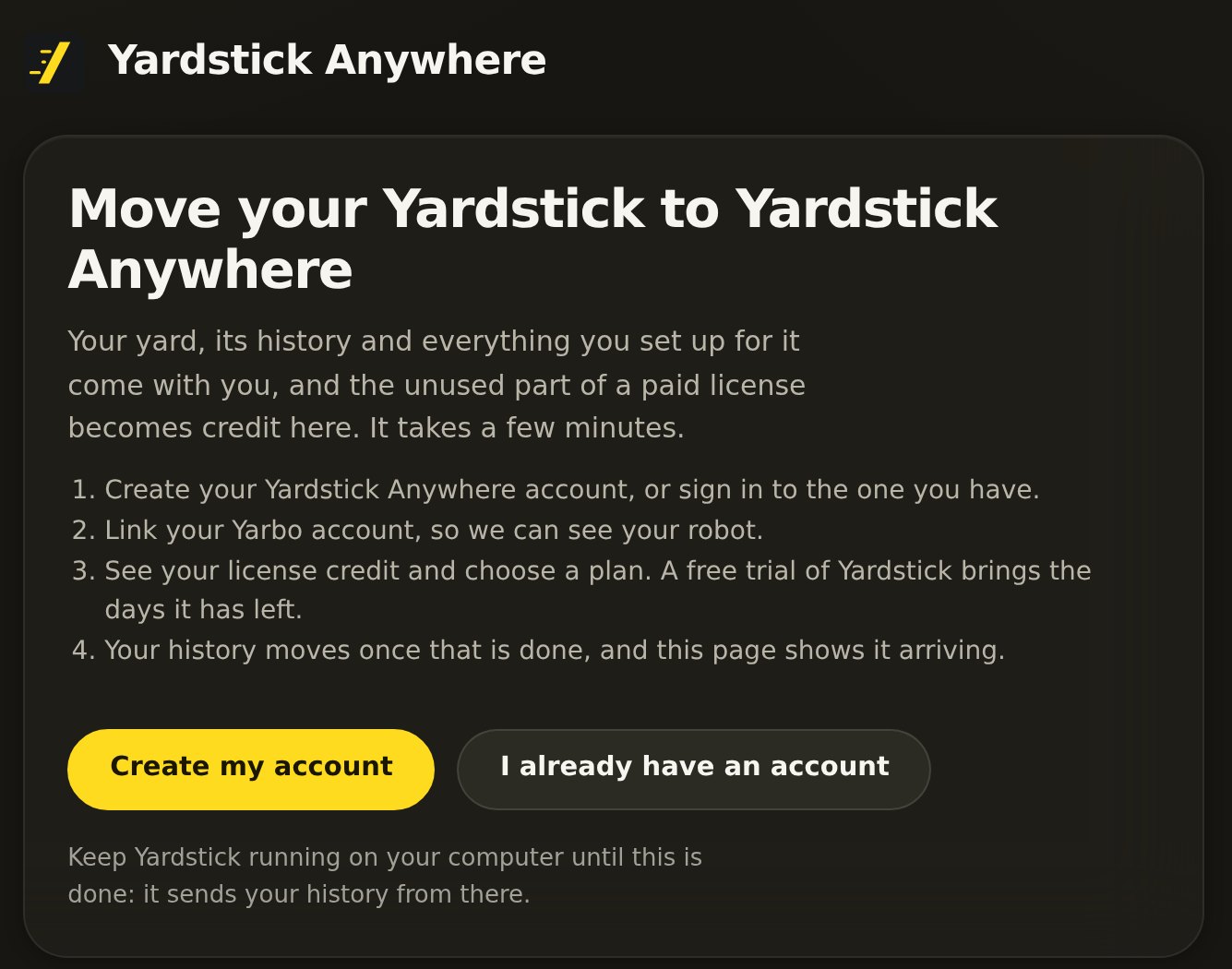
2. V brskalniku
Vrstica na vrhu prikazuje, kje v postopku ste: vaš račun, vaš Yarbo, vaše dobroimetje, vaš paket in vaša zgodovina.
Ustvarite račun ali se prijavite
Yardstick Anywhere uporabljate prvič? Pritisnite Ustvari moj račun. Račun že imate? Pritisnite Račun že imam. V obeh primerih se vrnete neposredno na selitev.
Povežite svoj račun Yarbo
Vnesite e-poštni naslov in geslo, ki ju uporabljate v aplikaciji Yarbo. Yardstick Anywhere preveri, ali je robot, ki ga selite, povezan s tem računom.
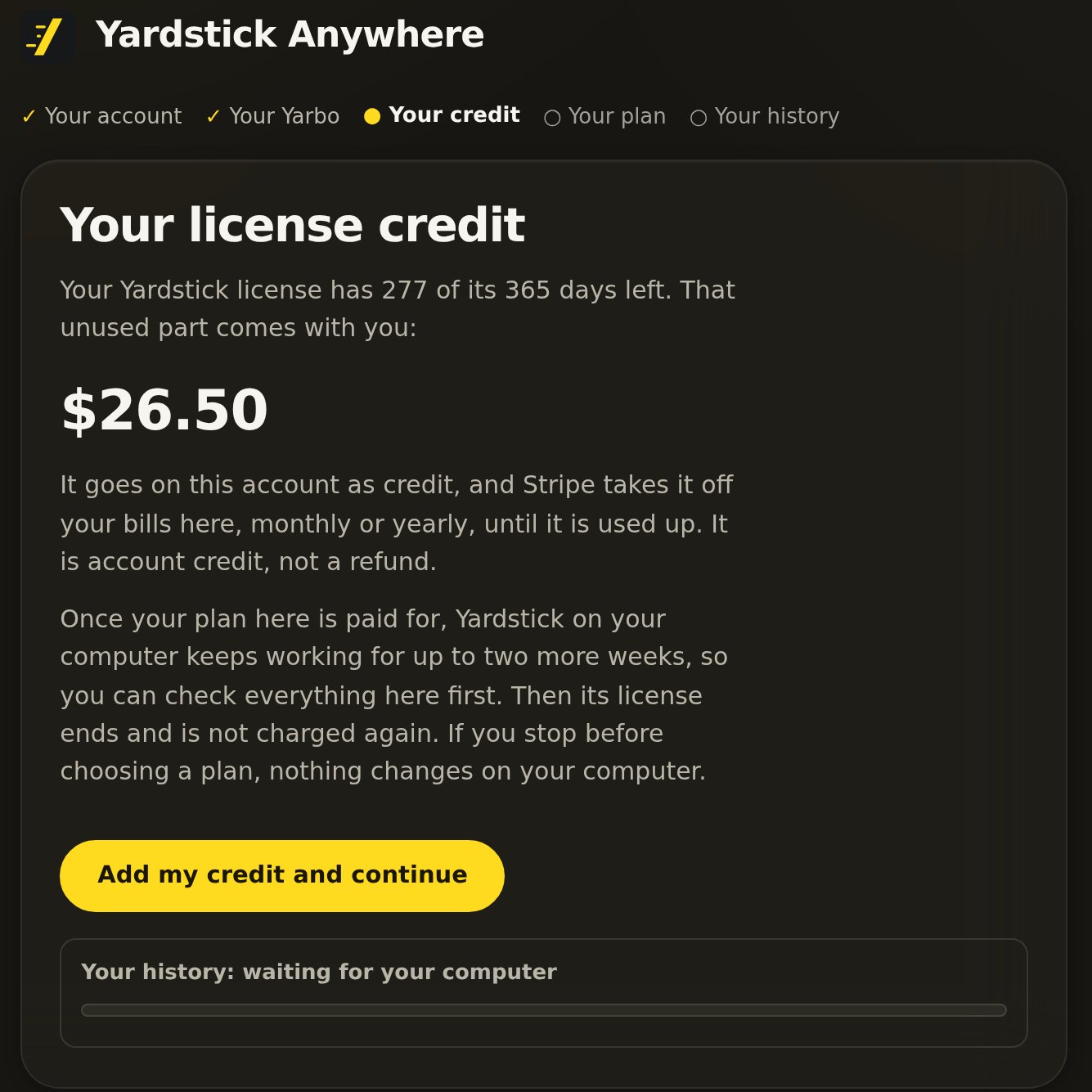
Preverite dobroimetje iz licence
Če ste kupili licenco Yardstick, je njen neizkoriščeni del prikazan kot dobroimetje. Pritisnite Dodaj moje dobroimetje in nadaljuj. Dobroimetje se odšteje od vašega prvega računa za Yardstick Anywhere. Licenca na računalniku deluje do plačila paketa in nato še do dva tedna, da lahko najprej vse preverite.
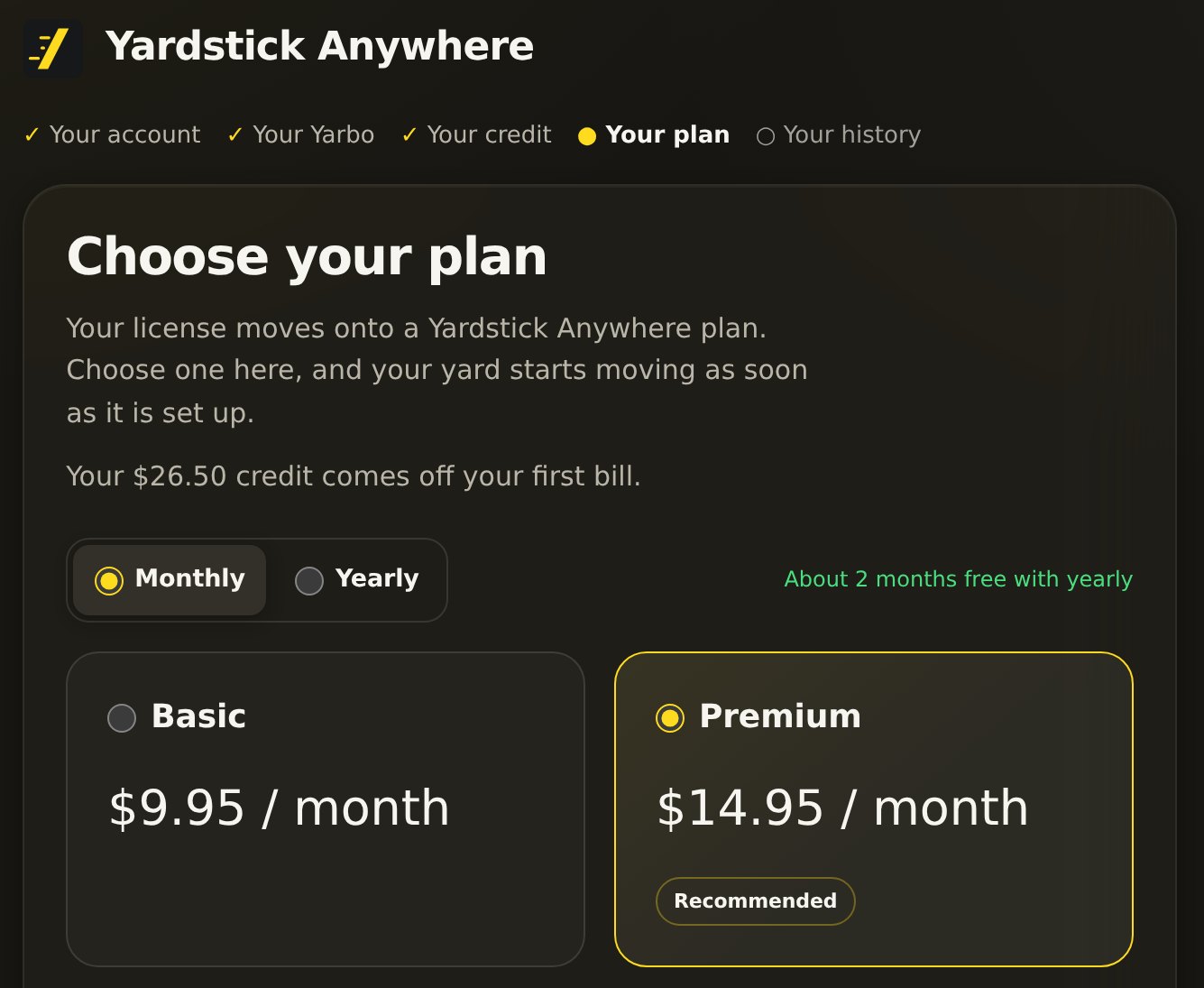
Izberite paket
Izberite Basic ali Premium z mesečnim ali letnim plačilom in zaključite nakup. Če imate plačano licenco, je izbira paketa del selitve. Če ste v brezplačnem preizkusnem obdobju, se prenesejo tudi njegovi preostali dnevi.
Vaša zgodovina se prenaša
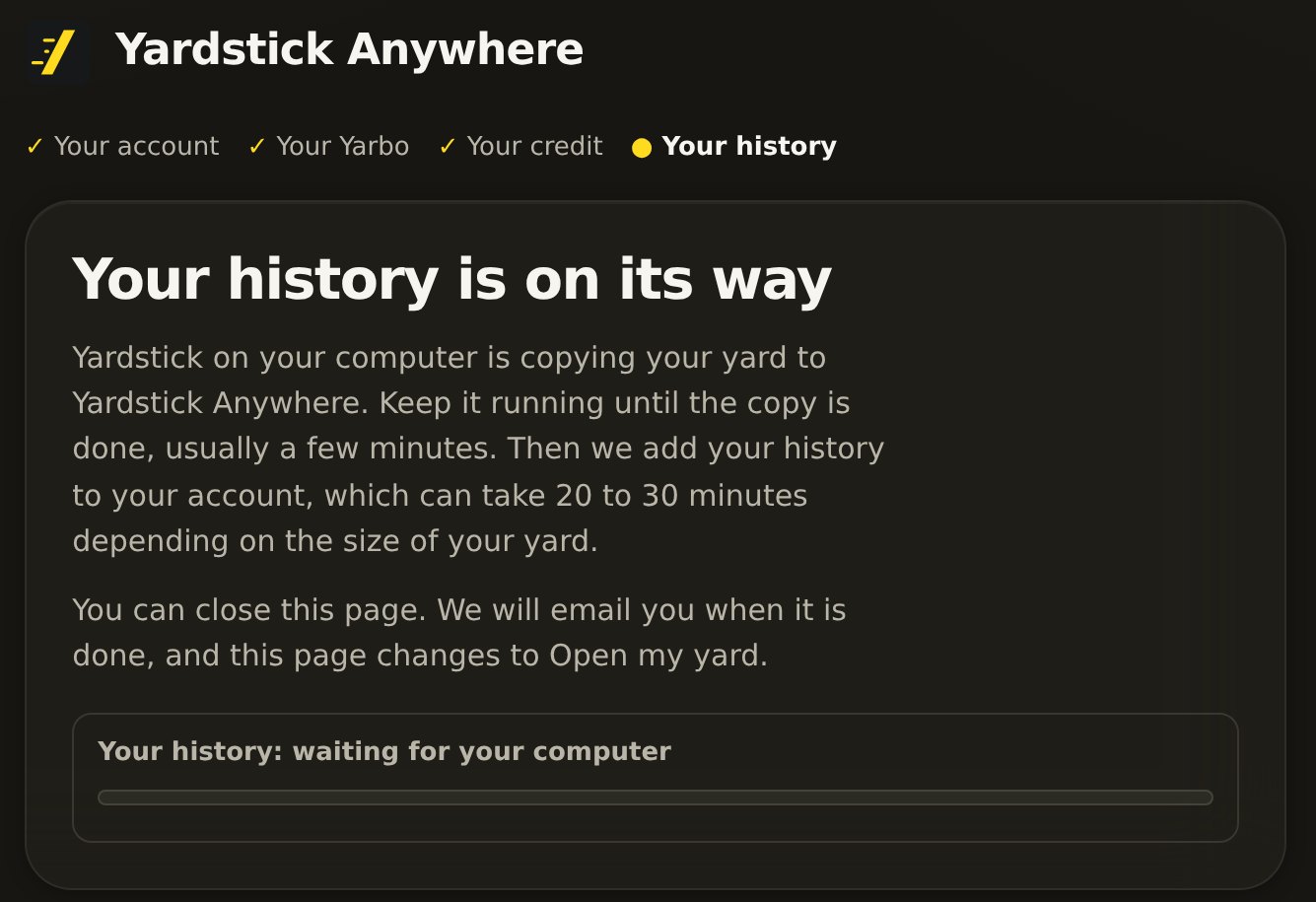
Takoj ko je paket urejen, začne Yardstick na računalniku kopirati podatke vašega vrta. Pustite ga delovati, dokler kopiranje ni končano, običajno nekaj minut. Nato Yardstick Anywhere doda zgodovino v vaš račun, kar lahko pri velikem vrtu traja od 20 do 30 minut. Stran lahko zaprete: ko je postopek končan, vam pošljemo e-pošto.
Po selitvi
Če se zavihek brskalnika ni odprl
Odprite ga na strani za selitev
Ko pritisnete gumb, se na strani za selitev prikaže možnost Znova odpri stran Yardstick Anywhere. Kliknite jo, da sami odprete zavihek.
Še vedno nič?
Vaš brskalnik morda blokira odpiranje novih zavihkov iz aplikacije Yardstick. Za stran Yardstick dovolite pojavna okna in nato znova pritisnite Selitev v Yardstick Anywhere.
Piše, da je bil Yardstick že preseljen sem
Vsak račun Yardstick Anywhere omogoča eno selitev. Yardstick Anywhere od takrat beleži podatke vašega robota, zato bi se ob drugi selitvi ti dnevi šteli dvakrat. Če morate preseliti še eno namestitev, odprite zahtevek za podporo.
Selitev se je ustavila
Preverite, ali je računalnik vklopljen in Yardstick deluje: selitev se nadaljuje tam, kjer se je ustavila.