Ondersteuning / Yardstick Anywhere / Verhuizen vanaf je computer Hulp doorzoeken
Verhuizen van Yardstick op je computer naar Yardstick Anywhere
Je begint met één knop op je computer. Je tuin, de geschiedenis en alles wat je hebt ingesteld verhuizen mee. Het ongebruikte deel van een betaalde licentie wordt tegoed voor Yardstick Anywhere.
1. Op je computer
Open Instellingen en daarna Yardstick Anywhere
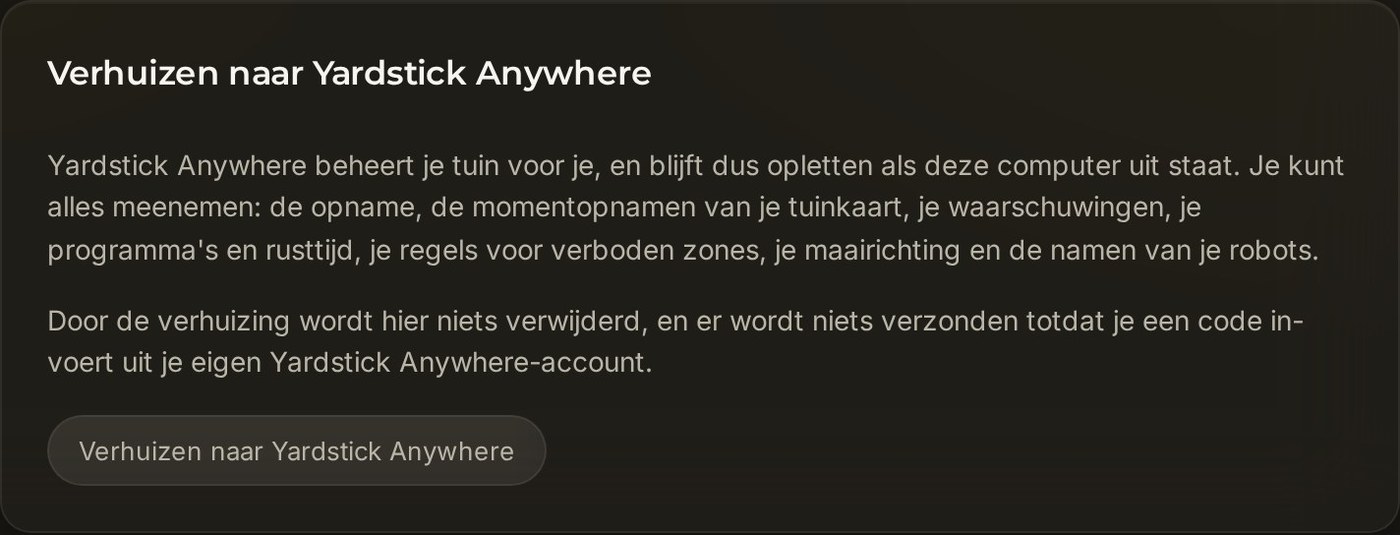
Druk in Yardstick op je computer bovenaan op Instellingen en kies links onder Account voor Yardstick Anywhere. Druk op Verhuizen naar Yardstick Anywhere.
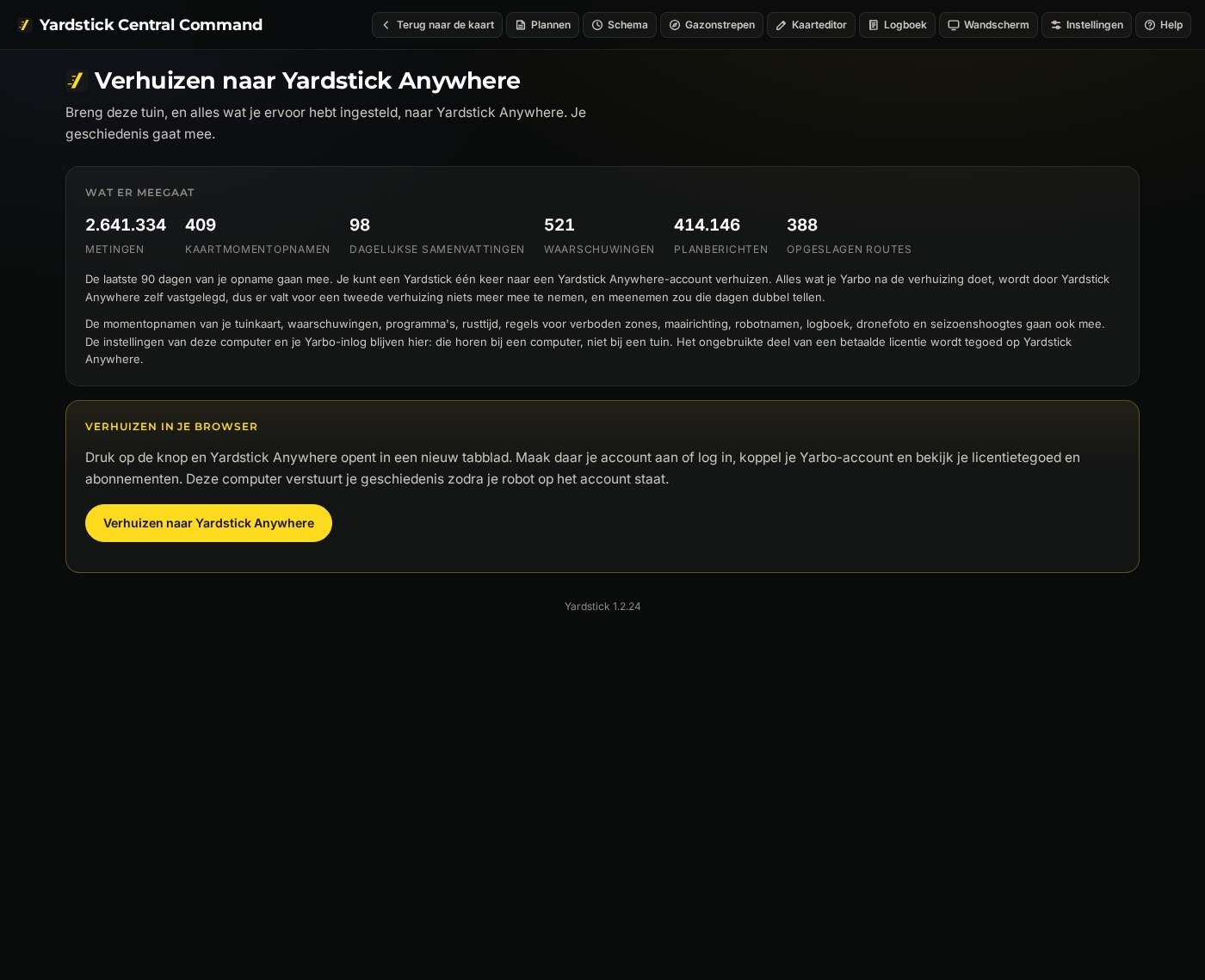
Bekijk wat er meeverhuist en druk op de gele knop
De verhuispagina telt wat er wordt overgezet: metingen, momentopnamen van de kaart, dagoverzichten, waarschuwingen en opgeslagen paden. Druk in het gele vak op Verhuizen naar Yardstick Anywhere. Je browser opent Yardstick Anywhere in een nieuw tabblad.
2. In je browser
Een balk bovenaan laat zien waar je bent: je account, je Yarbo, je tegoed, je abonnement en je geschiedenis.
Maak je account aan of log in
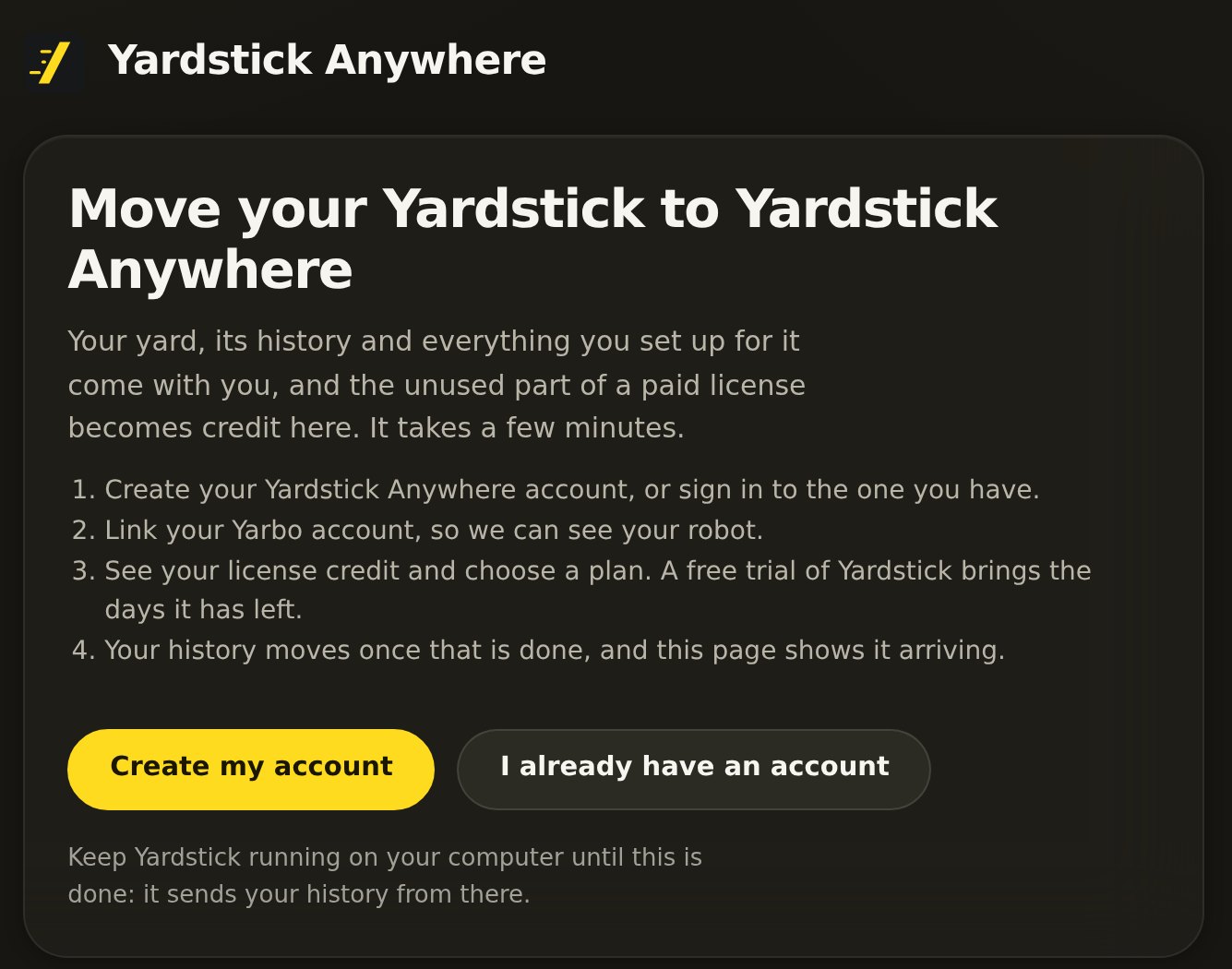
Nieuw bij Yardstick Anywhere? Druk op Mijn account aanmaken. Heb je al een account? Druk op Ik heb al een account. In beide gevallen ga je daarna meteen verder met de verhuizing.
Koppel je Yarbo-account
Vul het e-mailadres en wachtwoord in die je in de Yarbo-app gebruikt. Yardstick Anywhere controleert of de robot die je verhuist bij dat account hoort.
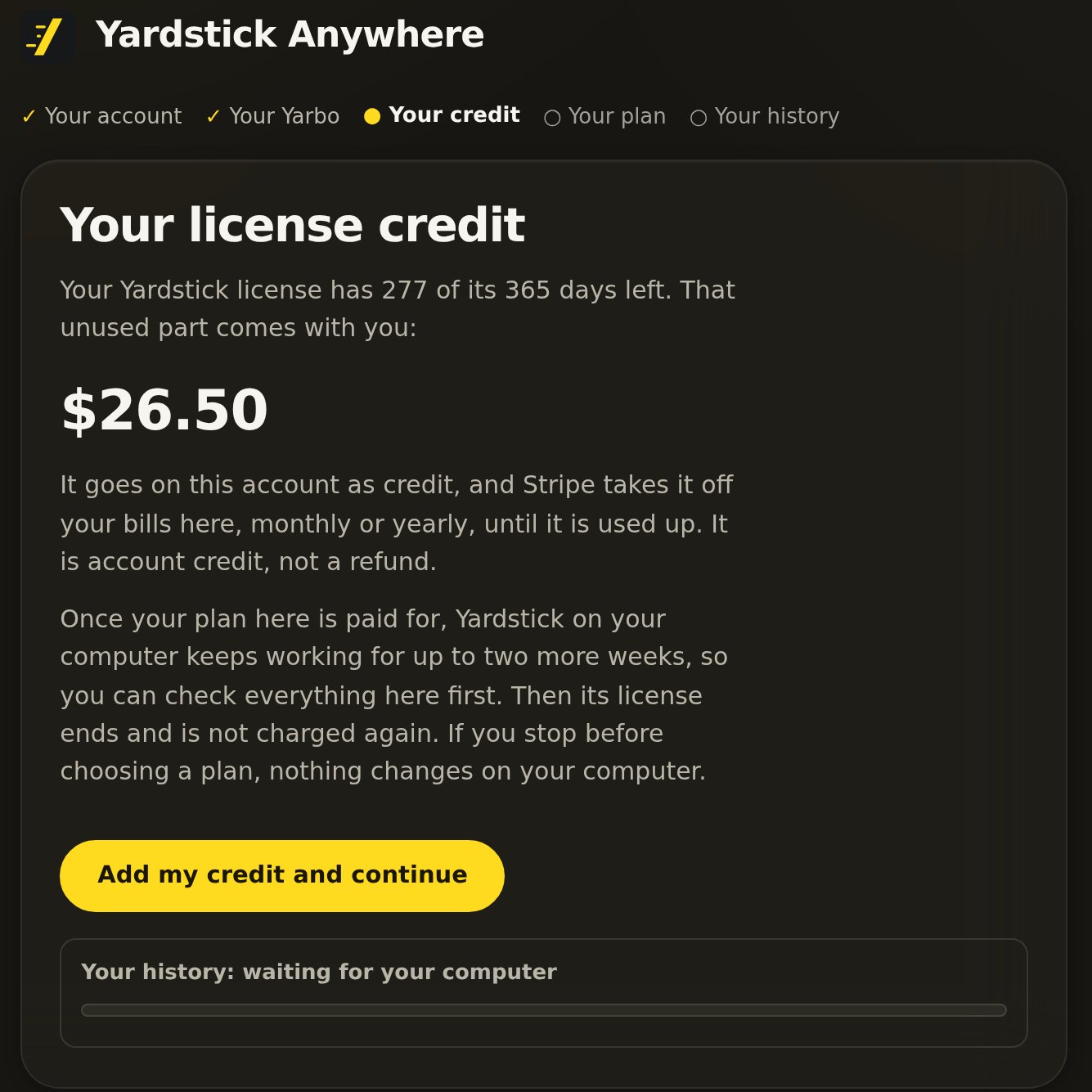
Bekijk je licentietegoed
Als je een Yardstick-licentie hebt gekocht, zie je het ongebruikte deel als tegoed. Druk op Mijn tegoed toevoegen en doorgaan. Het bedrag wordt van je eerste factuur voor Yardstick Anywhere afgetrokken. De licentie op je computer blijft werken totdat je abonnement is betaald, en daarna nog maximaal twee weken. Zo kun je eerst alles controleren.
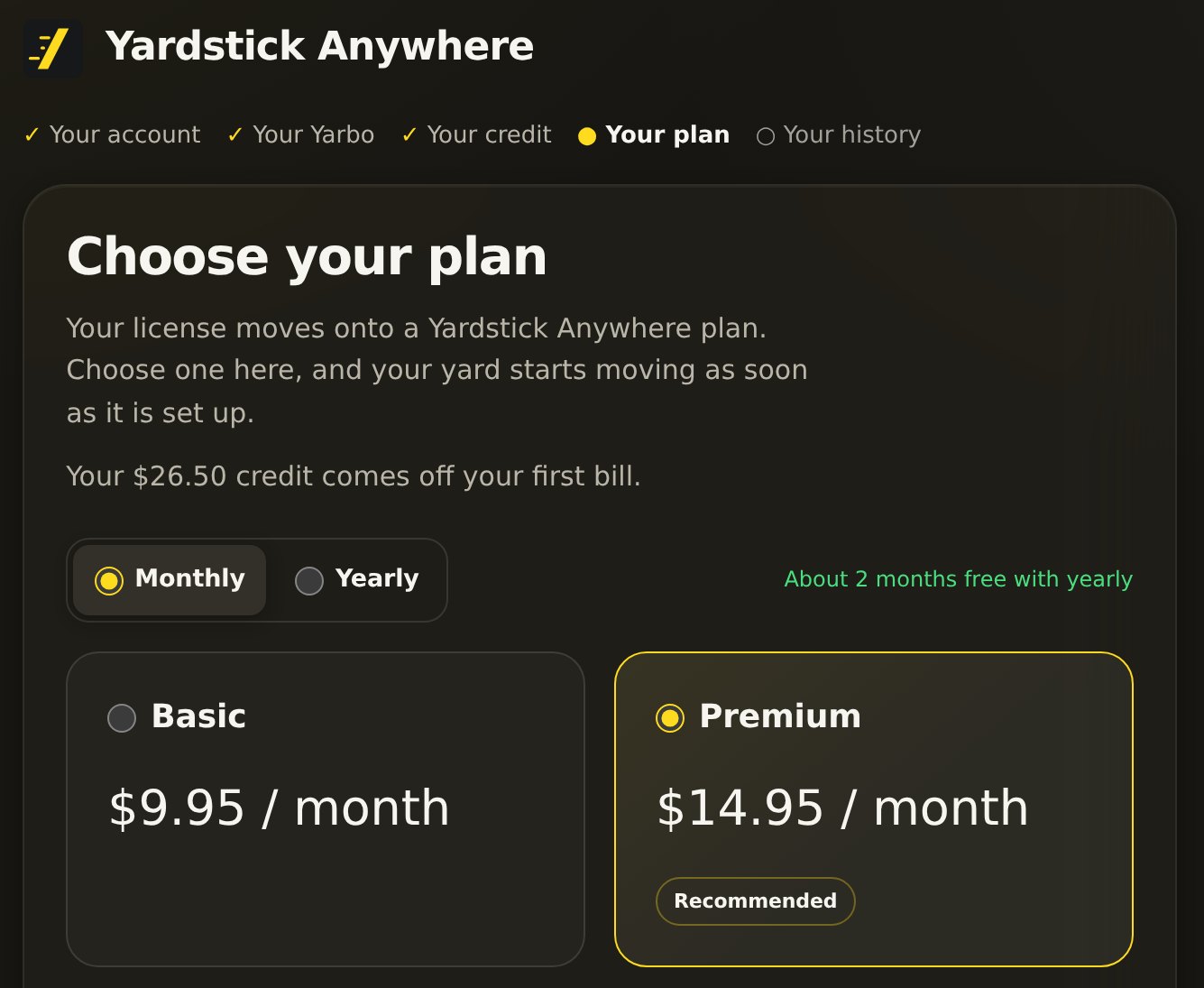
Kies je abonnement
Kies Basic of Premium, met maandelijkse of jaarlijkse betaling, en reken af. Met een betaalde licentie hoort het kiezen van een abonnement bij de verhuizing. Gebruik je een gratis proefperiode, dan verhuizen de resterende dagen mee.
Je geschiedenis verhuist
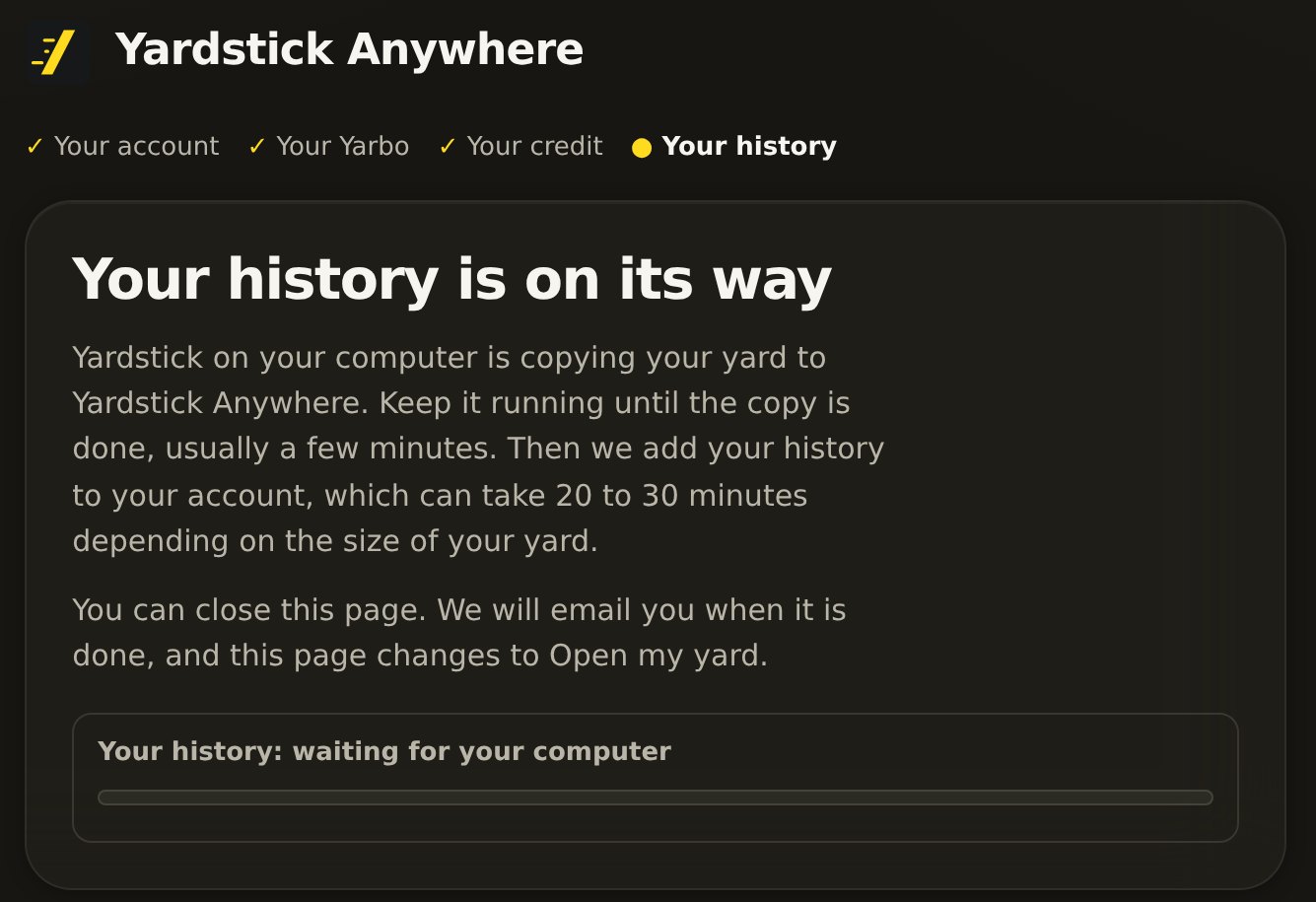
Zodra je abonnement is ingesteld, begint Yardstick op je computer je tuin te kopiëren. Laat Yardstick draaien tot het kopiëren klaar is. Dat duurt meestal een paar minuten. Daarna voegt Yardstick Anywhere je geschiedenis aan je account toe. Bij een grote tuin kan dat 20 tot 30 minuten duren. Je kunt de pagina sluiten: we mailen je zodra het klaar is.
Na de verhuizing
Als het browsertabblad niet is geopend
Open het via de verhuispagina
Nadat je op de knop hebt gedrukt, verschijnt op de verhuispagina Open de Yardstick Anywhere-pagina opnieuw. Klik daarop om het tabblad zelf te openen.
Gebeurt er nog steeds niets?
Je browser blokkeert mogelijk nieuwe tabbladen vanuit Yardstick. Sta pop-ups toe voor de Yardstick-pagina en druk daarna opnieuw op Verhuizen naar Yardstick Anywhere.
Er staat dat er al een Yardstick hierheen is verhuisd
Elk Yardstick Anywhere-account kan één verhuizing ontvangen. Yardstick Anywhere heeft je robot sindsdien opgenomen, dus bij een tweede verhuizing zouden die dagen dubbel tellen. Maak een supportticket aan als je nog een Yardstick wilt verhuizen.
De verhuizing is gestopt
Zorg dat de computer aanstaat en Yardstick draait: het overzetten gaat verder waar het was gestopt.