Ayuda / Primeros pasos / Varios robots y Core Buscar en la ayuda
Usar más de un Yarbo
¿Tienes un segundo Yarbo o toda una flota? Yardstick admite todos los Core que uses, desde una sola instalación. Un ordenador, una suscripción, robots / Core ilimitados. Sin compras ni configuraciones adicionales.
Una instalación para toda la flota
No necesitas ejecutar otra copia de Yardstick para un segundo robot ni volver a pagar. Una sola instalación y una sola suscripción cubren un número ilimitado de robots / Core. Solo tienes que indicar a Yardstick qué Core quieres usar, ponerle un nombre y podrás verlo junto a los demás. Cada robot tiene su propio mapa e historial de grabaciones.
El único requisito: todos los Core deben estar en la cuenta de Yarbo con la que has iniciado sesión. Yardstick muestra los robots que aparecen en esa cuenta. Un robot en su base puede no estar enviando datos; en ese caso aparece como En espera, en lugar de desaparecer de la lista.
Añadir otro Core
Añadiste tu primer robot al configurar Yardstick. Para añadir el siguiente, sigue los mismos pasos. Abre Ajustes → Tu Yarbo y haz lo siguiente.
Pulsa Buscar otro robot
En el panel Tu Yarbo, haz clic en Buscar otro robot. Así empieza el proceso para añadir un Core junto a los que ya tienes. Tus robots actuales se quedan tal como están.
Elígelo en tu cuenta
Aparecen todos los robots de tu cuenta de Yarbo. Elige el que quieras añadir. Si acabas de añadirlo en la app de Yarbo, pulsa primero Consultar mi cuenta de Yarbo para que aparezca.
Ponle un nombre
Una vez encontrado el Core, ponle un nombre que reconozcas, como Jardín delantero o Quitanieves. Si tienes más de un robot, los nombres claros te ayudan a identificarlo en cada lista, mapa y alerta.
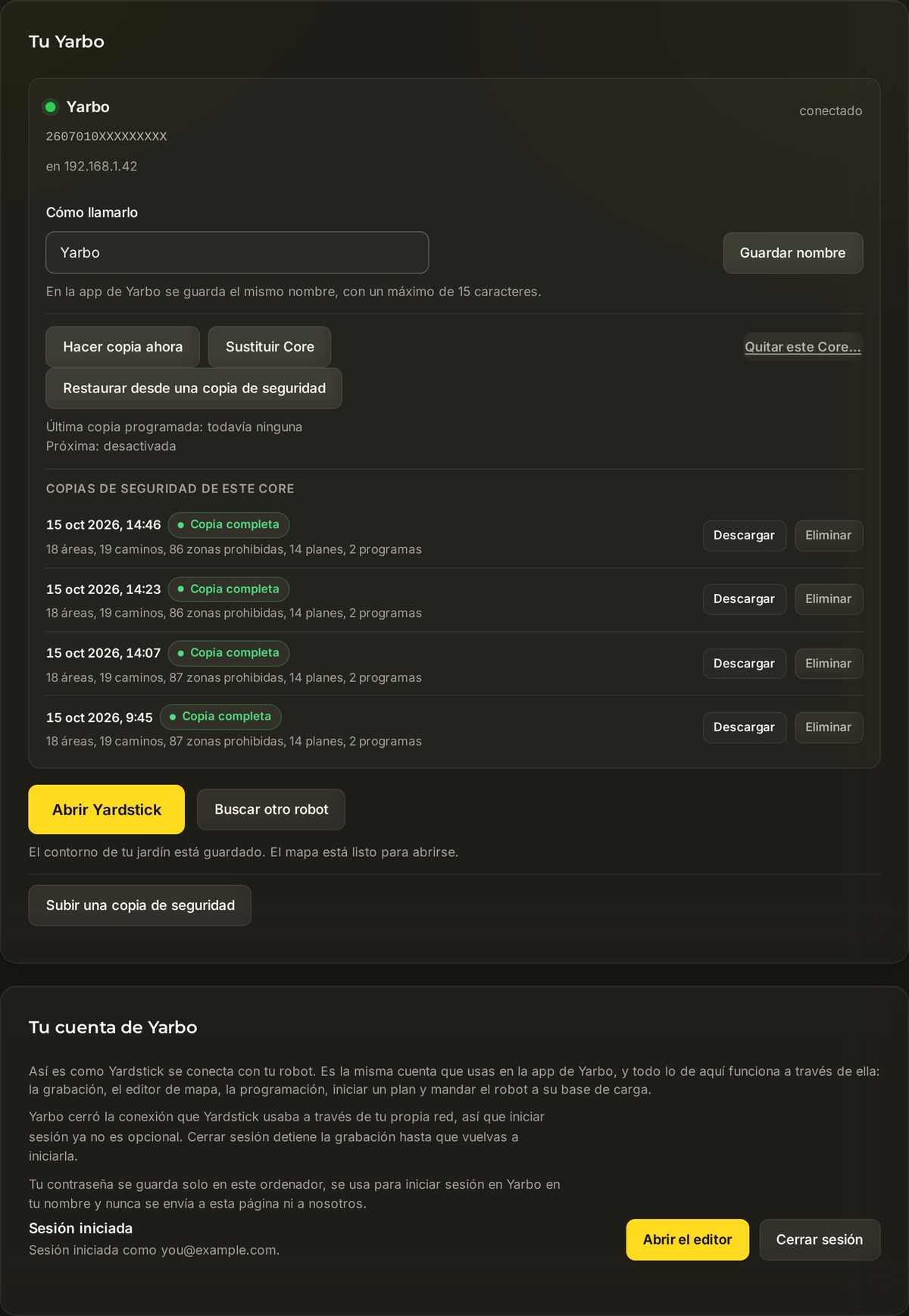
Gestionar tu lista de Core
Todos los Core que has añadido aparecen en una lista en el panel Tu Yarbo. Desde ahí puedes mantenerla organizada:
- Cambia el nombre de cualquier Core para distinguir tus robots de un vistazo.
- Elimina un Core que ya no uses con Eliminar este Core.... Antes de eliminar nada, Yardstick te muestra los datos registrados que ha acumulado ese Core para que veas exactamente qué se va a borrar.
Cómo funciona una flota
Esta parte no requiere ningún esfuerzo. Una vez añadidos tus Core, toda la app ya sabe trabajar con ellos. No tienes que activar nada más para cada robot.
¿Has añadido un Core y no aparece? Abre una solicitud de soporte e indícanos en qué cuenta de Yarbo está el Core y qué decía el panel. Como Yardstick se ejecuta en tu propio equipo, normalmente podemos indicarte el ajuste exacto.