Support / Erste Schritte / Mehrere Roboter & Cores Hilfe durchsuchen
Mehrere Yarbo betreiben
Du hast einen zweiten Yarbo oder eine ganze Flotte? Yardstick unterstützt so viele Cores, wie du betreibst, alle in einer Installation. Ein Computer, ein Abonnement, unbegrenzt viele Roboter / Cores. Du musst nichts zusätzlich kaufen oder einrichten.
Eine Installation für die ganze Flotte
Für einen zweiten Roboter brauchst du keine zweite Yardstick-Installation und musst auch nicht noch einmal bezahlen. Eine einzige Installation und ein einziges Abonnement reichen für unbegrenzt viele Roboter / Cores. Verbinde Yardstick einfach mit jedem Core, gib ihm einen Namen und schon siehst du ihn neben den anderen. Jeder Roboter hat seine eigene Karte und seinen eigenen Aufzeichnungsverlauf.
Die einzige Voraussetzung: Jeder Core muss zu dem Yarbo-Konto gehören, mit dem du dich angemeldet hast. Yardstick zeigt die Roboter an, die in diesem Konto aufgeführt sind. Ein Roboter in seiner Ladestation sendet möglicherweise keine Daten. Er wird dann mit Warten angezeigt und gilt nicht als fehlend.
Einen weiteren Core hinzufügen
Deinen ersten Roboter hast du bei der Einrichtung von Yardstick hinzugefügt. Beim nächsten geht es genauso schnell. Öffne Einstellungen → Dein Yarbo und befolge diese Schritte.
Klicke auf Weiteren Roboter suchen
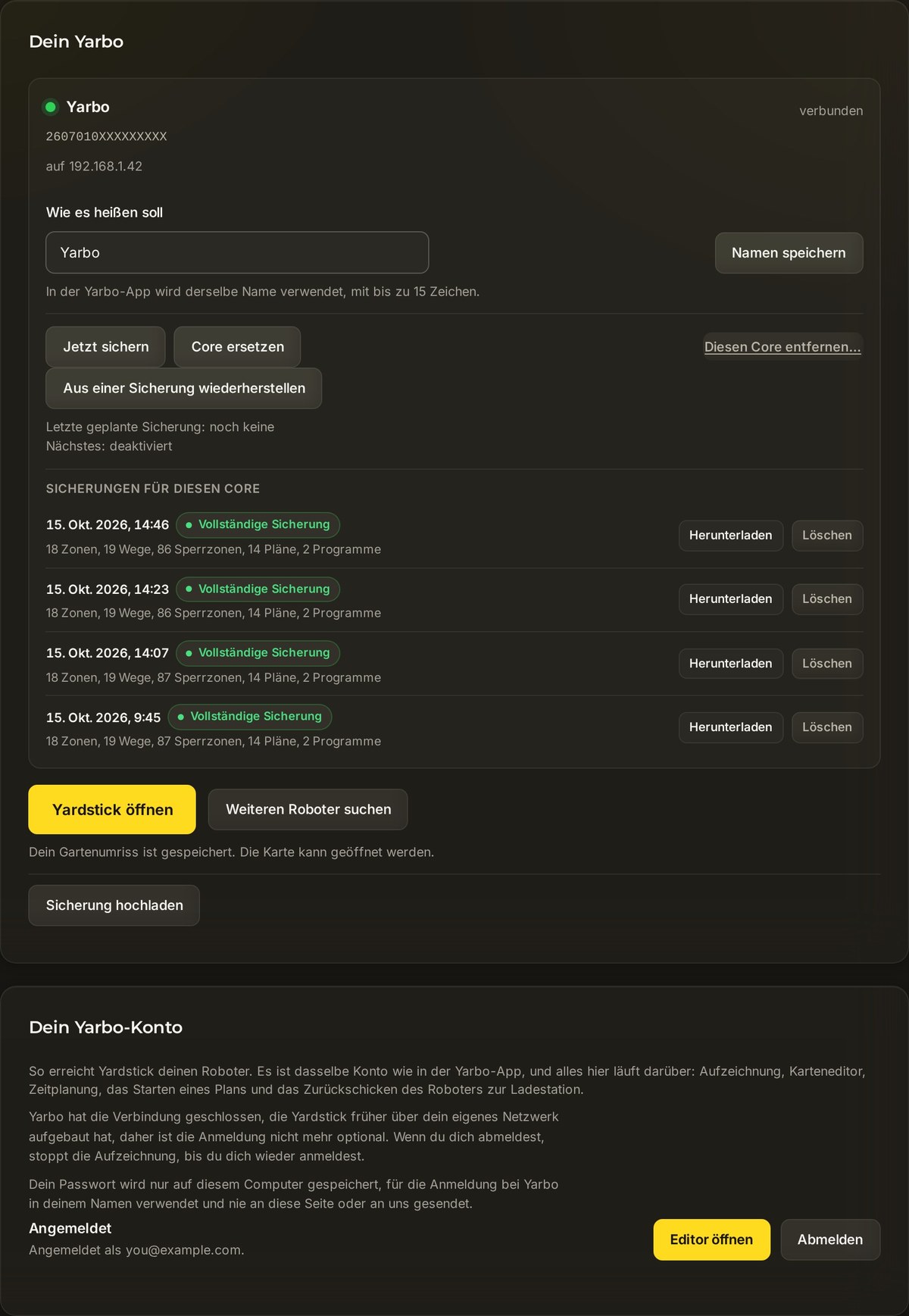
Klicke im Bereich „Dein Yarbo“ auf Weiteren Roboter suchen. Damit fügst du einen weiteren Core zu deinen vorhandenen hinzu. Deine bisherigen Roboter bleiben unverändert.
Wähle ihn aus deinem Konto aus
Alle Geräte in deinem Yarbo-Konto werden aufgelistet. Wähle das Gerät aus, das du hinzufügen möchtest. Wenn du es gerade erst in der Yarbo-App hinzugefügt hast, klicke zuerst auf Mein Yarbo-Konto prüfen, damit es erscheint.
Gib ihm einen Namen
Sobald der Core gefunden wurde, gib ihm einen Namen, den du leicht wiedererkennst, etwa Vorgarten oder Schneeräumer. Mit eindeutigen Namen bleiben Listen, Karten und Warnungen auch bei mehreren Robotern übersichtlich.
Deine Core-Liste verwalten
Jeder hinzugefügte Core erscheint in der Liste im Bereich „Dein Yarbo“. Dort kannst du für Ordnung sorgen:
- Benenne jeden Core um, damit du deine Roboter auf einen Blick unterscheiden kannst.
- Entferne einen Core, den du nicht mehr betreibst, über Diesen Core entfernen.... Bevor Yardstick etwas entfernt, zeigt es dir den Umfang der bisher für diesen Core aufgezeichneten Daten. So siehst du genau, was gelöscht wird.
So funktioniert es mit einer Flotte
Hier musst du nichts weiter tun. Sobald deine Cores hinzugefügt sind, berücksichtigt die gesamte App sie automatisch. Du musst nichts zusätzlich für einzelne Roboter aktivieren.
Du hast einen Core hinzugefügt, aber er erscheint nicht? Erstelle ein Support-Ticket und teile uns mit, zu welchem Yarbo-Konto der Core gehört und was im Bereich angezeigt wurde. Da Yardstick auf deinem eigenen Computer läuft, können wir dir meist genau sagen, welche Einstellung du prüfen solltest.