Suporte / Primeiros passos / Vários robôs e Core Pesquisar na ajuda
Utilizar mais de um Yarbo
Tem um segundo Yarbo ou uma frota inteira? O Yardstick permite gerir todos os Core que utilizar, a partir de uma única instalação. Um computador, uma subscrição, robôs / Core ilimitados. Sem compras nem configurações adicionais.
Uma instalação abrange toda a frota
Não é necessário executar uma segunda cópia do Yardstick para um segundo robô, nem voltar a pagar. Uma única instalação e uma única subscrição abrangem um número ilimitado de robôs / Core. Basta indicar cada Core ao Yardstick, atribuir-lhe um nome e passará a vê-lo juntamente com os restantes. Cada robô tem o seu próprio mapa e histórico de gravações.
O único requisito: todos os Core têm de estar na conta Yarbo com a qual iniciou sessão. O Yardstick apresenta os robôs que constam dessa conta. Um robô na estação de carregamento pode não transmitir dados; nesse caso, aparece como A aguardar, em vez de estar em falta.
Adicionar outro Core
Adicionou o primeiro robô ao configurar o Yardstick. Para adicionar o seguinte, o processo é igualmente simples. Abra Definições → O seu Yarbo e siga estes passos.
Prima Encontrar outro robô
No painel O seu Yarbo, clique em Encontrar outro robô. Isto inicia a adição de um Core aos que já tem. Os robôs existentes mantêm-se exatamente como estão.
Selecione-o na sua conta
São apresentados todos os robôs da sua conta Yarbo. Escolha o que pretende adicionar. Se acabou de o adicionar na aplicação Yarbo, prima primeiro Verificar a minha conta Yarbo para que apareça.
Atribua-lhe um nome
Quando o Core for encontrado, atribua-lhe um nome que reconheça, como Jardim da frente ou Robô da neve. Nomes claros facilitam a leitura de todas as listas, mapas e alertas quando tem mais de um robô.
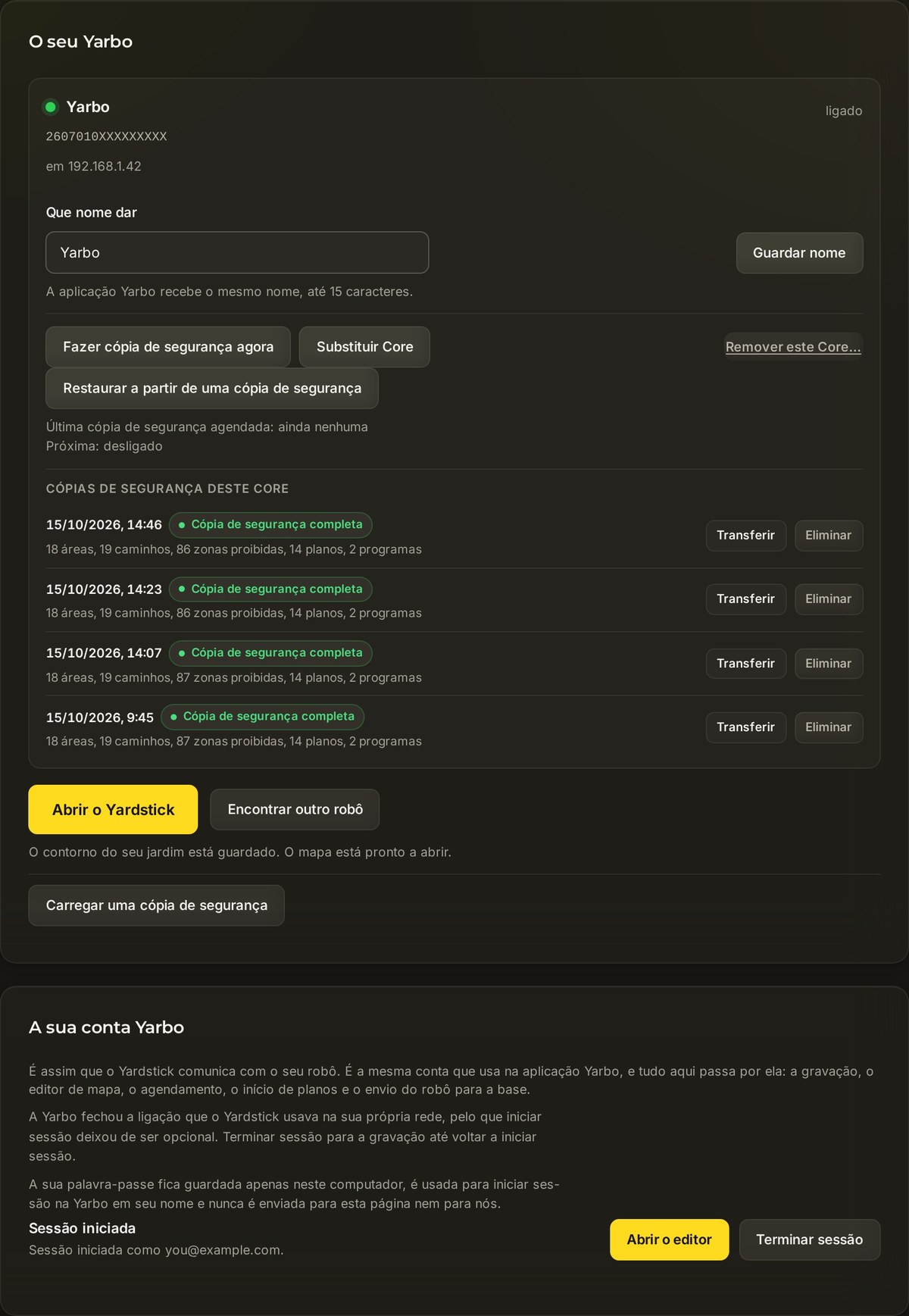
Gerir a lista de Core
Todos os Core que adicionou aparecem numa lista no painel O seu Yarbo. A partir daí, pode manter a lista organizada:
- Mudar o nome de qualquer Core para distinguir facilmente os robôs.
- Remover um Core que já não utiliza com Remover este Core.... Antes de remover qualquer informação, o Yardstick apresenta os dados de gravação acumulados por esse Core, para que possa ver exatamente o que será eliminado.
Como funciona uma frota
Esta parte não exige qualquer intervenção. Assim que adicionar os Core, toda a aplicação passa a reconhecê-los. Não há nada mais a ativar para cada robô.
Adicionou um Core e este não aparece? Abra um pedido de suporte e indique-nos a conta Yarbo à qual o Core está associado e a mensagem apresentada no painel. Como o Yardstick é executado no seu próprio computador, normalmente conseguimos indicar-lhe a definição exata a verificar.