Support / Kom igång / Flera robotar & Core Sök i hjälpen
Använda flera Yarbo
Har du en andra Yarbo eller en hel robotflotta? Yardstick hanterar alla dina Core i en och samma installation. En dator, en prenumeration, obegränsat antal robotar / Core. Du behöver varken köpa eller ställa in något extra.
En installation räcker för hela robotflottan
Du behöver inte köra en andra kopia av Yardstick för en andra robot, och du betalar inte igen. En enda installation och en enda prenumeration täcker obegränsat med robotar / Core. Du behöver bara ansluta Yardstick till varje Core och ge den ett namn, så ser du den tillsammans med de andra. Varje robot har sin egen karta och inspelningshistorik.
Det enda kravet: alla Core måste finnas på det Yarbo-konto du loggade in med. Yardstick visar det som finns på kontot. En robot som står i laddstationen kanske inte skickar någon data. Då visas Väntar, vilket inte betyder att roboten saknas.
Lägga till ytterligare en Core
Du lade till din första robot när du ställde in Yardstick. Nästa lägger du till på samma enkla sätt. Öppna Inställningar → Din Yarbo och följ de här stegen.
Tryck på Hitta en annan robot
Klicka på Hitta en annan robot i panelen Din Yarbo. Då börjar du lägga till en Core vid sidan av dem du redan har. Dina befintliga robotar påverkas inte.
Välj den från ditt konto
Alla maskiner på ditt Yarbo-konto visas i listan. Välj den du vill lägga till. Om du precis har lagt till den i Yarbo-appen trycker du först på Kontrollera mitt Yarbo-konto så att den visas.
Ge den ett namn
När din Core har hittats ger du den ett namn som du känner igen, till exempel Framsidan eller Snöslungan. Tydliga namn gör alla listor, kartor och varningar lättare att förstå när du har flera robotar.
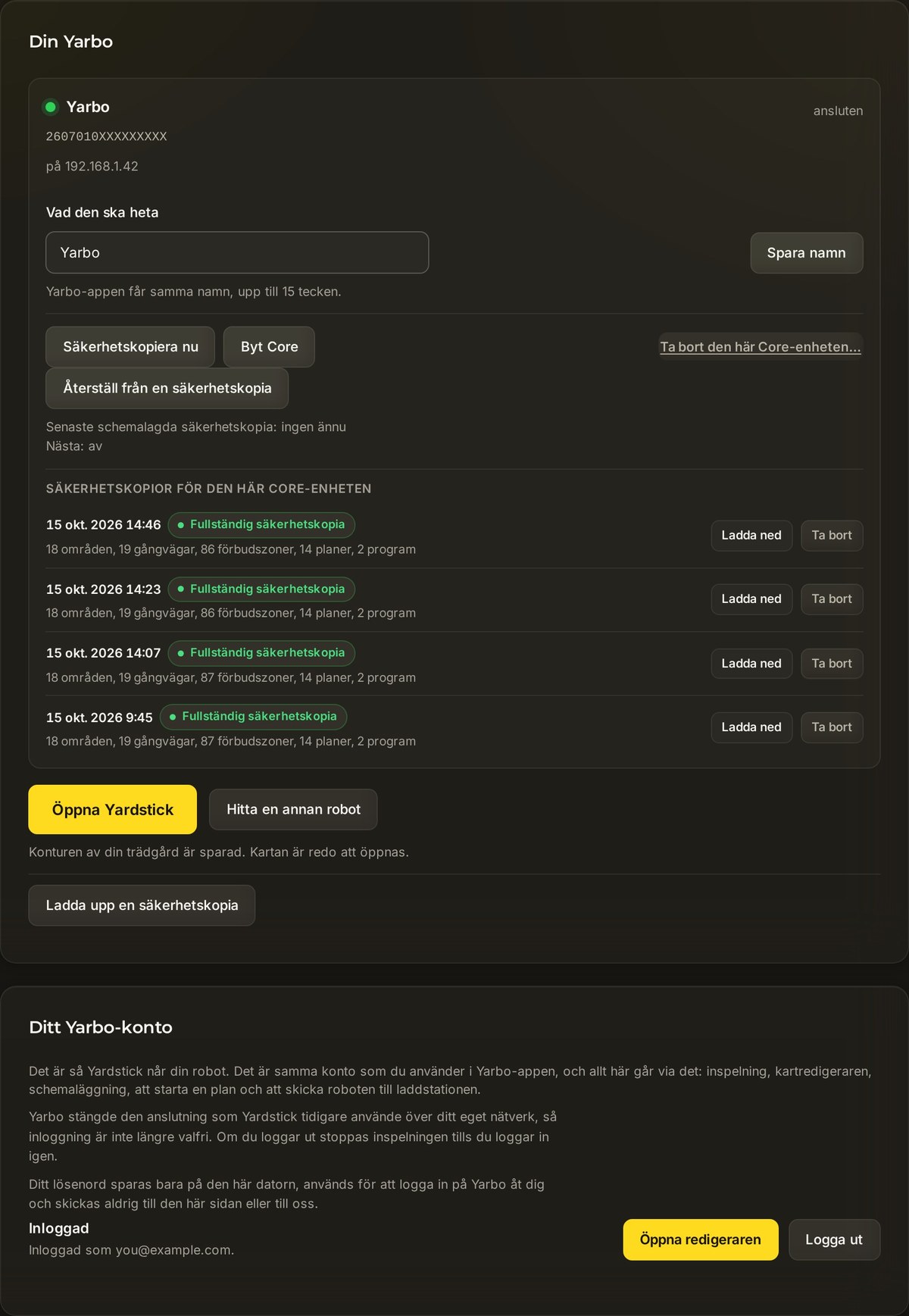
Hantera din lista över Core
Alla Core du har lagt till visas i en lista i panelen Din Yarbo. Där kan du hålla ordning på dem:
- Byt namn på valfri Core så att du enkelt ser skillnad på dina robotar.
- Ta bort en Core som du inte längre använder med Ta bort denna Core.... Innan något tas bort visar Yardstick vilka data som har spelats in för den, så att du ser exakt vad som kommer att försvinna.
Så fungerar det med flera robotar
Här behöver du inte göra något. När dina Core har lagts till kan hela appen redan hantera dem. Du behöver inte aktivera något extra för varje robot.
Har du lagt till en Core som inte visas? Skapa ett supportärende och berätta vilket Yarbo-konto den finns på och vad panelen visade. Eftersom Yardstick körs på din egen dator kan vi oftast hänvisa dig till exakt rätt inställning.