Hjelp / Kom i gang / Flere roboter & Core Søk i hjelpen
Bruke flere Yarbo-roboter
Har du en Yarbo til, eller en hel flåte? Yardstick håndterer så mange Core du bruker, fra én installasjon. Én datamaskin, ett abonnement, ubegrenset antall roboter / Core. Du trenger verken å kjøpe eller konfigurere noe ekstra.
Én installasjon dekker hele flåten
Du trenger ikke å kjøre en ekstra kopi av Yardstick for robot nummer to, og du betaler ikke på nytt. Én installasjon og ett abonnement dekker et ubegrenset antall roboter / Core. Bare koble Yardstick til hver Core, gi den et navn, så vises den sammen med de andre. Hver robot har sitt eget kart og sin egen opptakshistorikk.
Det eneste kravet er at alle Core-enhetene må ligge på Yarbo-kontoen du logget inn med. Yardstick viser det som finnes på kontoen. En robot på ladestasjonen sender kanskje ikke data. Da vises den som Venter, ikke som en manglende robot.
Legge til en Core til
Du la til den første roboten da du satte opp Yardstick. Den neste legger du til på samme enkle måte. Åpne Innstillinger → Din Yarbo og følg disse trinnene.
Trykk på Finn en annen robot
Klikk på Finn en annen robot i panelet Din Yarbo. Da begynner du å legge til en Core ved siden av dem du allerede har. Robotene du har fra før, forblir som de er.
Velg den fra kontoen din
Alle maskinene på Yarbo-kontoen din vises i listen. Velg den du vil legge til. Hvis du nettopp har lagt den til i Yarbo-appen, trykker du først på Sjekk Yarbo-kontoen min slik at den dukker opp.
Gi den et navn
Når Core er funnet, gir du den et navn du kjenner igjen, som Forhagen eller Snøfreseren. Tydelige navn gjør lister, kart og varsler lettere å forstå når du har flere roboter.
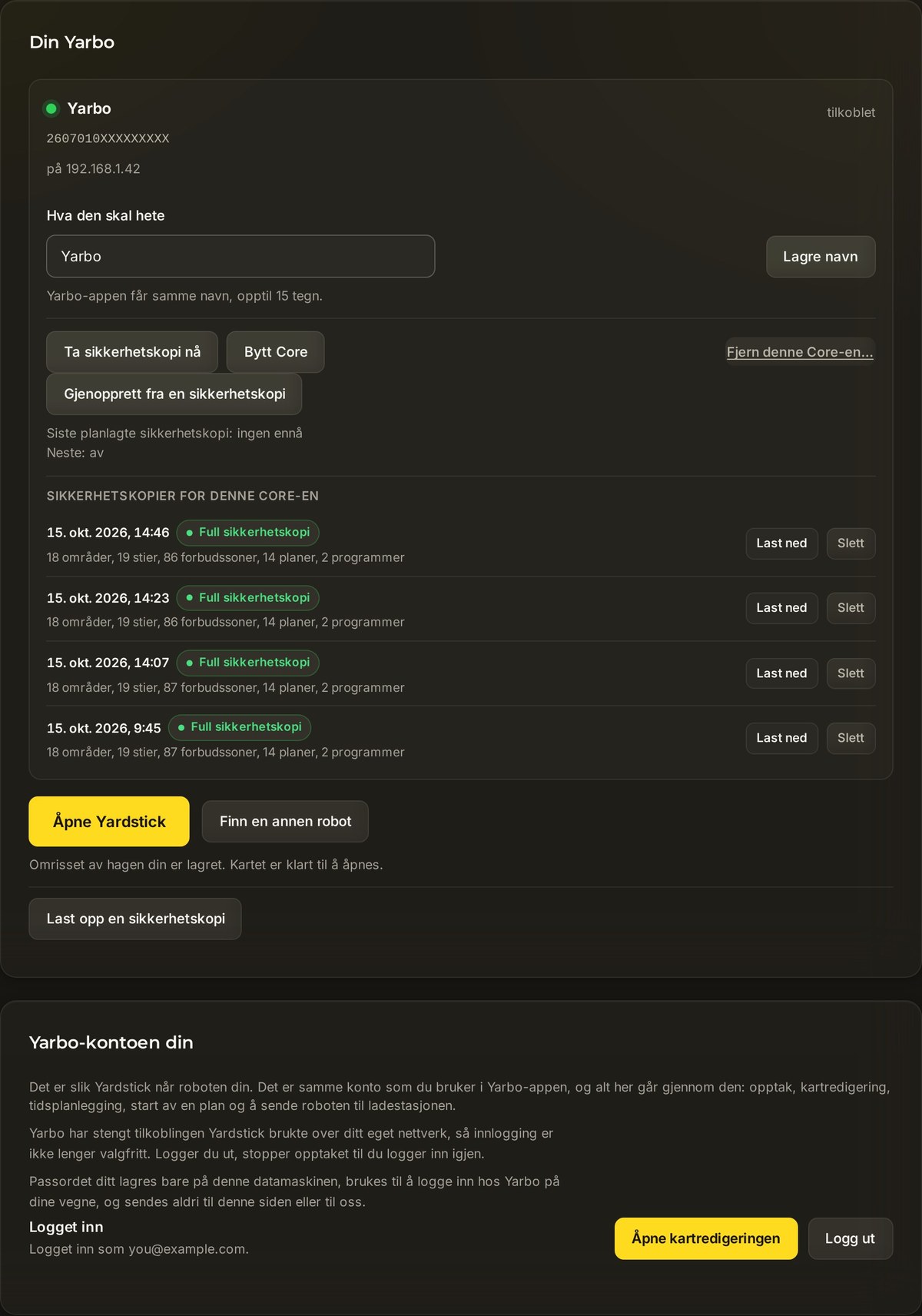
Administrere listen over Core-enheter
Alle Core-enhetene du har lagt til, vises i en liste i panelet Din Yarbo. Der kan du holde orden på dem:
- Gi en Core nytt navn slik at du lett ser forskjell på robotene.
- Fjern en Core du ikke lenger bruker, med Fjern denne Core.... Før noe fjernes, viser Yardstick en oversikt over dataene som er registrert for denne Core-enheten, slik at du ser nøyaktig hva som blir borte.
Slik fungerer en flåte
Denne delen krever ingen innsats. Når Core-enhetene er lagt til, håndterer hele appen dem allerede. Du trenger ikke å slå på noe ekstra for hver robot.
Har du lagt til en Core som ikke dukker opp? Opprett en supportsak og fortell oss hvilken Yarbo-konto den ligger på, og hva panelet viste. Siden Yardstick kjører på din egen maskin, kan vi som regel vise deg nøyaktig hvilken innstilling du skal se etter.