Assistance / Premiers pas / Plusieurs robots & Core Rechercher dans l’aide
Utiliser plusieurs Yarbo
Vous avez un deuxième Yarbo, ou toute une flotte ? Yardstick gère autant de Core que vous en utilisez, depuis une seule installation. Un ordinateur, un abonnement, un nombre illimité de robots / Core. Aucun achat ni réglage supplémentaire.
Une seule installation pour toute la flotte
Pas besoin d’une deuxième installation de Yardstick pour un deuxième robot, ni de payer à nouveau. Une seule installation et un seul abonnement couvrent un nombre illimité de robots / Core. Il suffit d’indiquer chaque Core à Yardstick et de lui donner un nom pour le voir aux côtés des autres. Chaque robot possède sa propre carte et son propre historique d’enregistrement.
La seule condition : chaque Core doit être associé au compte Yarbo avec lequel vous vous êtes connecté. Yardstick affiche les robots présents sur ce compte. Un robot sur sa station peut ne transmettre aucune donnée : il apparaît alors comme En attente, et non comme un robot manquant.
Ajouter un autre Core
Vous avez ajouté votre premier robot lors de la configuration de Yardstick. Pour ajouter le suivant, la procédure est tout aussi simple. Ouvrez Réglages → Votre Yarbo et suivez ces étapes.
Cliquez sur Trouver un autre robot
Dans le panneau Votre Yarbo, cliquez sur Trouver un autre robot. Vous commencez ainsi l’ajout d’un Core aux côtés de ceux que vous avez déjà. Vos robots existants restent tels quels.
Sélectionnez-le dans votre compte
Tous les robots de votre compte Yarbo sont répertoriés. Choisissez celui que vous souhaitez ajouter. Si vous venez de l’ajouter dans l’application Yarbo, cliquez d’abord sur Vérifier mon compte Yarbo pour le faire apparaître.
Donnez-lui un nom
Une fois le Core trouvé, donnez-lui un nom facile à reconnaître, comme Jardin de devant ou Chasse-neige. Avec plusieurs robots, des noms clairs facilitent la lecture des listes, des cartes et des alertes.
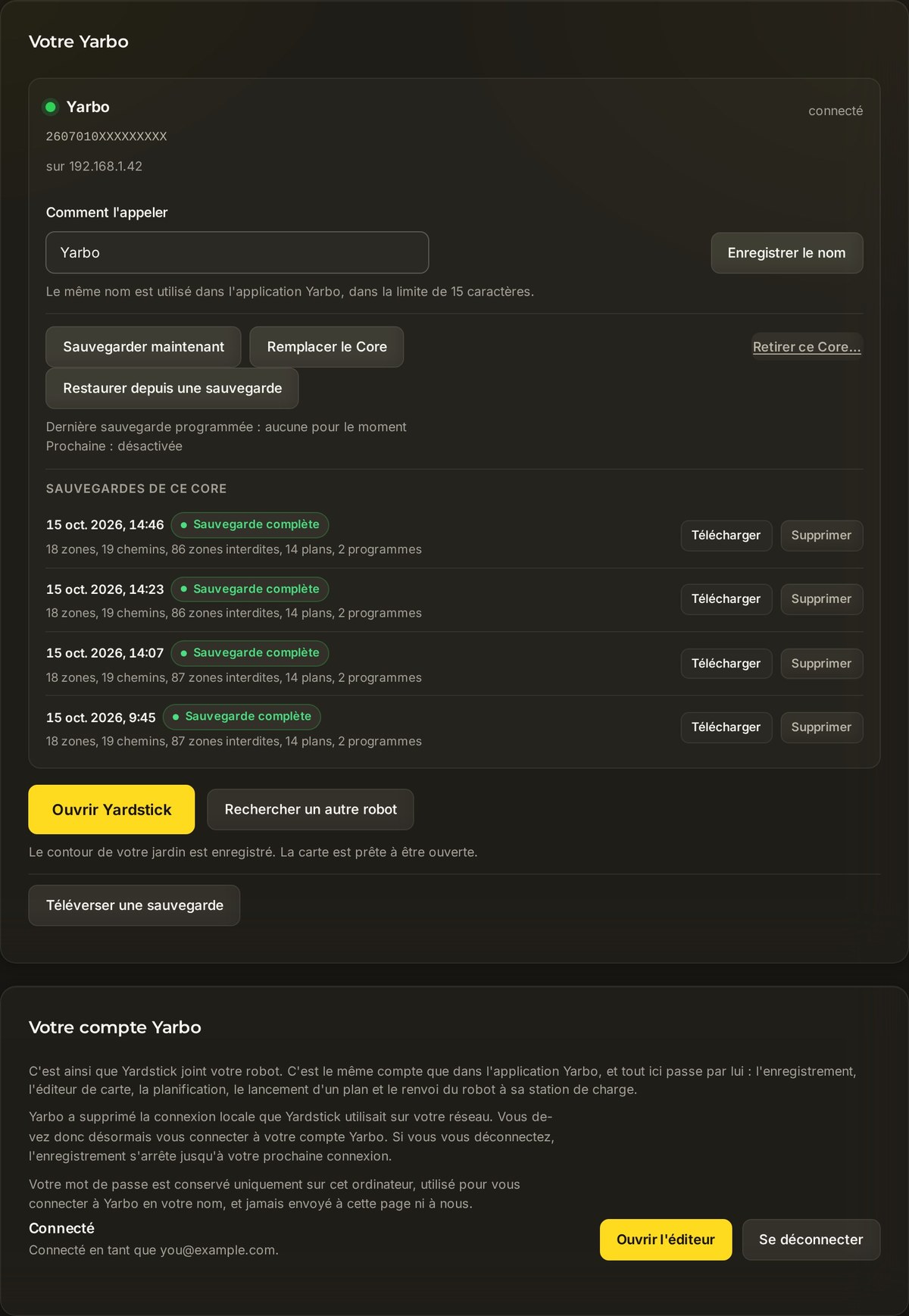
Gérer votre liste de Core
Tous les Core que vous avez ajoutés figurent dans la liste du panneau Votre Yarbo. Vous pouvez y faire le ménage :
- Renommez chaque Core pour distinguer vos robots d’un coup d’œil.
- Supprimez un Core que vous n’utilisez plus avec Supprimer ce Core.... Avant toute suppression, Yardstick vous présente les données enregistrées pour ce Core, afin que vous sachiez exactement ce qui va disparaître.
Le fonctionnement avec plusieurs robots
Ici, vous n’avez rien à faire. Une fois vos Core ajoutés, toute l’application les prend en charge. Vous n’avez rien de plus à activer pour chaque robot.
Vous avez ajouté un Core, mais il n’apparaît pas ? Ouvrez un ticket d’assistance en précisant à quel compte Yarbo le Core est associé et ce que le panneau affichait. Comme Yardstick fonctionne sur votre propre ordinateur, nous pouvons généralement vous indiquer le réglage précis à vérifier.