Assistenza / Primi passi / Più robot e Core Cerca nella guida
Usare più Yarbo
Hai un secondo Yarbo o un'intera flotta? Yardstick gestisce tutti i Core che usi da un'unica installazione. Un computer, un abbonamento, robot / Core illimitati. Non c'è altro da acquistare né da configurare.
Un'unica installazione per tutta la flotta
Per un secondo robot non devi avviare una seconda copia di Yardstick e non devi pagare di nuovo. Un'unica installazione e un unico abbonamento coprono un numero illimitato di robot / Core. Basta indicare a Yardstick ciascun Core, dargli un nome e potrai vederlo insieme agli altri. Ogni robot ha la propria mappa e la propria cronologia delle registrazioni.
L'unico requisito: ogni Core deve essere associato all'account Yarbo con cui hai effettuato l'accesso. Yardstick elenca i robot presenti nell'account. Un robot fermo sulla base potrebbe non trasmettere dati: in questo caso viene mostrato come In attesa, non come robot mancante.
Aggiungere un altro Core
Hai aggiunto il primo robot durante la configurazione di Yardstick. Per aggiungere il prossimo, la procedura è altrettanto breve. Apri Impostazioni → Il tuo Yarbo e segui questi passaggi.
Premi Trova un altro robot
Nel pannello Il tuo Yarbo, fai clic su Trova un altro robot. Si avvia la procedura per aggiungere un Core a quelli che hai già. I robot esistenti restano esattamente come sono.
Sceglilo dal tuo account
L'elenco mostra tutte le macchine associate al tuo account Yarbo. Scegli quella da aggiungere. Se l'hai appena aggiunta nell'app Yarbo, premi prima Controlla il mio account Yarbo per farla comparire.
Dagli un nome
Una volta trovato il Core, assegnagli un nome facile da riconoscere, come Giardino davanti o Spazzaneve. Quando hai più robot, nomi chiari rendono più facile leggere ogni elenco, mappa e avviso.
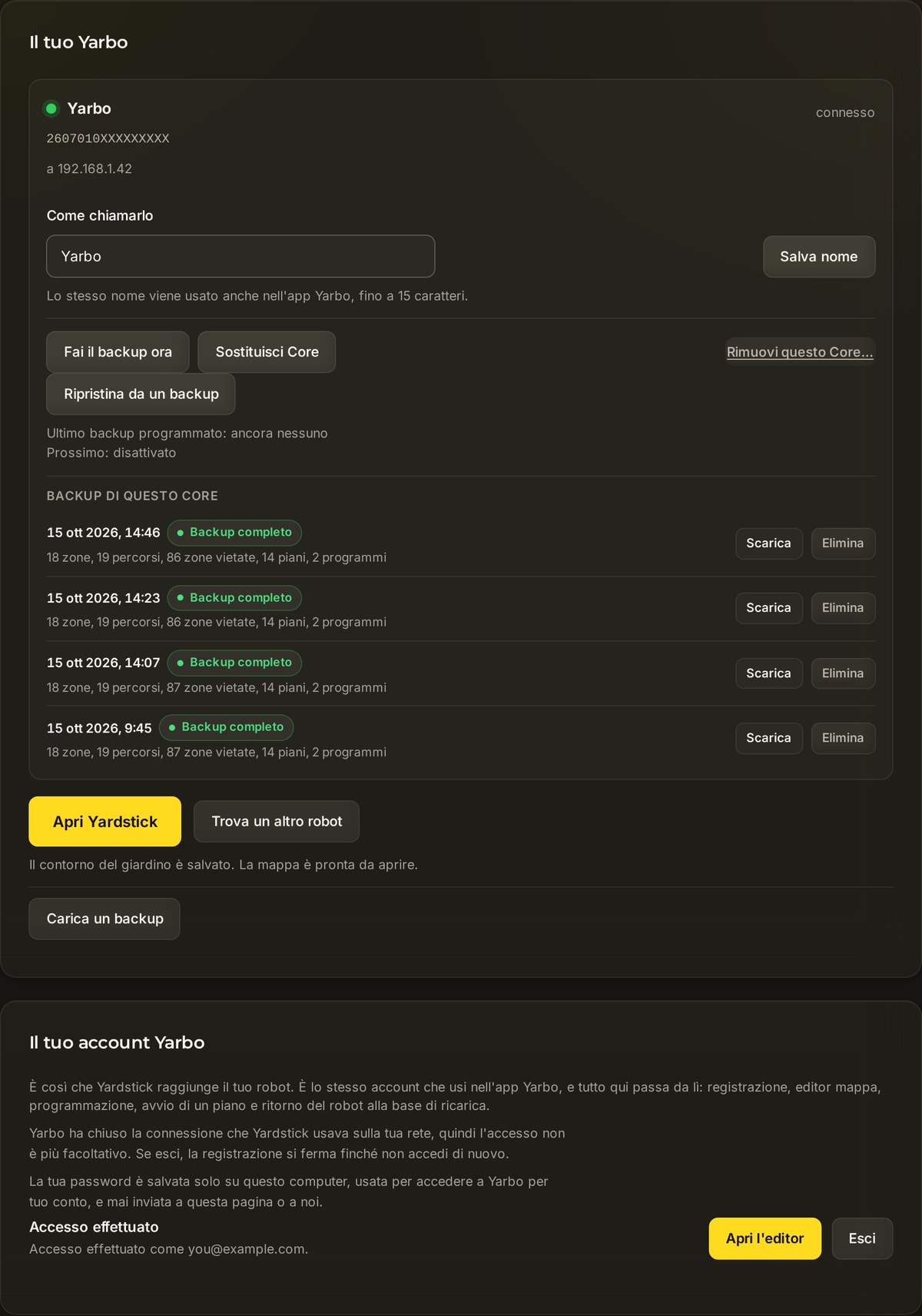
Gestire l'elenco dei Core
Ogni Core che hai aggiunto compare in un elenco nel pannello Il tuo Yarbo. Da lì puoi tenerlo in ordine:
- Rinomina qualsiasi Core per distinguere i robot a colpo d'occhio.
- Rimuovi un Core che non usi più con Rimuovi questo Core.... Prima di rimuovere qualsiasi cosa, Yardstick mostra un riepilogo dei dati registrati per quel Core, così puoi vedere esattamente cosa verrà eliminato.
Come funziona con una flotta
Qui non devi fare nulla. Una volta aggiunti i Core, tutta l'app è già pronta a gestirli. Non c'è altro da attivare per ogni robot.
Hai aggiunto un Core ma non compare? Apri un ticket di assistenza e indicaci a quale account Yarbo è associato e cosa mostrava il pannello. Dato che Yardstick funziona sul tuo computer, di solito possiamo indicarti l'impostazione esatta da controllare.