Support / Kom godt i gang / Flere robotter & Core-enheder Søg i hjælpen
Når du har flere Yarbo-robotter
Har du en Yarbo mere eller en hel flåde? Yardstick håndterer alle dine Core-enheder fra én installation. Én computer, ét abonnement, ubegrænset antal robotter / Core-enheder. Du skal hverken købe eller konfigurere noget ekstra.
Én installation dækker hele flåden
Du behøver ikke køre en ekstra kopi af Yardstick til en ekstra robot, og du skal ikke betale igen. Én installation og ét abonnement dækker et ubegrænset antal robotter / Core-enheder. Du skal bare forbinde Yardstick med hver Core og give den et navn, så kan du se den sammen med de andre. Hver robot har sit eget kort og sin egen optagelseshistorik.
Det eneste krav: Alle Core-enheder skal være på den Yarbo-konto, du er logget ind med. Yardstick viser de robotter, der er på kontoen. En robot på ladestationen sender muligvis ingen data. I så fald vises den som Venter, frem for at den mangler.
Tilføj endnu en Core
Du tilføjede din første robot, da du satte Yardstick op. Det er lige så nemt at tilføje den næste. Åbn Indstillinger → Din Yarbo, og følg disse trin.
Tryk på Find en anden robot
Klik på Find en anden robot i panelet Din Yarbo. Så begynder du at tilføje en Core ud over dem, du allerede har. Dine eksisterende robotter forbliver præcis, som de er.
Vælg den fra din konto
Listen viser alle maskiner på din Yarbo-konto. Vælg den, du vil tilføje. Hvis du lige har tilføjet den i Yarbo-appen, skal du først trykke på Tjek min Yarbo-konto, så den kommer frem.
Giv den et navn
Når Core-enheden er fundet, kan du give den et navn, du kan genkende, som Forhave eller Snemaskine. Tydelige navne gør alle lister, kort og advarsler lettere at læse, når du har flere robotter.
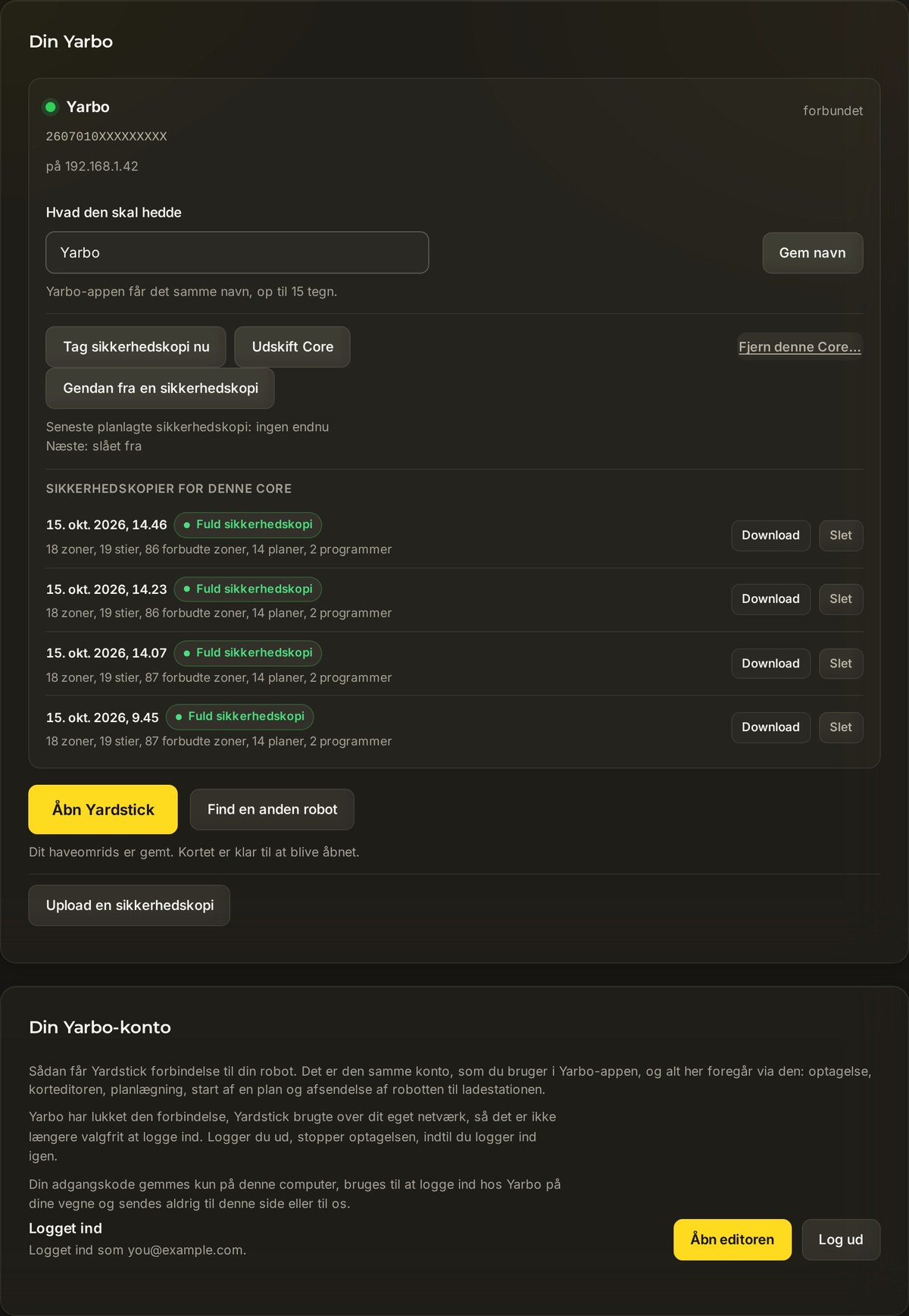
Administrer din liste over Core-enheder
Alle Core-enheder, du har tilføjet, vises på en liste i panelet Din Yarbo. Her kan du holde styr på dem:
- Omdøb en Core, så du nemt kan kende forskel på dine robotter ved et hurtigt blik.
- Fjern en Core, du ikke længere bruger, med Fjern denne Core.... Før noget bliver fjernet, viser Yardstick dig de data, der er optaget for den pågældende Core, så du kan se præcis, hvad der bliver slettet.
Sådan fungerer det med en hel flåde
Denne del kræver ingen indsats. Når dine Core-enheder er tilføjet, kan hele appen allerede håndtere dem alle. Du skal ikke slå noget ekstra til for hver robot.
Har du tilføjet en Core, som ikke dukker op? Opret en supportsag, og fortæl os, hvilken Yarbo-konto den er på, og hvad der stod i panelet. Fordi Yardstick kører på din egen computer, kan vi som regel pege dig hen til den præcise indstilling.