Ayuda / Mapa / Barra de herramientas del Editor de mapa Buscar en la ayuda
Barra de herramientas compacta o ampliada del Editor de mapa
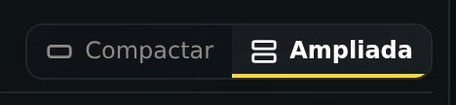
La barra de herramientas del Editor de mapa tiene dos modos. Ampliada muestra el nombre de cada control en grupos etiquetados. Compacta los reúne en una sola fila de botones con iconos para dejar más espacio al mapa en la pantalla. Cambia cuando quieras: Yardstick recuerda tu elección.
Ampliada
El Editor de mapa se abre inicialmente en el modo Ampliada. Cada control tiene su nombre al lado y se organiza en grupos: Desplazamiento (Seleccionar, Desplazar vista, Mover, Lazo), Puntos (Añadir punto, Eliminar punto), Formas (Añadir forma y el contorno inicial), Líneas (Línea de lanzamiento de nieve, Línea de soplado, Barrido de entrada) e Historial (Deshacer, Rehacer, Guardar cambios). Debajo, la barra de herramientas muestra los ajustes de la forma seleccionada.

Para cambiar a Compacta, pulsa Compacta en el selector. En una pantalla ancha, el selector está en el extremo derecho de la barra de herramientas; en una ventana más estrecha, pasa a una línea propia debajo de los grupos, como en la imagen.
Compacta
Compacta reúne todo en una fila de botones con iconos, todos del mismo tamaño y con un nombre corto debajo: Seleccionar, Desplazar, Mover, Lazo, Forma ▾ y Líneas ▾, Añadir punto, Eliminar punto y Barrido de entrada; a la derecha están Deshacer, Rehacer y Guardar. Forma ▾ abre un menú con el contorno inicial y Añadir forma; Líneas ▾ contiene las herramientas para las líneas de lanzamiento de nieve y de soplado.

El botón Capas
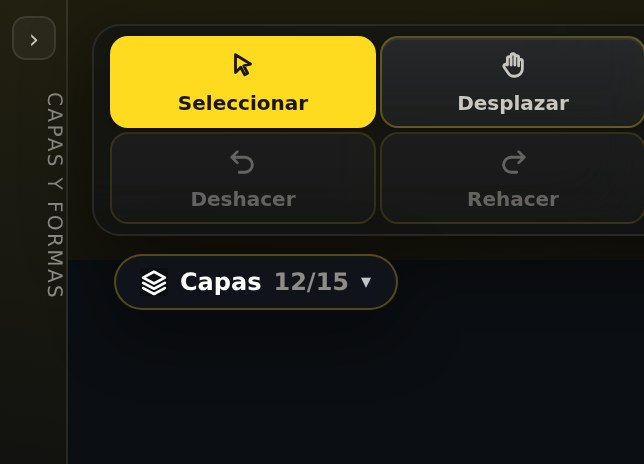
Cuando contraes el panel lateral con su botón ‹, aparece un botón Capas en la esquina del mapa, justo debajo de la barra de herramientas, que indica cuántas capas se muestran. Púlsalo para mostrar u ocultar capas sin volver a abrir el panel lateral.
Conviene saberlo
- Solo cambia la distribución. Ambas opciones dan acceso a las mismas herramientas, y cambiar de una a otra no modifica el mapa ni los cambios que aún no has guardado.
- Cada ordenador recuerda su propia elección, así que puedes usar Compacta en un portátil y Expandida en un monitor grande.
- Igual en ambas apps. La versión instalada de Yardstick y Yardstick Anywhere tienen el mismo selector.
Contenido relacionado
Editor de mapa
Modifica el mapa de tu Yarbo desde el ordenador.
Barrido de entrada
Una ruta para el soplador de hojas en tu entrada con un solo clic.
Copias de seguridad del mapa
Recupera una versión anterior de tu mapa.
¿Tienes preguntas? Pregunta en el foro o escribe a [email protected].