Assistenza / Mappa / Barra degli strumenti dell'Editor mappa Cerca nella guida
Barra degli strumenti dell'Editor mappa compatta o espansa
La barra degli strumenti dell'Editor mappa offre due modalità. Espansa mostra il nome di ogni comando, organizzato in gruppi con etichette. Compatta raccoglie i comandi in un'unica fila di pulsanti con icone, lasciando più spazio alla mappa sullo schermo. Puoi cambiare modalità quando vuoi: Yardstick ricorda la tua scelta.
Espansa
L'Editor mappa si apre inizialmente in modalità Espansa. Ogni comando ha accanto il proprio nome ed è organizzato in gruppi: Spostamenti (Seleziona, Panoramica, Sposta, Lazo), Punti (Aggiungi punto, Rimuovi punto), Forme (Aggiungi forma e il contorno iniziale), Linee (Linea di lancio della neve, Linea di soffiaggio, Pulizia vialetto) e Cronologia (Annulla, Ripeti, Salva modifiche). Sotto questi gruppi, la barra degli strumenti mostra le impostazioni della forma selezionata.

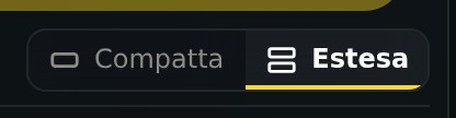
Per passare alla vista Compatta, premi Compatta nel selettore. Su uno schermo ampio, il selettore si trova all'estremità destra della barra degli strumenti; in una finestra più stretta passa a una riga dedicata sotto i gruppi, come nell'immagine.
Compatta
La vista Compatta dispone tutto su un'unica riga di pulsanti con icone, tutti della stessa dimensione e con un nome breve sotto: Seleziona, Panoramica, Sposta, Lazo, Forma ▾ e Linee ▾, Aggiungi punto, Rimuovi punto e Pulizia vialetto, poi Annulla, Ripeti e Salva sulla destra. Forma ▾ apre un menu con il contorno iniziale e Aggiungi forma; Linee ▾ contiene gli strumenti per le linee di lancio della neve e di soffiaggio.

Il pulsante Livelli
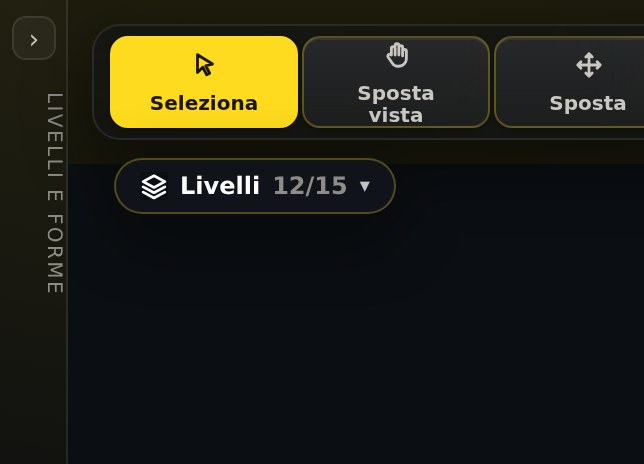
Quando nascondi il pannello laterale con il pulsante ‹, nell'angolo della mappa, appena sotto la barra degli strumenti, compare il pulsante Livelli con il numero di livelli visibili. Premilo per mostrare o nascondere i livelli senza riaprire il pannello laterale.
Da sapere
- Cambia solo la disposizione. Entrambe le viste offrono gli stessi strumenti e il passaggio dall'una all'altra non tocca la mappa né le modifiche che non hai ancora salvato.
- Ogni computer ricorda la propria scelta, così puoi usare Compatta su un portatile ed Estesa su un monitor grande.
- Uguale in entrambe le app. La versione installata di Yardstick e Yardstick Anywhere hanno lo stesso selettore.