Support / Kort / Værktøjslinjen i Korteditor Søg i hjælpen
Kompakt eller udvidet værktøjslinje i Korteditor
Værktøjslinjen i Korteditor har to visninger. Udvidet viser alle funktioner med navne i navngivne grupper. Kompakt samler dem i én række ikonknapper, så kortet får mere plads på skærmen. Du kan skifte, når du vil. Yardstick husker dit valg.
Udvidet
Korteditor starter i visningen Udvidet. Hver funktion har sit navn ved siden af og er samlet i grupper: Navigation og flytning (Vælg, Panorer, Flyt, Lasso), Punkter (Tilføj punkt, Fjern punkt), Figurer (Tilføj figur og startomridset), Linjer (Snekastlinje, Blæselinje, Fejning af indkørsel) og Historik (Fortryd, Gentag, Gem ændringer). Under grupperne viser værktøjslinjen indstillingerne for den figur, du har valgt.

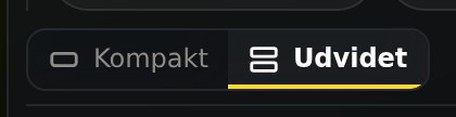
Skift til Kompakt ved at trykke på Kompakt i visningsvælgeren. På en bred skærm sidder den yderst til højre i værktøjslinjen. I et smallere vindue flyttes den til sin egen linje under grupperne, som på billedet.
Kompakt
Kompakt samler alt i én række af ikonknapper, alle i samme størrelse med et kort navn nedenunder: Vælg, Panorer, Flyt, Lasso, Figur ▾ og Linjer ▾, Tilføj punkt, Fjern punkt og Fejning af indkørsel, efterfulgt af Fortryd, Annuller fortryd og Gem til højre. Figur ▾ åbner en menu med grundformen og Tilføj figur. Linjer ▾ indeholder værktøjerne til snekastlinjer og blæselinjer.

Knappen Lag
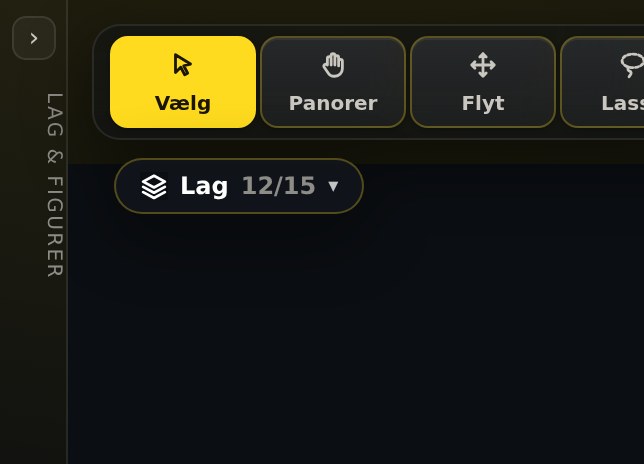
Når du skjuler sidepanelet med knappen ‹, vises knappen Lag i hjørnet af kortet lige under værktøjslinjen med antallet af synlige lag. Tryk på den for at slå lag til og fra uden at åbne sidepanelet igen.
Godt at vide
- Kun layoutet ændres. Begge visninger giver adgang til de samme værktøjer, og et skift påvirker hverken dit kort eller de ændringer, du endnu ikke har gemt.
- Hver computer husker sit eget valg, så du kan bruge Kompakt på en bærbar computer og Udvidet på en stor skærm.
- Ens i begge apps. Den installerede Yardstick-app og Yardstick Anywhere har den samme visningsvælger.