Assistance / Carte / Barre d’outils de l’Éditeur de carte Rechercher dans l’aide
Barre d’outils compacte ou développée de l’Éditeur de carte
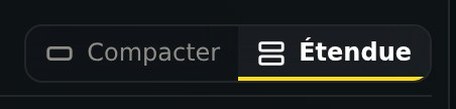
La barre d’outils de l’Éditeur de carte propose deux dispositions. Le mode Développé affiche le nom de chaque commande dans des groupes nommés. Le mode Compact les rassemble sur une seule rangée de boutons à icônes pour laisser plus de place à la carte. Changez de mode quand vous le souhaitez : Yardstick mémorise votre choix.
Développé
L’Éditeur de carte s’ouvre initialement en mode Développé. Chaque commande affiche son nom à côté de son icône, dans différents groupes : Se déplacer (Sélectionner, Déplacer la vue, Déplacer, Lasso), Points (Ajouter un point, Supprimer un point), Formes (Ajouter une forme et le contour de départ), Lignes (Ligne de projection de neige, Ligne de soufflage, Balayage d'allée) et Historique (Annuler, Rétablir, Enregistrer les modifications). Sous ces groupes, la barre d’outils affiche les réglages de la forme sélectionnée.

Pour passer en mode Compact, appuyez sur Compact dans le sélecteur. Sur un grand écran, il se trouve à droite de la barre d’outils ; dans une fenêtre plus étroite, il passe sur une ligne distincte sous les groupes, comme sur l’image.
Compact
Le mode Compact rassemble tout sur une seule rangée de boutons illustrés, tous de même taille et accompagnés d’un libellé court : Sélectionner, Panoramique, Déplacer, Lasso, Forme ▾ et Lignes ▾, Ajouter un point, Supprimer un point et Balayage d’allée, puis Annuler, Rétablir et Enregistrer à droite. Forme ▾ ouvre un menu proposant le contour de départ et Ajouter une forme ; Lignes ▾ regroupe les outils de tracé des lignes de projection de neige et de soufflage.

Le bouton Calques
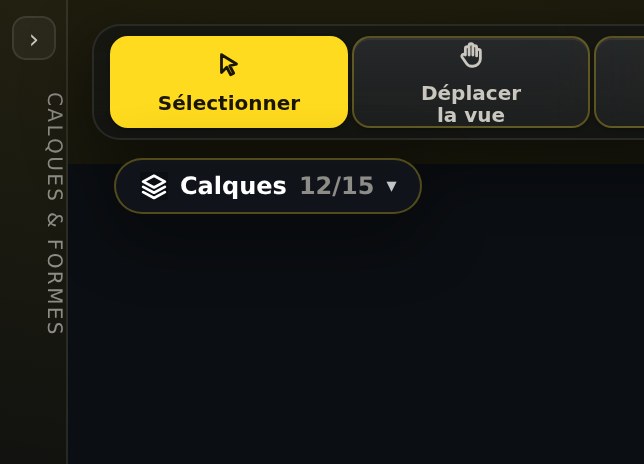
Lorsque vous repliez le panneau latéral avec son bouton ‹, un bouton Calques apparaît dans le coin de la carte, juste sous la barre d’outils, avec le nombre de calques affichés. Appuyez dessus pour afficher ou masquer des calques sans rouvrir le panneau latéral.
Bon à savoir
- Seule la disposition change. Les deux modes donnent accès aux mêmes outils, et passer de l’un à l’autre ne touche ni à votre carte ni aux modifications que vous n’avez pas encore enregistrées.
- Chaque ordinateur mémorise son propre choix, ce qui vous permet d’utiliser Compact sur un ordinateur portable et Développé sur un grand écran.
- Identique dans les deux applications. La version installée de Yardstick et Yardstick Anywhere proposent le même sélecteur.
À consulter aussi
Éditeur de carte
Modifiez la carte de votre Yarbo depuis votre ordinateur.
Balayage d'allée
Un itinéraire de soufflage pour votre allée en un clic.
Sauvegardes de la carte
Restaurez une version antérieure de votre carte.
Des questions ? Posez-les sur le forum ou écrivez à [email protected].