Support / Karte / Symbolleiste im Karteneditor Hilfe durchsuchen
Kompakte oder erweiterte Symbolleiste im Karteneditor
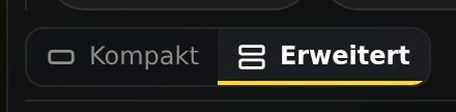
Die Symbolleiste des Karteneditors bietet zwei Ansichten. Erweitert zeigt alle Bedienelemente mit Namen in beschrifteten Gruppen. Kompakt ordnet sie als Symbolschaltflächen in einer einzigen Reihe an, damit mehr Platz für die Karte bleibt. Du kannst jederzeit wechseln: Yardstick merkt sich deine Auswahl.
Erweitert
Der Karteneditor startet in der erweiterten Ansicht. Jedes Bedienelement ist mit seinem Namen beschriftet und einer Gruppe zugeordnet: Bewegen (Auswählen, Ansicht verschieben, Verschieben, Lasso), Punkte (Punkt hinzufügen, Punkt entfernen), Formen (Form hinzufügen und die Ausgangskontur), Linien (Schneewurflinie, Laubblaslinie, Einfahrt fegen) und Verlauf (Rückgängig, Wiederholen, Änderungen speichern). Darunter zeigt die Symbolleiste die Einstellungen der ausgewählten Form.

Um zur kompakten Ansicht zu wechseln, drücke im Umschalter auf Kompakt. Auf einem breiten Bildschirm sitzt der Umschalter ganz rechts in der Werkzeugleiste. In einem schmaleren Fenster rückt er in eine eigene Zeile unter den Gruppen, wie auf dem Bild.
Kompakt
Kompakt ordnet alles in einer Reihe gleich großer Symbolschaltflächen mit kurzen Namen darunter an: Auswählen, Schwenken, Verschieben, Lasso, Form ▾ und Linien ▾, Punkt hinzufügen, Punkt entfernen und Einfahrt fegen, danach rechts Rückgängig, Wiederholen und Speichern. Form ▾ öffnet ein Menü mit der Ausgangsform und Form hinzufügen. Linien ▾ enthält die Werkzeuge für Schneewurf- und Blaslinien.

Die Schaltfläche Ebenen
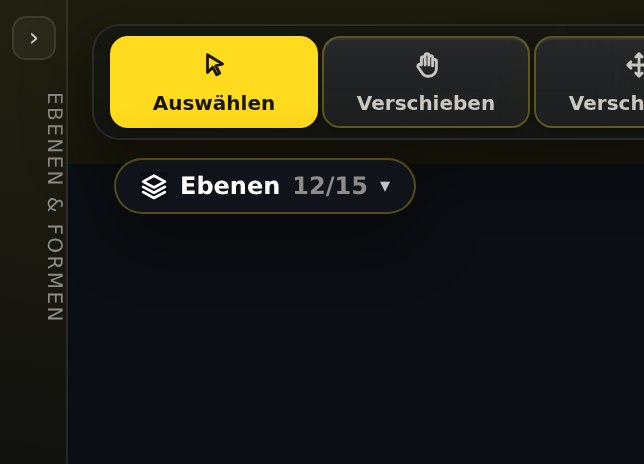
Wenn du die Seitenleiste mit ihrer Schaltfläche ‹ einklappst, erscheint in der Kartenecke direkt unter der Werkzeugleiste die Schaltfläche Ebenen. Sie zeigt an, wie viele Ebenen eingeblendet sind. Damit kannst du Ebenen ein- und ausblenden, ohne die Seitenleiste wieder zu öffnen.
Gut zu wissen
- Nur die Anordnung ändert sich. Beide Ansichten bieten dieselben Werkzeuge. Der Wechsel verändert weder deine Karte noch deine ungespeicherten Änderungen.
- Jeder Computer merkt sich seine eigene Auswahl. So kannst du auf einem Laptop Kompakt und auf einem großen Monitor Erweitert verwenden.
- In beiden Apps gleich. Die installierte Yardstick-App und Yardstick Anywhere haben denselben Umschalter.