Support / Karta / Kartredigerarens verktygsfält Sök i hjälpen
Kompakt eller utökat verktygsfält i kartredigeraren
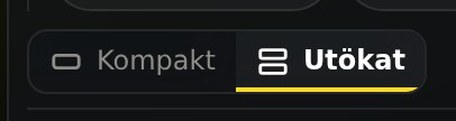
Kartredigerarens verktygsfält finns i två layouter. Utökat visar alla reglage med text i namngivna grupper. Kompakt samlar dem på en enda rad med ikonknappar så att kartan får mer plats på skärmen. Växla när du vill. Yardstick kommer ihåg ditt val.
Utökat
Kartredigeraren startar i läget Utökat. Varje reglage har sitt namn bredvid sig och ingår i en grupp: Förflyttning (Markera, Panorera, Flytta, Lasso), Punkter (Lägg till punkt, Ta bort punkt), Former (Lägg till form och startkonturen), Linjer (Snökastningslinje, Blåslinje, Sopning av uppfarten) och Historik (Ångra, Gör om, Spara ändringar). Under grupperna visar verktygsfältet inställningarna för den form du har markerat.

För att byta till Kompakt trycker du på Kompakt i reglaget. På en bred skärm finns reglaget längst till höger i verktygsfältet. I ett smalare fönster flyttas det till en egen rad under grupperna, som på bilden.
Kompakt
Kompakt samlar allt på en rad med lika stora bildknappar och ett kort namn under varje: Markera, Panorera, Flytta, Lasso, Form ▾ och Linjer ▾, Lägg till punkt, Ta bort punkt och Sopning av uppfarten, sedan Ångra, Gör om och Spara till höger. Form ▾ öppnar en meny med grundformen och Lägg till form. Linjer ▾ innehåller verktygen för snökastningslinjer och blåslinjer.

Knappen Lager
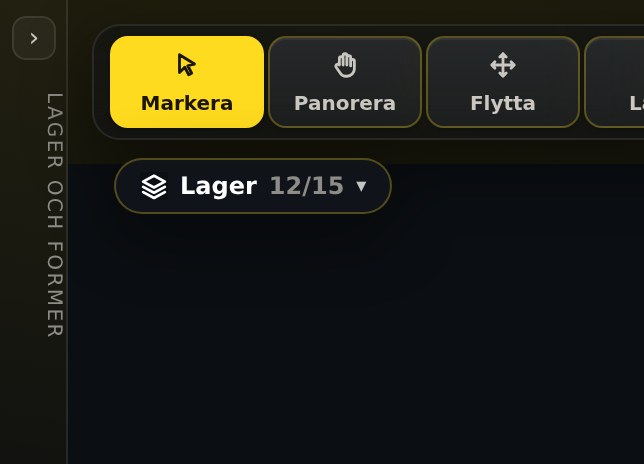
När du fäller undan sidopanelen med knappen ‹ visas knappen Lager i kartans hörn, precis under verktygsfältet, med antalet synliga lager. Tryck på den för att visa och dölja lager utan att öppna sidopanelen igen.
Bra att veta
- Bara layouten ändras. Båda lägena ger tillgång till samma verktyg, och när du växlar påverkas varken kartan eller dina osparade ändringar.
- Varje dator kommer ihåg sitt eget val, så du kan använda Kompakt på en bärbar dator och Utökat på en stor bildskärm.
- Samma i båda apparna. Det installerade Yardstick och Yardstick Anywhere har samma reglage.