Podpora / Zemljevid / Orodna vrstica Urejevalnika zemljevida Iskanje po pomoči
Strnjena ali razširjena orodna vrstica Urejevalnika zemljevida
Orodna vrstica Urejevalnika zemljevida ima dve postavitvi. Razširjeno prikaže imena vseh možnosti v poimenovanih skupinah. Strnjeno jih zbere v eno vrstico gumbov z ikonami, da zemljevid zavzame več zaslona. Med postavitvama lahko kadar koli preklopite: Yardstick si zapomni vašo izbiro.
Razširjeno
Urejevalnik zemljevida se privzeto odpre v razširjenem prikazu. Vsaka možnost ima ob sebi ime, možnosti pa so razvrščene v skupine: Premikanje (Izberi, Pomikaj pogled, Premakni, Laso), Točke (Dodaj točko, Odstrani točko), Oblike (Dodaj obliko in začetni obris), Črte (Črta meta snega, Črta puhanja, Čiščenje dovoza) in Zgodovina (Razveljavi, Uveljavi, Shrani spremembe). Pod njimi orodna vrstica prikazuje nastavitve izbrane oblike.

Za preklop na strnjeni prikaz v stikalu pritisnite Strnjeno. Na širokem zaslonu je stikalo na desnem koncu orodne vrstice, v ožjem oknu pa se premakne v svojo vrstico pod skupinami, kot prikazuje slika.
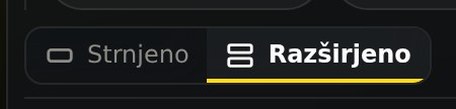
Strnjeno
Strnjeni prikaz združi vse v eno vrstico enako velikih gumbov z ikonami in kratkimi imeni pod njimi: Izberi, Pomik, Premakni, Laso, Oblika ▾ in Črte ▾, Dodaj točko, Odstrani točko in Čiščenje dovoza, nato pa na desni še Razveljavi, Uveljavi in Shrani. Oblika ▾ odpre meni z začetnim obrisom in možnostjo Dodaj obliko; Črte ▾ vsebuje orodja za črte meta snega in pihanja.

Gumb Plasti
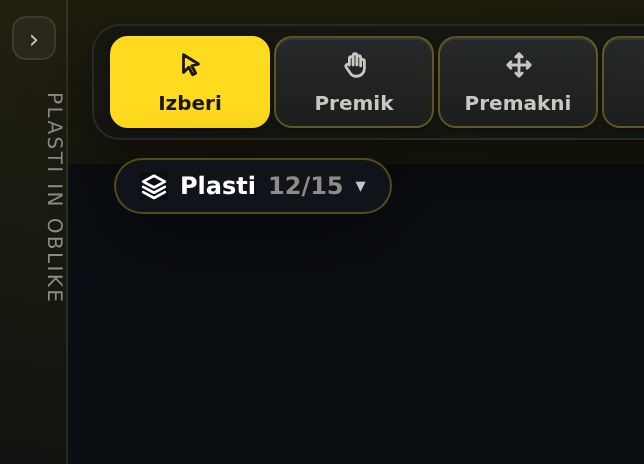
Ko stransko ploščo skrijete z njenim gumbom ‹, se v kotu zemljevida tik pod orodno vrstico pojavi gumb Plasti s številom prikazanih plasti. Pritisnite ga, da vklopite ali izklopite plasti, ne da bi znova odprli stransko ploščo.
Dobro je vedeti
- Spremeni se le postavitev. Oba prikaza omogočata dostop do istih orodij, preklop pa ne vpliva na zemljevid ali še neshranjene spremembe.
- Vsak računalnik si zapomni svojo izbiro, zato lahko na prenosniku uporabljate strnjeni prikaz, na velikem monitorju pa razširjenega.
- Enako v obeh aplikacijah. Nameščeni Yardstick in Yardstick Anywhere imata enako stikalo.
Povezane vsebine
Urejevalnik zemljevida
Urejajte zemljevid svojega robota Yarbo na računalniku.
Čiščenje dovoza
Pot za puhalnik listja po vašem dovozu z enim klikom.
Varnostne kopije zemljevida
Obnovite prejšnjo različico zemljevida.
Imate vprašanja? Vprašajte na forumu ali pišite na [email protected].