Suporte / Mapa / Barra de ferramentas do Editor de mapa Pesquisar na ajuda
Barra de ferramentas compacta ou expandida do Editor de mapa
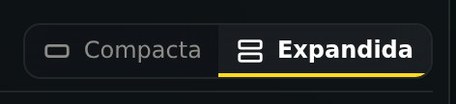
A barra de ferramentas do Editor de mapa tem duas disposições. A Expandida identifica todos os controlos por texto, organizados em grupos com nome. A Compacta reúne-os numa única linha de botões com ícones, deixando mais espaço no ecrã para o mapa. Pode alternar quando quiser: o Yardstick memoriza a sua escolha.
Expandida
O Editor de mapa abre inicialmente com a disposição Expandida. Cada controlo tem o respetivo nome ao lado, organizado por grupos: Navegar e mover (Selecionar, Deslocar vista, Mover, Laço), Pontos (Adicionar ponto, Remover ponto), Formas (Adicionar forma e o contorno inicial), Linhas (Linha de projeção de neve, Linha de sopro, Limpeza da entrada) e Histórico (Anular, Refazer, Guardar alterações). Por baixo, a barra de ferramentas apresenta as definições da forma selecionada.

Para mudar para o modo Compacto, prima Compacto no seletor. Num ecrã largo, o seletor fica na extremidade direita da barra de ferramentas; numa janela mais estreita, passa para uma linha própria por baixo dos grupos, como na imagem.
Compacto
O modo Compacto reúne tudo numa única linha de botões com ícones, todos do mesmo tamanho e com um nome curto por baixo: Selecionar, Deslocar, Mover, Laço, Forma ▾ e Linhas ▾, Adicionar ponto, Remover ponto e Limpeza da entrada, seguidos de Anular, Refazer e Guardar à direita. Forma ▾ abre um menu com o contorno inicial e Adicionar forma; Linhas ▾ contém as ferramentas de linhas de projeção de neve e de sopro.

O botão Camadas
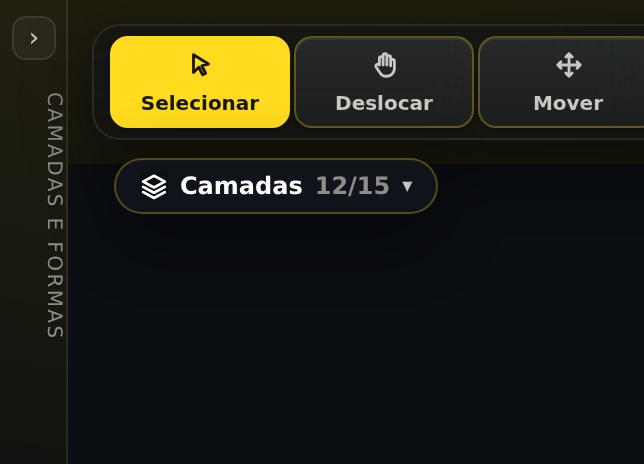
Ao recolher o painel lateral com o botão ‹, aparece um botão Camadas no canto do mapa, logo abaixo da barra de ferramentas, com o número de camadas visíveis. Prima-o para mostrar ou ocultar camadas sem voltar a abrir o painel lateral.
Informações úteis
- Só muda a disposição. Ambos os modos dão acesso às mesmas ferramentas, e mudar de modo não altera o mapa nem as alterações que ainda não guardou.
- Cada computador memoriza a sua própria escolha, pelo que pode usar o modo Compacto num portátil e o modo Expandido num monitor grande.
- Igual em ambas as aplicações. O Yardstick instalado e o Yardstick Anywhere têm o mesmo seletor.
Conteúdos relacionados
Editor de mapa
Altere o mapa do seu Yarbo no computador.
Limpeza da entrada
Um percurso para o soprador de folhas na sua entrada, com um clique.
Cópias de segurança do mapa
Restaure uma versão anterior do seu mapa.
Tem dúvidas? Pergunte no fórum ou envie um e-mail para [email protected].