Support / Erste Schritte / Metrische Einheiten und Celsius Hilfe durchsuchen
Metrische Einheiten und Celsius
Yardstick verwendet anfangs Fuß, Zoll und Fahrenheit. Meter, Zentimeter und Celsius stehen ebenfalls zur Verfügung: Die Optionen unter Einstellungen → Anzeige stellen die Karte und den Karteneditor um, und eine weitere Einstellung stellt den Wetterbereich um.
Meter und Zentimeter
Öffne Einstellungen → Anzeige. Wähle unter Einheiten die Option Meter. Entfernungen und Flächen werden dann in Metern und Quadratmetern angezeigt. Wähle Fuß, um zurückzuwechseln.

Der Karteneditor übernimmt die Auswahl
Der Karteneditor hat keinen eigenen Schalter für Einheiten. Er verwendet die Auswahl unter Einheiten in Einstellungen → Anzeige. Stelle dort Meter ein und öffne dann den Karteneditor. Falls er bereits geöffnet ist, lade ihn neu.
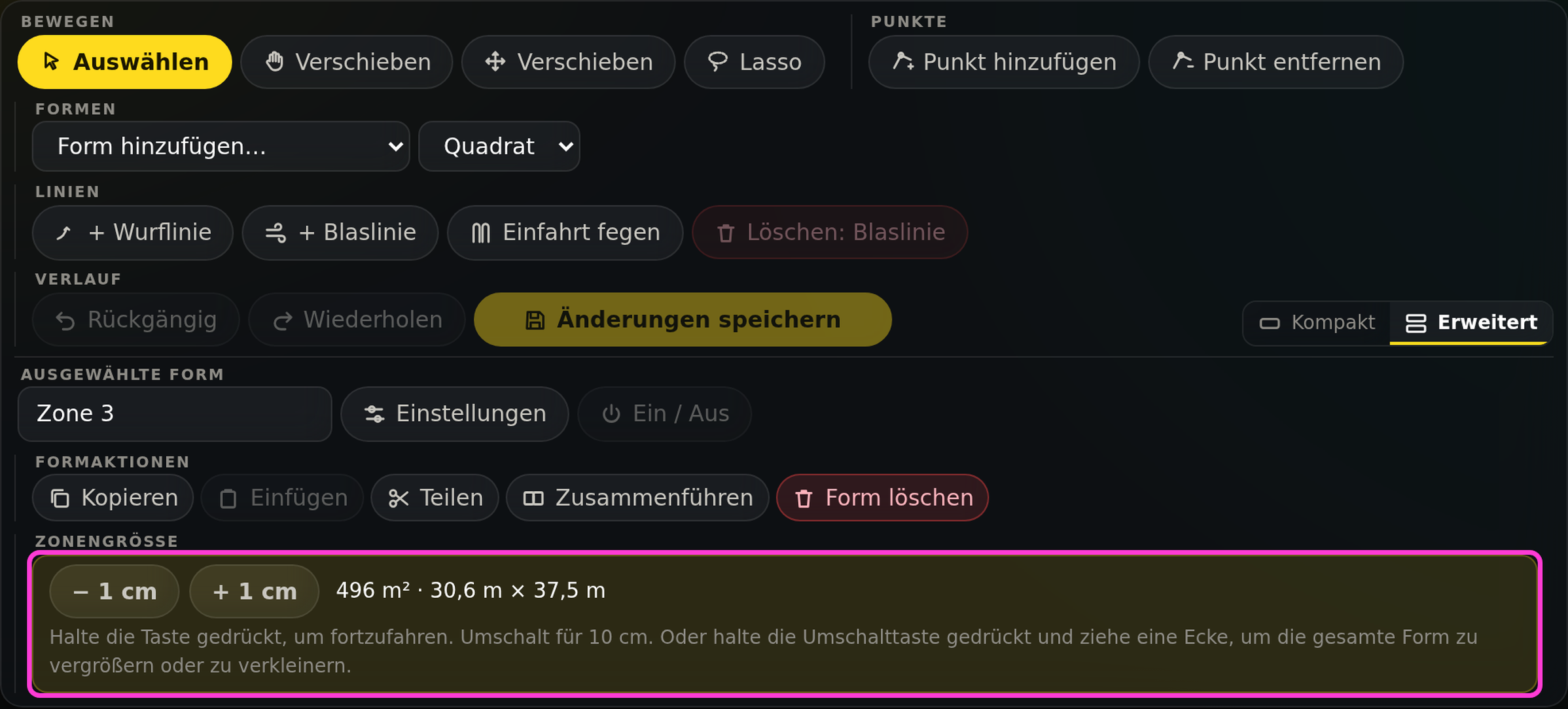
Zonengröße in Schritten von 1 cm ändern
Wenn eine Zone ausgewählt ist, zeigen die Schaltflächen unter Zonengröße die Beschriftungen − 1 cm und + 1 cm statt 1 Zoll.
Abmessungen werden in Metern angezeigt
Die Fläche der Zone wird in Quadratmetern angegeben, ihre Breite und Länge in Metern.
Celsius
Unter Anzeige
Öffne Einstellungen → Anzeige → Temperatur und wähle °C.
Im Wetterbereich
Der Wetterbereich hat eine eigene Einstellung. Öffne Einstellungen, suche Wetter und wähle unter Einheiten die Option Celsius. Damit erhältst du °C, km/h und mm. Klicke auf Speichern.